PNGをJPGに
PNG画像ファイルをJPG形式に簡単に変換できる、汎用性の高い画像使用のためのPNGからJPGへの変換ツールです。
PNGをJPGには、PNG画像ファイルをブラウザ内だけでJPG形式に変換できる無料ツールです。
PNGファイルをJPGに変換するには?
変換したいPNGファイルを選び、ブラウザで処理してから、生成されたJPGファイルを保存してください。変換処理はすべてブラウザ内で行われます。画像がサーバーにアップロードされることはありません。
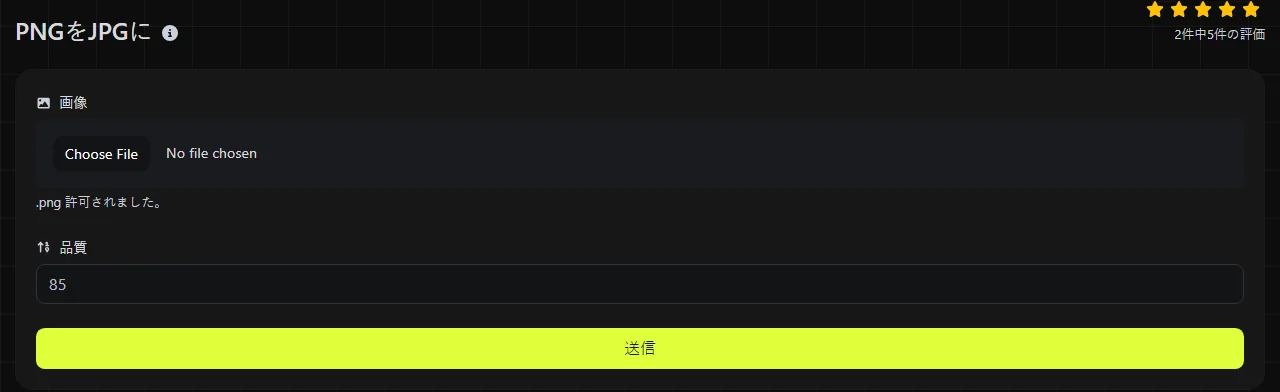
- この変換ツールでJPGにしたいPNG画像を選びます。
- 変換を実行し、出力されたJPGを保存します。
- 保存したJPGを開き、透明だった部分や細部の見え方を確認して、元のPNGとファイルサイズを比較します。
JPGに圧縮による乱れがないか、透明部分が失われて問題ないかを確認するまでは、元のPNGを残しておいてください。JPG圧縮では画像データの一部が破棄されるため、後からJPGをPNGに戻しても、元の画質や透明度は復元できません。
PNGをJPGに変換すると何が変わる?
画像の表現方式が、可逆圧縮のPNGから非可逆圧縮のJPEGに変わり、アルファ透明度も保持できなくなります。主な違いは次のとおりです。
- 圧縮: PNGは可逆圧縮を使用し、保存されたピクセルデータを維持します。JPGは非可逆圧縮を使用し、ファイルサイズを小さくするために視覚情報の一部を削除します。
- 透明度: PNGには、完全または部分的に透明なピクセルを含められます。JPGにはアルファチャンネルがないため、変換後のファイルで透明度を維持することはできません。この変換ツールでは、透明部分をどの色に置き換えるかが公開情報に明記されていないため、変換結果を確認してください。
- アニメーション: 標準的なPNGファイルは静止画像ですが、APNGと呼ばれるアニメーションPNGもあります。JPGは静止画像形式なので、アニメーションを維持できません。このツールがAPNGをどのように処理するのか、どのフレームを使用するのかは明記されていません。
- 見た目の細部: 文字、アイコン、鋭い輪郭、単色の領域の周囲には、JPEG圧縮による乱れが現れることがあります。写真や色調がなだらかに変化する画像では、通常それほど目立ちません。
- 対応状況: どちらの形式も主要なブラウザのほか、一般的なパソコンやモバイル端末向けソフトウェアで利用できます。JPGは、文書管理システム、メールサービス、写真プリントサービス、PNGをアップロードできないサイトでも広く受け付けられています。
変換後のJPGはPNGより小さくなる?
元の画像が写真ならJPGのほうが小さくなることが多いものの、必ず小さくなるとは限りません。結果は画像の寸法や内容、PNGの既存の圧縮状態、変換時に使われるJPEGエンコード設定によって異なります。
大きなPNG写真は一般に、JPGへ変換するとファイルサイズを減らせる余地が大きくなります。写真に含まれるノイズや微妙な色の変化は、可逆圧縮では効率よく圧縮しにくいためです。一方、小さな図、ロゴ、インターフェース用アイコンは、PNGのままでもすでに効率よく圧縮されている場合があります。こうした画像を変換しても削減量はわずかで、輪郭の周囲に目立つリンギングや色のにじみが加わることがあります。
拡張子を変えたり、無関係な2つの画像を比べたりして出力サイズを推測しないでください。変換後のJPGを保存し、Windowsのエクスプローラー、macOSのFinder、またはスマートフォンのファイル情報画面で、元のPNGと実際のサイズを比較します。Web表示の高速化が目的なら、キロバイト数だけでなく、変換後のJPGにJPEG圧縮による乱れがないかも確認してください。画像の基本的な用途を変えずにファイルを小さくしたい場合は、画像最適化ツールが役立つことがあります。
PNGをJPGに変換するのはどんなとき?
可逆なピクセルデータや透明度よりも、JPGの幅広い互換性や写真ファイルの小ささが重要な場合に、PNGをJPGへ変換してください。たとえば、JPGしか受け付けないシステムにスクリーンショットを登録する場合、大きな写真をメールで送る場合、不透明な画像を写真プリントサービス向けに用意する場合などです。
画像に透明部分、ピクセルアート、QRコード、小さな文字、線画、輪郭のくっきりしたロゴが含まれる場合は、PNGのままにしてください。非可逆圧縮によって、こうした要素が不鮮明になることがあります。今後さらに編集し、何度も書き出す予定があるファイルにも、PNGのほうが安全な作業形式です。
形式変換は画像の修復方法ではありません。低画質のJPGからPNGを作成していた場合、そのPNGを再びJPGとして保存すると、非可逆エンコードがもう一段階加わります。PNGは、すでに劣化した状態でデコードされたラスター画像のピクセルを可逆的に保存できても、PNGが作られる前に失われた細部までは保持していません。
Webサイトで使う一般的な不透明の写真には、現在でもJPGが適しています。新しいWeb向け圧縮形式や透明度が必要なら、PNGからWebPへの変換結果とも比較してください。形式はファイルサイズだけで決めず、PNGの透明度が必要か、JPGの互換性が必要かを基準に選びます。
変換例と扱いにくい元ファイル
次の例は、PNG入力をJPEGとしてエンコードした場合の結果を示しています。PNGのファイル名だけでは、JPGの正確なバイト数や品質レベルを予測できません。
- 入力: product-photo.png。不透明な写真が入っています。出力: JPGでエンコードされた画像です。一般には小さくなりますが、どれだけ削減できるかは変換するまで分かりません。
- 入力: logo.png。透明なピクセルが含まれています。出力: 透明度のないJPGです。背景色のあるページで使う前に、透明だった部分を確認してください。
- 入力: APNG形式のanimated-banner.png。出力上の制約: JPGにはアニメーションを含められません。動きを維持する必要がある場合は、この変換を使用しないでください。
ファイル名に空白、句読点、数字、アクセント記号付き文字が含まれていても、PNGやJPEGのエンコード自体には影響しません。ただし、WebサイトやOSによっては、ダウンロードしたファイルの名前が変更されることがあります。
PNGのテキストチャンクやEXIFフィールドが変換後のJPGに保持されるかどうかは明記されていません。作業上必要な場合は、別途確認してください。
よくある質問
JPGとJPEGは別の形式?
いいえ。JPGとJPEGは同じ画像形式を指します。かつてファイル名の拡張子に文字数制限があったシステムでは、3文字の.jpgが広く使われるようになりました。.jpegはその長い表記です。
.pngを.jpgに変更すればJPGになる?
いいえ。名前を変更しても変わるのはファイル名だけで、エンコードされた画像データは変わりません。ファイルシグネチャを確認するソフトウェアでは引き続きPNGとして識別され、不一致を理由にアップロードを拒否するフォームもあります。
変換すると小さな文字がぼやけるのはなぜ?
JPEG圧縮は、主に写真のような連続階調の画像を想定して設計されています。色情報の処理によって色付き文字がぼやけたり、コントラストの強い輪郭のそばに圧縮による乱れが生じたりします。図、インターフェースのキャプチャ、文字の多い画像はPNGのまま保持してください。
変換後のJPGに位置情報やカメラ情報は残る?
PNGのテキストチャンク、EXIFフィールド、その他のメタデータがJPGへコピーされるとは限りません。この変換ツールがメタデータをどう扱うかは明記されていません。必要な情報として利用する前に、OSのプロパティ画面や適切なメタデータ閲覧ツールで、保存したファイルを確認してください。
機密画像をブラウザで変換しても安全?
画像はブラウザ内で処理され、このツールによってサーバーへアップロードされることはありません。
最後に確認すること
保存したJPGを原寸で開き、文字、輪郭、グラデーション、透明だったすべての部分を確認してください。使用先のWebサイトやアプリケーションがJPGに対応していることを確かめ、元のPNGとファイルサイズを比較します。後で透明度や追加編集が必要になる可能性があるなら、元ファイルも残しておいてください。
類似のツール
人気のツール
Digily LinkのIPルックアップツールは、任意のIPアドレスに関する詳細情報を提供します。この無料オンラインサービスを利用して、包括的なIPデータを取得してください。
WhatsAppリンクジェネレーターで無料のWhatsAppリンクを即座に生成します。カスタムメッセージを追加して、ワンクリックでチャットを開始できます。ログインやコーディングは不要です。