JPGからPNG
JPGをPNG形式に簡単に変換できる、当社のJPGからPNGへの変換ツールで高品質な画像を。
「JPGからPNG」は、JPG画像をブラウザ上だけでPNGファイルに変換できる無料ツールです。
JPGをPNGに変換するには?
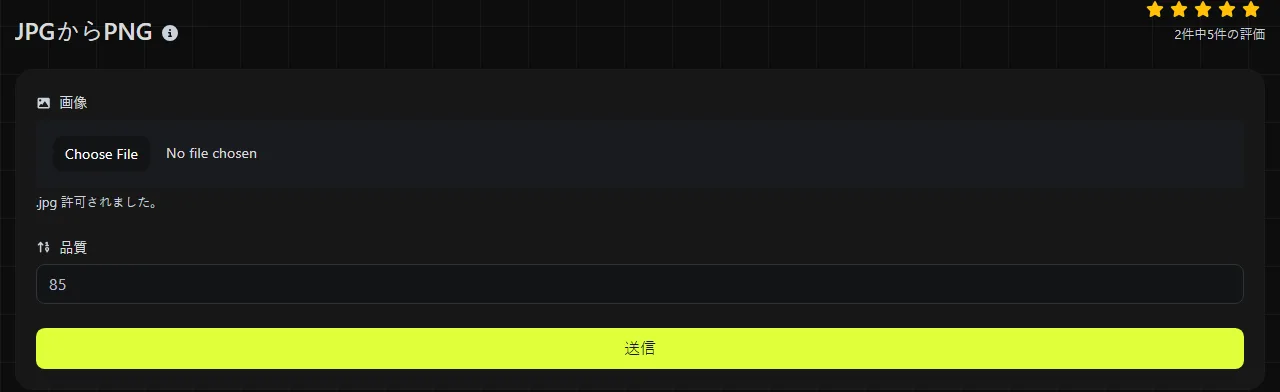
このツールにJPG画像を読み込んでPNGに変換してください。処理はすべてブラウザ内で行われ、画像がサーバーにアップロードされることはありません。
元のファイルが端末内に残るため、個人的な写真、制作途中の画像、社内用のスクリーンショットを扱う場合は、ブラウザ上での処理が特に便利です。ただし、非常に大きなJPG画像では、ブラウザと端末がJPGのデコードとPNGへのエンコードをローカルで行うため、処理に時間がかかったり、大量のメモリを使用したりすることがあります。
JPGをPNGに変換すると何が変わる?
画像はいったんJPGからデコードされ、PNGの可逆圧縮を使って再度エンコードされます。ただし、JPG圧縮によってすでに生じている劣化はピクセルに残ります。変わるのはファイル形式であり、元のJPGで失われた細部が復元されるわけではありません。
| 項目 | JPG | 変換後のPNG |
|---|---|---|
| 圧縮方式 | 写真のファイルサイズを小さくするための非可逆圧縮 | デコードされたピクセルを保持する可逆圧縮 |
| 透明度 | 非対応 | 形式としてはアルファ透明度に対応しているが、変換だけで背景を透明にはできない |
| アニメーション | 非対応 | 通常の変換で作成されるPNGは静止画像だが、現在のPNG規格はアニメーションPNGにも対応している |
| 一般的なファイルサイズ | 写真では通常、小さくなる | 変換元が写真の場合、通常は大きくなる |
| ブラウザとプラットフォームの対応状況 | ブラウザ、OS、画像編集ソフトで広く対応している | ブラウザ、OS、画像編集ソフトで広く対応している |
強く圧縮されたJPGでは、目立つブロックノイズ、輪郭周辺のリンギング、色のにじみが生じることがあります。デコードしたピクセルをPNGとして保存すれば、非可逆圧縮をもう一度行わずに済みますが、すでにある劣化は除去できません。
JPGからPNGへの変換が適しているのはどんなとき?
Webサイト、アプリ、制作工程でPNGが指定されている場合や、その後の保存で非可逆圧縮を繰り返したくない場合は、変換が適しています。画像に文字や線を追加する場合、何度も編集する場合にも、保存のたびにJPG圧縮による劣化が増えるのを避けられます。
- ダウンロードしたJPGに画像編集ソフトでラベルや操作画面の注釈を追加する前に、PNGへ変換する。
- アップロードフォーム、コンテンツ管理システム、ソフトウェアがJPGファイルを受け付けない場合は、PNGを使用する。
- JPGで提供された小さなロゴは、背景が不透明なままになることを理解したうえで、編集前にPNGへ変換する。
- 大きな写真を公開する場合は、ダウンロードサイズを重視するならJPGのまま使用する。
PNGに変換しただけで、JPGより高画質になるわけではありません。非可逆圧縮された元画像を後から可逆画像に戻すことはできず、ぼやけた画像や圧縮劣化の激しい画像は、その状態のままです。カメラの元データ、元のアートワーク、可逆形式で書き出したファイルがある場合は、そちらを使用してください。
変換の具体例
garden-party.jpgという名前の写真を変換すると、PNG形式の画像データになります。表示内容とピクセル寸法は、デコードされたJPG画像を反映したものになります。一方、PNG圧縮は複雑な写真の細部には適していないため、保存後のファイルは一般に大きくなります。
白い背景の製品ロゴがJPGで保存されている場合を考えてみましょう。PNGに変換しても白い部分は消えず、透明にもなりません。透明にするには、変換後に背景の削除や編集を行い、アルファチャンネル付きのPNGとして保存する必要があります。
低品質のJPGとして保存されたスクリーンショットには、ぼやけた文字や色のにじみが含まれていることがあります。PNGにすれば、非可逆圧縮を再度行わずに現在の見た目を維持できますが、元の鮮明な文字は復元できません。スクリーンショットを撮り直せるなら、新しい画像を最初からPNGで保存する方が一般に適しています。
PNGのファイルサイズはどのくらいになる?
PNGは一般にJPGより大きくなります。特に、写真、グラデーション、センサーノイズを含む画像ではその傾向が強くなります。ファイルサイズは画像の寸法、ピクセルのパターン、JPGの品質、PNGエンコーダーの圧縮方法によって変わるため、一定の比率で予測することはできません。
同じ色が繰り返される平面的なグラフィックは、PNGでも効率よく圧縮できる場合があります。一方、細部の多い写真は通常、効率よく圧縮できません。そのため、それほど大きくないJPGでも、見た目が向上しないままPNGのサイズだけが大幅に増えることがあります。JPGからPNGへの変換では写真ファイルがかなり大きくなる可能性があるため、Webページに掲載したり、添付ファイルの上限があるサービスで送信したりする前に、変換後のPNGのサイズを確認してください。
Webサイトの表示速度を最優先するなら、透明部分のない写真にはJPGの方が実用的な場合があります。写真を効率よく圧縮できる新しいWeb向け形式が必要なら、「JPGからWebPへ」も選択肢です。
よくある質問
拡張子を.jpgから.pngに変えるだけで変換できる?
いいえ。拡張子を変更しても、ファイル内部に保存されているデータは変わりません。拡張子と実際の形式が一致しないため、ソフトウェアによってはファイルを開けないことがあります。画像をデコードし、PNG形式でエンコードし直す必要があります。
変換したPNGは印刷に使える?
印刷はできますが、変換によって解像度が上がったり、元画像の細部が改善されたりすることはありません。また、JPGデータをPNGに変換しても、印刷会社が指定するカラースペース、物理サイズ、入稿用のPDF形式にはなりません。ファイルを渡す前に、印刷会社の仕様を確認してください。
JPGが破損している場合や、拡張子だけがJPGの場合はどうなる?
破損したファイルや、別形式のファイルをJPGに改名しただけのものは、ブラウザでデコードできない場合があります。画像ビューアーでもJPEGのデコードに失敗するなら、拡張子を何度も変更するのではなく、正常なJPGファイルを入手してください。
最後に確認すること
変換後のPNGを開き、画像の向き、寸法、見た目が想定どおりか確認してください。特にWebサイトで使用する前には、ファイルサイズも確認しましょう。PNGが正常に開き、必要な透明化や編集が完了するまでは、元のJPGを残しておいてください。
類似のツール
人気のツール
Digily LinkのIPルックアップツールは、任意のIPアドレスに関する詳細情報を提供します。この無料オンラインサービスを利用して、包括的なIPデータを取得してください。
WhatsAppリンクジェネレーターで無料のWhatsAppリンクを即座に生成します。カスタムメッセージを追加して、ワンクリックでチャットを開始できます。ログインやコーディングは不要です。