JPG til PNG
JPG til PNG er et gratis værktøj, der konverterer et JPG-billede til en PNG-fil direkte i din browser.
Hvordan konverterer jeg JPG til PNG?
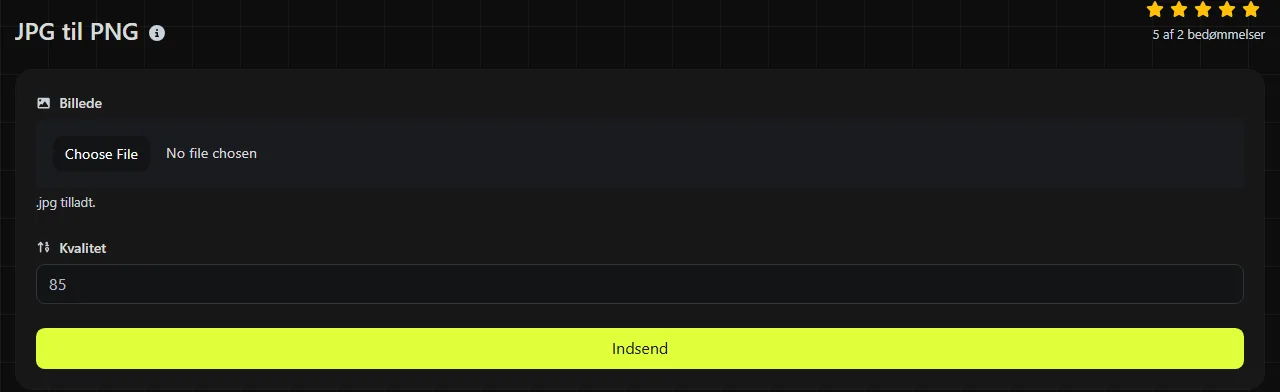
Brug værktøjet til at konvertere dit JPG-billede til PNG. Hele behandlingen foregår i din browser, og billedet uploades aldrig til en server.
Behandling i browseren er især nyttig til private fotografier, udkast til grafik og interne skærmbilleder, fordi kildefilen bliver på din enhed. Meget store JPG-billeder kan dog tage længere tid at behandle eller kræve en betydelig mængde hukommelse, da din browser og enhed skal afkode JPG-filen og indkode billedpunkterne som PNG lokalt.
Hvad ændres, når JPG konverteres til PNG?
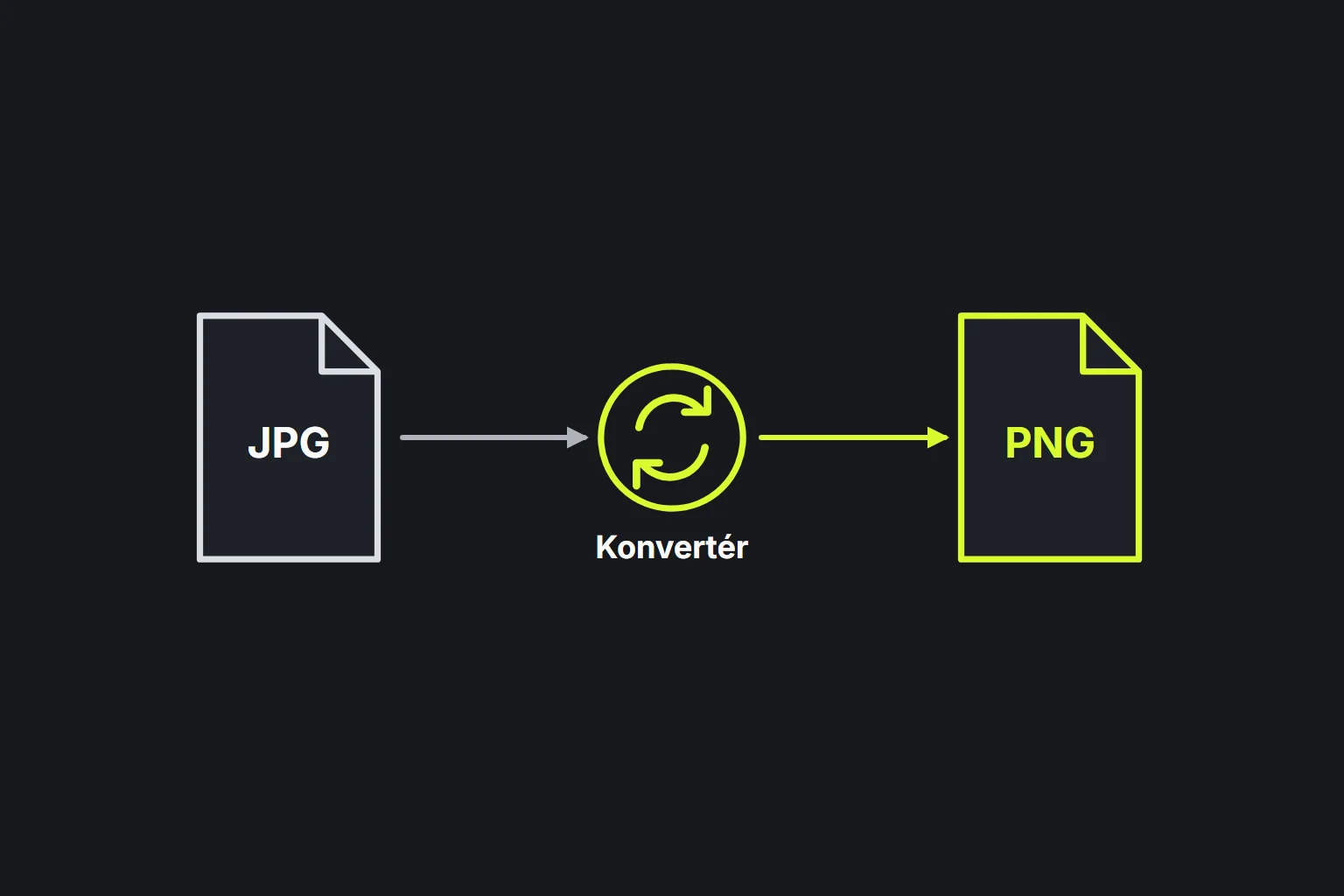
Billedet afkodes fra JPG og indkodes igen med PNG's tabsfri komprimering, men eksisterende skader fra JPG-komprimeringen forbliver i billedpunkterne. Konverteringen ændrer filformatet. Den genskaber ikke detaljer, som den oprindelige JPG-fil allerede har fjernet.
| Egenskab | JPG | Konverteret PNG |
|---|---|---|
| Komprimering | Komprimering med kvalitetstab, der er udviklet til at reducere fotografiers filstørrelse | Tabsfri komprimering, der bevarer de afkodede billedpunkter |
| Gennemsigtighed | Understøttes ikke | Formatet understøtter alfagennemsigtighed, men konverteringen kan ikke skabe en gennemsigtig baggrund |
| Animation | Understøttes ikke | En almindelig konverteret PNG er statisk. Den nuværende PNG-standard understøtter også animeret PNG |
| Typisk filstørrelse | Som regel mindre til fotografier | Som regel større, når kilden er et fotografi |
| Understøttelse i browsere og på platforme | Understøttes bredt af browsere, operativsystemer og billedredigeringsprogrammer | Understøttes bredt af browsere, operativsystemer og billedredigeringsprogrammer |
Efter kraftig JPG-komprimering opstår der ofte synlige blokke, konturer omkring skarpe kanter eller udtværede farver. Når de afkodede billedpunkter gemmes som PNG, undgår du endnu en komprimering med kvalitetstab, men de eksisterende artefakter fjernes ikke.
Hvornår giver det mening at konvertere JPG til PNG?
Konvertering giver mening, når et websted, en app eller en produktionsproces specifikt kræver PNG, eller når du vil undgå yderligere kvalitetstab ved senere lagringer. Det kan også være en fordel, hvis der skal tilføjes tekst eller streger til billedet, eller hvis det skal redigeres flere gange, og du vil undgå nye skader fra JPG-komprimering, hver gang det gemmes.
- Konverter en downloadet JPG-fil, før du tilføjer etiketter eller markeringer til brugerfladen i et billedredigeringsprogram.
- Brug PNG, hvis en uploadformular, et indholdsstyringssystem eller et softwareprogram afviser JPG-filer.
- Konverter et lille logo, der er leveret som JPG, før du redigerer det, men vær opmærksom på, at den oprindelige baggrund forbliver ugennemsigtig.
- Behold i stedet JPG-filen, hvis du udgiver et stort fotografi, og downloadstørrelsen har betydning.
PNG er ikke automatisk en JPG-fil i højere kvalitet. En kilde med kvalitetstab bliver ikke efterfølgende tabsfri, og et sløret eller kraftigt komprimeret billede forbliver sløret eller beskadiget. Hvis du har den oprindelige kamerafil, grafikfil eller tabsfri eksport, bør du bruge den i stedet.
Eksempler på konvertering
Et fotografi med navnet garden-party.jpg bliver til PNG-billeddata efter konverteringen. Det synlige indhold og billedets mål i billedpunkter bør svare til det afkodede JPG-billede, mens den gemte fil ofte vil være større, fordi PNG-komprimering ikke egner sig godt til komplekse fotografiske detaljer.
Forestil dig et produktlogo med hvid baggrund, som er gemt som JPG. En konvertering til PNG fjerner ikke det hvide område og gør det heller ikke gennemsigtigt. Gennemsigtighed kræver, at baggrunden fjernes eller redigeres efter konverteringen. Derefter skal det redigerede billede gemmes som PNG med en alfakanal.
Et skærmbillede, der tidligere er gemt som JPG i lav kvalitet, kan have utydelig tekst og farvede kanter. PNG bevarer det nuværende udseende uden endnu en lagring med kvalitetstab, men formatet kan ikke genskabe den oprindelige skarpe tekst. Hvis skærmbilledet kan tages igen, er det som regel bedre at gemme den nye optagelse direkte som PNG.
Hvor stor bliver PNG-filen?
PNG-filen vil ofte være større end JPG-filen, især ved fotografier, farveovergange og billeder med sensorstøj. Der findes ikke et pålideligt fast størrelsesforhold, fordi filstørrelsen afhænger af dimensionerne, mønstrene i billedpunkterne, JPG-kvaliteten og den måde, PNG-koderen komprimerer billedet på.
Enkel grafik med gentagne farver kan komprimeres effektivt som PNG. Det gælder normalt ikke detaljerede fotografier, så en JPG-fil af moderat størrelse kan blive til en betydeligt større PNG-fil uden at se bedre ud. Da konvertering fra JPG til PNG kan øge størrelsen på en billedfil markant, bør du kontrollere den konverterede PNG-fils størrelse, før du placerer den på en webside eller sender den via en tjeneste med en grænse for vedhæftede filer.
Hvis webydelse er det vigtigste, kan JPG stadig være det mest praktiske valg til et fotografi uden gennemsigtighed. JPG til WebP er en anden mulighed, når du har brug for et moderne webformat med effektiv komprimering af fotografier.
Ofte stillede spørgsmål
Kan jeg bare ændre filtypen fra .jpg til .png?
Nej. Det ændrer ikke de data, der er gemt i filen, og nogle programmer vil afvise filen, fordi filtypen ikke svarer til indholdet. Billedet skal afkodes og indkodes i PNG-format.
Kan en konverteret PNG-fil bruges til tryk?
Den kan godt trykkes, men konverteringen tilføjer ikke opløsning og forbedrer ikke detaljerne i kildefilen. Konvertering af JPG-data til PNG opretter heller ikke det farverum, den fysiske størrelse eller det PDF-leveringsformat, som trykkeriet kræver. Kontrollér derfor trykkeriets specifikationer, før du afleverer filen.
Hvad sker der, hvis JPG-filen er beskadiget eller kun har filtypen JPG?
En browser kan muligvis ikke afkode en beskadiget fil eller et andet format, der blot er blevet omdøbt til JPG. Hvis JPEG-afkodningen heller ikke virker i en billedfremviser, bør du skaffe en gyldig kopi af JPG-filen i stedet for gentagne gange at ændre filtypen.
Afsluttende kontrol
Åbn den konverterede PNG-fil, og kontrollér, at retning, dimensioner og udseende er som forventet. Kontrollér også filstørrelsen, især før du bruger billedet på et websted. Behold den oprindelige JPG-fil, indtil PNG-filen er åbnet korrekt, og eventuel gennemsigtighed eller nødvendig redigering er på plads.
Lignende værktøjer
Konverter nemt JPG-billedfiler til WebP-format med vores JPG til WebP-konverteringsværktøj for effektiv billedkomprimering.
Konverter nemt JPG-billedfiler til GIF-format med vores JPG til GIF-konverteringsværktøj til at skabe animerede billeder.
Konverter nemt JPG-billedfiler til ICO-format med vores JPG til ICO-konverteringsværktøj til at skabe favicons.
Populære værktøjer
Opret din egen tilpassede signatur og download den nemt med vores signaturgeneratorværktøj til personlige e-signaturer.
Beregn størrelsen af enhver tekst i Bytes (B), Kilobytes (KB) eller Megabytes (MB) ved hjælp af vores tekststørrelsesberegner.
Brug værktøjet til reverse IP-opslag for hurtigt og nemt at finde det domæne eller den vært, der er knyttet til en IP-adresse.
Brug vores ping-værktøj til hurtigt og effektivt at tjekke status og svartid for enhver hjemmeside, server eller port.
Digily Links IP-opslagsværktøj giver detaljerede oplysninger om enhver IP-adresse. Brug denne gratis online tjeneste til at få omfattende IP-data.
Generer dit gratis WhatsApp-link øjeblikkeligt med vores WhatsApp Link Generator. Tilføj en tilpasset besked og start chats med ét klik. Ingen login eller kodning krævet.