JPG से PNG
हमारे JPG से PNG कनवर्टर टूल के साथ JPG इमेज फाइलों को आसानी से PNG फॉर्मेट में बदलें उच्च गुणवत्ता वाली छवियों के लिए।
JPG से PNG एक मुफ्त टूल है, जो JPG इमेज को पूरी तरह आपके ब्राउज़र में PNG फाइल में बदलता है।
JPG को PNG में कैसे बदलें?
अपनी JPG इमेज को PNG में बदलने के लिए इस टूल का इस्तेमाल करें। पूरी प्रक्रिया आपके ब्राउज़र में होती है और आपकी इमेज कभी किसी सर्वर पर अपलोड नहीं की जाती।
ब्राउज़र में ही प्रोसेसिंग होना निजी तस्वीरों, अधूरे आर्टवर्क और आंतरिक स्क्रीनशॉट के लिए खास तौर पर उपयोगी है, क्योंकि मूल फाइल आपके डिवाइस पर ही रहती है। हालांकि, बहुत बड़ी JPG इमेज को बदलने में अधिक समय लग सकता है या काफी मेमोरी इस्तेमाल हो सकती है। इसकी वजह यह है कि आपके ब्राउज़र और डिवाइस को JPG डिकोड करके पिक्सेल को स्थानीय रूप से PNG में एनकोड करना पड़ता है।
JPG को PNG में बदलने पर क्या बदलता है?
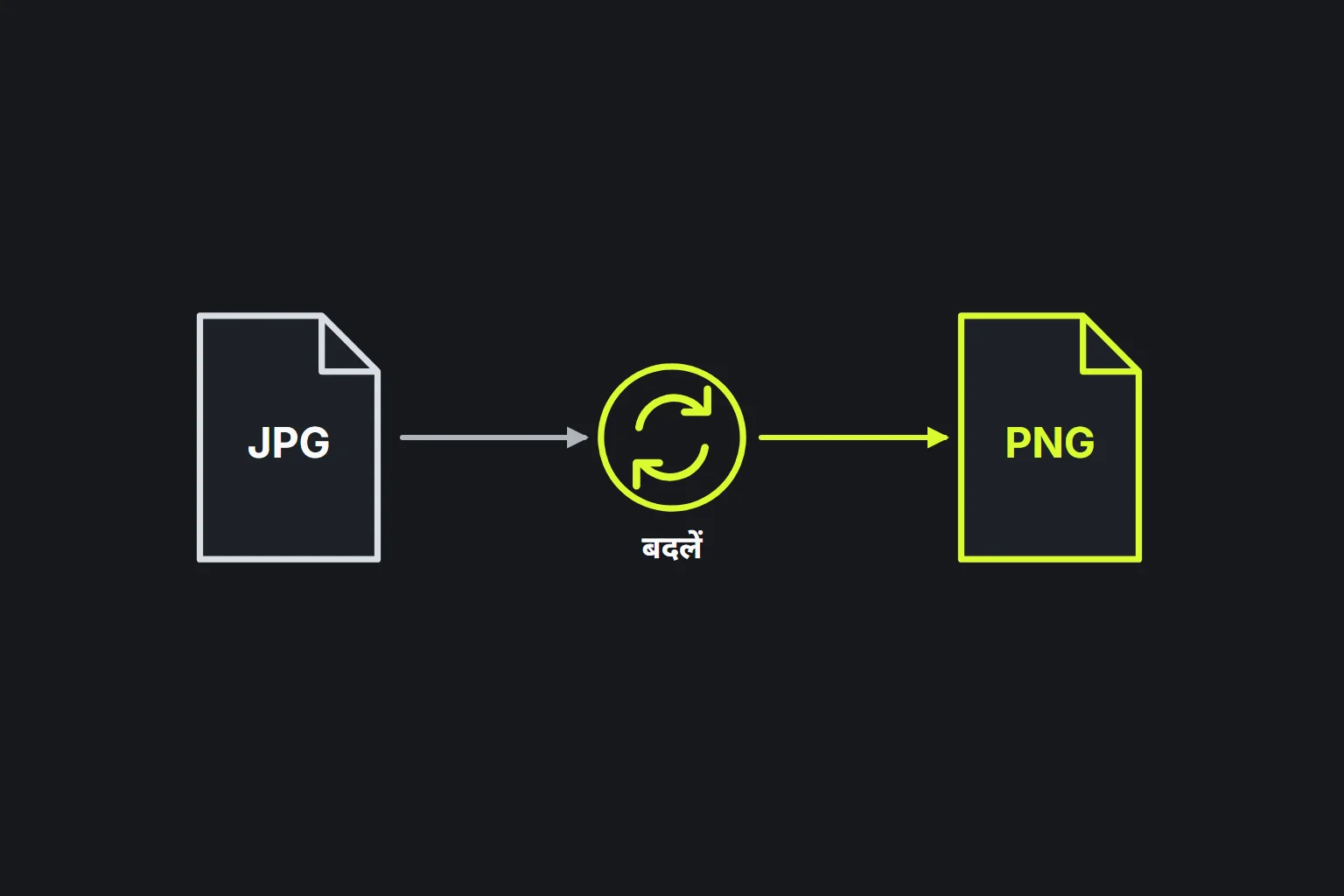
इमेज को पहले JPG से डिकोड किया जाता है, फिर PNG के दोषरहित कंप्रेशन से दोबारा एनकोड किया जाता है। लेकिन JPG कंप्रेशन से पहले हो चुका नुकसान पिक्सेल में बना रहता है। इस प्रक्रिया में केवल फाइल फॉर्मेट बदलता है, मूल JPG से पहले ही हट चुकी बारीकियां वापस नहीं आतीं।
| विशेषता | JPG | बदली गई PNG |
|---|---|---|
| कंप्रेशन | फोटो की फाइल का आकार घटाने के लिए बनाया गया हानिपूर्ण कंप्रेशन | डिकोड किए गए पिक्सेल सुरक्षित रखने वाला दोषरहित कंप्रेशन |
| पारदर्शिता | समर्थित नहीं | यह फॉर्मेट अल्फा पारदर्शिता का समर्थन करता है, लेकिन कन्वर्जन अपने आप पारदर्शी बैकग्राउंड नहीं बना सकता |
| एनिमेशन | समर्थित नहीं | सामान्य रूप से बदली गई PNG स्थिर होती है। मौजूदा PNG मानक एनिमेटेड PNG का भी समर्थन करता है |
| आम फाइल आकार | फोटो के लिए आम तौर पर छोटा | स्रोत इमेज फोटो होने पर आम तौर पर बड़ा |
| ब्राउज़र और प्लेटफॉर्म समर्थन | ब्राउज़र, ऑपरेटिंग सिस्टम और इमेज एडिटर में व्यापक रूप से समर्थित | ब्राउज़र, ऑपरेटिंग सिस्टम और इमेज एडिटर में व्यापक रूप से समर्थित |
ज्यादा कंप्रेशन के बाद JPG में अक्सर साफ दिखाई देने वाले ब्लॉक, तीखे किनारों के आसपास तरंग जैसे निशान या रंगों का फैलाव आ जाता है। डिकोड किए गए पिक्सेल को PNG के रूप में सेव करने से एक और हानिपूर्ण एनकोडिंग चरण से बचा जा सकता है, लेकिन पहले से मौजूद ये खामियां दूर नहीं होतीं।
JPG को PNG में बदलना कब सही रहता है?
जब किसी वेबसाइट, ऐप्लिकेशन या प्रोडक्शन प्रक्रिया में खास तौर पर PNG की जरूरत हो, तब कन्वर्जन उपयोगी है। यह तब भी सही रहता है, जब आगे फाइल को कई बार सेव करते समय अतिरिक्त हानिपूर्ण कंप्रेशन से बचना हो। अगर इमेज में टेक्स्ट या लाइनें जोड़नी हैं या उसे बार-बार संपादित करना है, तो PNG इस्तेमाल करने से हर बार सेव करने पर JPG कंप्रेशन से होने वाला अतिरिक्त नुकसान रोका जा सकता है।
- डाउनलोड की गई JPG में इमेज एडिटर से लेबल या इंटरफेस संबंधी टिप्पणियां जोड़ने से पहले उसे बदलें।
- अगर कोई अपलोड फॉर्म, कंटेंट मैनेजमेंट सिस्टम या सॉफ्टवेयर पैकेज JPG फाइल स्वीकार नहीं करता, तो PNG इस्तेमाल करें।
- JPG के रूप में मिले छोटे लोगो को संपादित करने से पहले बदलें, लेकिन ध्यान रखें कि उसका मूल बैकग्राउंड अपारदर्शी ही रहेगा।
- अगर बड़ी फोटो प्रकाशित कर रहे हैं और डाउनलोड का आकार महत्वपूर्ण है, तो इसके बजाय JPG ही रखें।
PNG अपने आप JPG का अधिक गुणवत्ता वाला रूप नहीं बन जाता। हानिपूर्ण स्रोत को बाद में दोषरहित नहीं बनाया जा सकता और धुंधली या बहुत ज्यादा कंप्रेस की गई इमेज धुंधली या खराब ही रहेगी। अगर आपके पास कैमरे की मूल फाइल, मूल आर्टवर्क या दोषरहित एक्सपोर्ट है, तो उसकी जगह वही इस्तेमाल करें।
कन्वर्जन के व्यावहारिक उदाहरण
garden-party.jpg नाम की फोटो कन्वर्जन के बाद PNG इमेज डेटा बन जाती है। उसकी दिखाई देने वाली सामग्री और पिक्सेल के आयाम डिकोड की गई JPG इमेज के अनुरूप होने चाहिए। हालांकि, सेव की गई फाइल आम तौर पर बड़ी होगी, क्योंकि PNG कंप्रेशन जटिल फोटोग्राफिक बारीकियों के लिए उपयुक्त नहीं है।
सफेद बैकग्राउंड वाले किसी प्रोडक्ट लोगो को JPG में सेव किया गया मानें। उसे PNG में बदलने से सफेद हिस्सा हटेगा नहीं और न ही वह पारदर्शी बनेगा। पारदर्शिता के लिए कन्वर्जन के बाद बैकग्राउंड हटाना या इमेज संपादित करना होगा, फिर संपादित इमेज को अल्फा चैनल वाली PNG के रूप में सेव करना होगा।
कम गुणवत्ता वाली JPG के रूप में पहले सेव किए गए स्क्रीनशॉट में धुंधले अक्षर और रंगीन किनारे हो सकते हैं। PNG एक और हानिपूर्ण सेव किए बिना उसके मौजूदा रूप को सुरक्षित रखेगी, लेकिन मूल स्पष्ट टेक्स्ट दोबारा नहीं बना सकती। अगर स्क्रीनशॉट फिर से लिया जा सकता है, तो नई कैप्चर को सीधे PNG में सेव करना आम तौर पर बेहतर विकल्प है।
PNG फाइल कितनी बड़ी होगी?
PNG आम तौर पर JPG से बड़ी होगी, खासकर फोटो, ग्रेडिएंट और सेंसर नॉइज वाली इमेज के मामले में। इसके लिए कोई भरोसेमंद निश्चित अनुपात नहीं है, क्योंकि फाइल का आकार इमेज के आयाम, पिक्सेल पैटर्न, JPG की गुणवत्ता और PNG एनकोडर के कंप्रेशन तरीके पर निर्भर करता है।
बार-बार दोहराए गए रंगों वाले सपाट ग्राफिक्स PNG में कुशलता से कंप्रेस हो सकते हैं। विस्तृत फोटो आम तौर पर इतनी अच्छी तरह कंप्रेस नहीं होतीं। इसलिए सामान्य आकार की JPG, बेहतर दिखे बिना भी काफी बड़ी PNG बन सकती है। JPG से PNG कन्वर्जन किसी फोटो की फाइल का आकार बहुत बढ़ा सकता है, इसलिए उसे वेब पेज पर लगाने या अटैचमेंट सीमा वाली किसी सेवा से भेजने से पहले बदली गई PNG का आकार जांचें।
अगर वेब पर बेहतर प्रदर्शन मुख्य प्राथमिकता है, तो अपारदर्शी फोटो के लिए JPG अधिक व्यावहारिक विकल्प हो सकता है। जब कुशल फोटोग्राफिक कंप्रेशन वाला आधुनिक वेब फॉर्मेट चाहिए, तो JPG से WebP एक और विकल्प है।
अक्सर पूछे जाने वाले सवाल
क्या सिर्फ .jpg एक्सटेंशन बदलकर .png करने से फाइल बदल जाएगी?
नहीं। एक्सटेंशन का नाम बदलने से फाइल के अंदर मौजूद डेटा नहीं बदलता और कुछ सॉफ्टवेयर इस बेमेल फाइल को स्वीकार नहीं करेंगे। इमेज को डिकोड करके PNG फॉर्मेट में एनकोड करना जरूरी है।
क्या बदली गई PNG को प्रिंट किया जा सकता है?
इसे प्रिंट किया जा सकता है, लेकिन कन्वर्जन से रिजॉल्यूशन नहीं बढ़ता और स्रोत की बारीकियां बेहतर नहीं होतीं। JPG डेटा को PNG में बदलने से प्रिंटर के लिए जरूरी कलर स्पेस, भौतिक आकार या PDF डिलीवरी फॉर्मेट भी तैयार नहीं होता। इसलिए फाइल भेजने से पहले प्रिंटर की आवश्यकताएं जांचें।
अगर JPG खराब हो या फाइल में केवल JPG एक्सटेंशन लगा हो तो क्या होगा?
ब्राउज़र किसी खराब फाइल या केवल JPG नाम से बदले गए दूसरे फॉर्मेट को डिकोड नहीं कर पाएगा। अगर किसी इमेज व्यूअर में भी JPEG डिकोडिंग विफल हो जाए, तो बार-बार एक्सटेंशन बदलने के बजाय JPG की सही कॉपी प्राप्त करें।
अंतिम जांच
बदली गई PNG खोलें और जांचें कि उसका ओरिएंटेशन, आयाम और रूप अपेक्षा के अनुसार हैं। फाइल का आकार भी देखें, खासकर वेबसाइट पर इस्तेमाल करने से पहले। जब तक PNG सही तरीके से न खुल जाए और जरूरी पारदर्शिता या संपादन पूरा न हो जाए, मूल JPG को संभालकर रखें।
समान उपकरण
हमारे JPG से WebP कनवर्टर टूल के साथ JPG इमेज फाइलों को आसानी से WebP फॉर्मेट में बदलें और इमेज को प्रभावी रूप से संपीड़ित करें।
हमारे JPG से GIF कनवर्टर टूल के साथ JPG इमेज फाइलों को GIF फॉर्मेट में आसानी से बदलें और एनिमेटेड इमेज बनाएं।
हमारे JPG से ICO कनवर्टर टूल के साथ आसानी से JPG इमेज फाइलों को ICO फॉर्मेट में बदलें और फेविकॉन बनाएं।
लोकप्रिय उपकरण
हमारे हस्ताक्षर जनरेटर टूल के साथ अपनी खुद की कस्टम हस्ताक्षर बनाएं और आसानी से डाउनलोड करें।
हमारे टेक्स्ट साइज कैलकुलेटर टूल का उपयोग करके किसी भी टेक्स्ट का आकार बाइट्स (B), किलोबाइट्स (KB), या मेगाबाइट्स (MB) में गणना करें।
रिवर्स IP लुकअप टूल का उपयोग करके किसी भी IP पते से जुड़े डोमेन या होस्ट को जल्दी और आसानी से खोजें।
हमारे पिंग टूल का उपयोग करके किसी भी वेबसाइट, सर्वर, या पोर्ट की स्थिति और प्रतिक्रिया समय को जल्दी और कुशलता से जांचें।
डिजिली लिंक का आईपी लुकअप टूल किसी भी आईपी पते के बारे में विस्तृत जानकारी प्रदान करता है। इस मुफ्त ऑनलाइन सेवा का उपयोग करके व्यापक आईपी डेटा प्राप्त करें।
हमारे WhatsApp लिंक जनरेटर से तुरंत अपना मुफ्त WhatsApp लिंक बनाएं। एक कस्टम संदेश जोड़ें और एक क्लिक में चैट शुरू करें, लॉग इन या कोडिंग की आवश्यकता नहीं।