JPG'den PNG'ye
JPG görüntü dosyalarını kolayca PNG'ye dönüştürün.
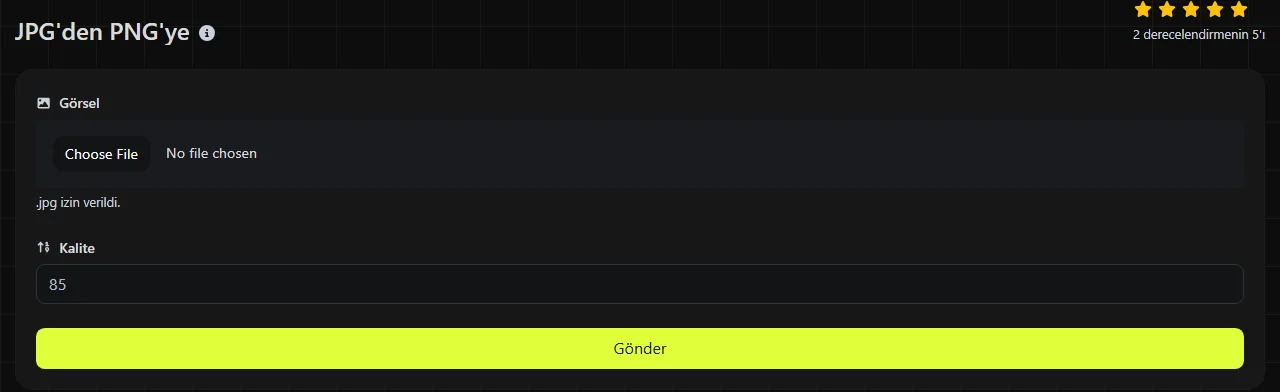
JPG'den PNG'ye, bir JPG görüntüsünü tamamen tarayıcında işleyerek PNG dosyasına dönüştüren ücretsiz bir araçtır.
JPG'yi PNG'ye nasıl dönüştürebilirim?
JPG görüntünü PNG'ye dönüştürmek için aracı kullan. Tüm işlem tarayıcında yapılır, görüntün hiçbir zaman bir sunucuya yüklenmez.
Kaynak dosya cihazında kaldığı için tarayıcı tabanlı işleme, özellikle özel fotoğraflar, taslak çalışmalar ve şirket içi ekran görüntüleri açısından kullanışlıdır. Ancak çok büyük JPG görüntülerinin işlenmesi daha uzun sürebilir veya yüksek miktarda bellek kullanabilir. Bunun nedeni, tarayıcının ve cihazın JPG'yi yerel olarak çözmesi ve pikselleri PNG biçiminde kodlamasıdır.
JPG, PNG'ye dönüştürülünce ne değişir?
Görüntü JPG biçiminden çözülür ve PNG'nin kayıpsız sıkıştırması kullanılarak yeniden kodlanır. Ancak JPG sıkıştırmasının mevcut piksellerde oluşturduğu bozulmalar kalır. Dönüştürme işlemi, orijinal JPG'nin daha önce kaybettiği ayrıntıları geri getirmez, yalnızca dosya biçimini değiştirir.
| Özellik | JPG | Dönüştürülen PNG |
|---|---|---|
| Sıkıştırma | Fotoğraf dosyalarının boyutunu küçültmek için tasarlanmış kayıplı sıkıştırma | Çözümlenmiş pikselleri koruyan kayıpsız sıkıştırma |
| Şeffaflık | Desteklenmez | Biçim alfa şeffaflığını destekler, ancak dönüştürme işlemi kendiliğinden şeffaf bir arka plan oluşturamaz |
| Animasyon | Desteklenmez | Standart biçimde dönüştürülmüş bir PNG hareketsizdir, ancak güncel PNG standardı animasyonlu PNG'yi de destekler |
| Tipik dosya boyutu | Fotoğraflarda genellikle daha küçüktür | Kaynak bir fotoğrafsa genellikle daha büyüktür |
| Tarayıcı ve platform desteği | Tarayıcılar, işletim sistemleri ve görüntü düzenleyiciler tarafından yaygın biçimde desteklenir | Tarayıcılar, işletim sistemleri ve görüntü düzenleyiciler tarafından yaygın biçimde desteklenir |
JPG, yüksek oranda sıkıştırıldığında görünür bloklara, keskin kenarların çevresinde halkalanmaya veya renklerin birbirine karışmasına yol açabilir. Çözümlenen pikselleri PNG olarak kaydetmek, bir kayıplı kodlama aşamasını daha önler, ancak bu bozulmaları ortadan kaldırmaz.
JPG'yi PNG'ye dönüştürmek ne zaman mantıklıdır?
Bir web sitesi, uygulama veya üretim süreci özellikle PNG gerektiriyorsa ya da sonraki kayıt işlemlerinde yeniden kayıplı sıkıştırma uygulanmasını önlemek istiyorsan dönüştürme mantıklı olabilir. Görüntüye metin veya çizgi eklenecekse ya da görüntü tekrar tekrar düzenlenecekse de işe yarar. Böylece her kayıt sırasında yeni JPG sıkıştırma bozulmaları eklenmesini önleyebilirsin.
- İndirdiğin bir JPG'ye görüntü düzenleyicide etiket veya arayüz açıklaması eklemeden önce dosyayı PNG'ye dönüştür.
- Bir yükleme formu, içerik yönetim sistemi veya yazılım paketi JPG dosyalarını kabul etmiyorsa PNG kullan.
- JPG olarak gönderilmiş küçük bir logoyu düzenlemeden önce PNG'ye dönüştür, ancak orijinal arka planın opak kalacağını unutma.
- Büyük bir fotoğraf yayımlıyorsan ve indirme boyutu önemliyse dosyayı JPG olarak tut.
PNG, otomatik olarak JPG'nin daha kaliteli bir sürümü değildir. Kayıplı bir kaynak sonradan kayıpsız hâle gelmez. Bulanık veya yoğun biçimde sıkıştırılmış bir görüntü bulanık ya da bozulmuş kalır. Orijinal kamera dosyasına, çizime veya kayıpsız dışa aktarılan dosyaya sahipsen onun yerine bunu kullan.
Uygulamalı dönüştürme örnekleri
garden-party.jpg adlı bir fotoğraf, dönüştürme işleminden sonra PNG görüntü verisine dönüşür. Görünür içeriği ve piksel boyutları, çözümlenen JPG görüntüsünü yansıtmalıdır. Ancak PNG sıkıştırması karmaşık fotoğraf ayrıntıları için elverişli olmadığından, kaydedilen dosya çoğu zaman daha büyük olur.
Beyaz arka plan üzerinde, JPG olarak kaydedilmiş bir ürün logosunu düşün. Bunu PNG'ye dönüştürmek beyaz alanı kaldırmaz veya şeffaf yapmaz. Şeffaflık için dönüştürmeden sonra arka planın kaldırılması ya da düzenlenmesi, ardından düzenlenen görüntünün alfa kanallı PNG olarak kaydedilmesi gerekir.
Daha önce düşük kaliteli JPG olarak kaydedilmiş bir ekran görüntüsünde bulanık yazılar ve renkli saçaklanmalar bulunabilir. PNG, başka bir kayıplı kayıt işlemi uygulamadan mevcut görünümü korur, ancak orijinal keskin metni yeniden oluşturamaz. Ekran görüntüsünü yeniden alabiliyorsan yeni görüntüyü doğrudan PNG olarak kaydetmek genellikle daha iyi bir seçenektir.
PNG dosyasının boyutu ne kadar olur?
PNG, özellikle fotoğraflarda, renk geçişlerinde ve sensör gürültüsü içeren görüntülerde çoğunlukla JPG'den daha büyük olur. Dosya boyutu görüntü boyutlarına, piksel desenlerine, JPG kalitesine ve PNG kodlayıcısının görüntüyü sıkıştırma yöntemine bağlı olduğundan güvenilir, sabit bir oran yoktur.
Tekrarlanan renkler içeren düz grafikler PNG biçiminde verimli biçimde sıkıştırılabilir. Ayrıntılı fotoğraflarda ise genellikle böyle olmaz. Bu nedenle orta boyutlu bir JPG, daha iyi görünmeden çok daha büyük bir PNG'ye dönüşebilir. JPG'den PNG'ye dönüştürme bir fotoğraf dosyasının boyutunu önemli ölçüde artırabileceği için dosyayı bir web sayfasına eklemeden veya ek boyutu sınırı bulunan bir hizmet üzerinden göndermeden önce dönüştürülen PNG'nin boyutunu kontrol et.
Önceliğin web performansıysa opak bir fotoğraf için JPG daha kullanışlı bir seçenek olmaya devam edebilir. Fotoğrafları verimli biçimde sıkıştıran modern bir web biçimine ihtiyacın varsa JPG'den WebP'ye aracını da kullanabilirsin.
Sık sorulan sorular
Dosya uzantısını .jpg yerine .png yapmak yeterli mi?
Hayır. Uzantıyı yeniden adlandırmak dosyanın içindeki verileri değiştirmez ve bazı yazılımlar bu uyumsuzluk nedeniyle dosyayı kabul etmez. Görüntünün çözülmesi ve PNG biçiminde kodlanması gerekir.
Dönüştürülen PNG baskıda kullanılabilir mi?
Evet, yazdırılabilir. Ancak dönüştürme işlemi çözünürlüğü artırmaz veya kaynak görüntüdeki ayrıntıları iyileştirmez. JPG verilerini PNG'ye dönüştürmek, matbaanın istediği renk alanını, fiziksel boyutu veya PDF teslim biçimini de oluşturmaz. Bu nedenle dosyayı göndermeden önce matbaanın teknik gereksinimlerini kontrol et.
JPG bozuksa veya dosyanın yalnızca uzantısı JPG ise ne olur?
Tarayıcı, bozuk bir dosyayı ya da yalnızca adı değiştirilerek JPG uzantısı verilmiş farklı bir biçimi çözemeyebilir. JPEG çözümleme işlemi bir görüntü görüntüleyicide de başarısız oluyorsa uzantıyı tekrar tekrar değiştirmek yerine geçerli bir JPG kopyası edin.
Son kontroller
Dönüştürülen PNG'yi açarak yönünün, boyutlarının ve görünümünün beklediğin gibi olduğunu doğrula. Özellikle bir web sitesinde kullanmadan önce dosya boyutunu da kontrol et. PNG doğru biçimde açılana ve gereken şeffaflık ya da düzenleme işlemleri tamamlanana kadar orijinal JPG'yi sakla.
Benzer araçlar
Popüler araçlar
Bir metnin boyutunu Bayt (B), Kilobayt (KB) veya Megabayt (MB) cinsinden alın.
Bir IP alın ve onunla ilişkili alan adını/ana bilgisayarı aramaya çalışın.
Ping aracımızla herhangi bir web sitesinin, sunucunun veya portun durumunu ve yanıt süresini hızlı ve verimli biçimde kontrol edin.
Digily Link'in IP sorgulama aracı, herhangi bir IP adresi hakkında ayrıntılı bilgi sağlar. Kapsamlı IP verileri almak için bu ücretsiz çevrimiçi hizmeti kullanın.
WhatsApp Bağlantı Oluşturucumuzla ücretsiz WhatsApp bağlantınızı anında oluşturun. Özel bir mesaj ekleyin ve giriş yapmadan veya kod yazmadan tek tıklamayla sohbet başlatın.