JPGからWebPへ
JPGをWebP形式に簡単に変換できる、効率的な画像圧縮のためのJPGからWebPへの変換ツールです。
JPGからWebPへは、ブラウザ上でJPG画像をWebP形式に変換できる無料ツールです。
JPGをWebPに変換するには?
JPG画像を選び、変換を実行して、生成されたWebPファイルを保存します。処理はすべてブラウザ内で行われ、元の画像がサーバーにアップロードされることはありません。
- 変換するJPGまたはJPEGファイルを選択します。
- 変換を開始し、ブラウザによる画像処理が終わるまで待ちます。
- 生成されたWebPを保存し、ファイルを開いて見た目とファイルサイズを確認します。
たとえば、元のファイル名がkitchen-extension.jpgなら、変換後の画像はkitchen-extension.webpとして保存されます。拡張子は新しい形式を示しますが、画像データ自体も再エンコードする必要があります。.jpgを.webpに書き換えるだけでは変換できません。
JPGをWebPに変換すると何が変わる?
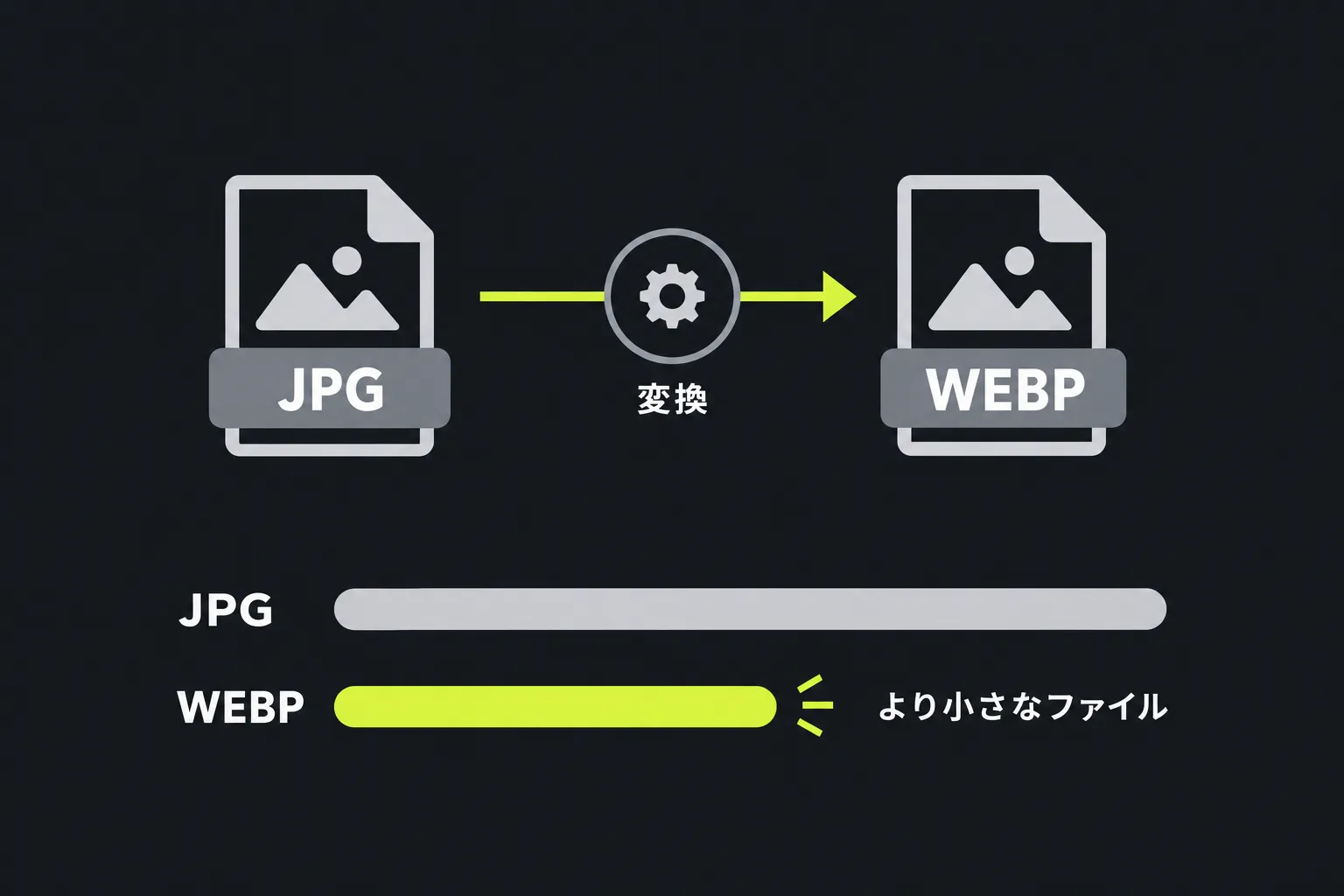
JPEGでエンコードされた画像を一度デコードし、WebP形式で再びエンコードします。どちらの形式も非可逆圧縮を利用できますが、WebPは可逆圧縮、透過、アニメーションにも対応しています。
- 圧縮:JPGは、画像情報の一部を破棄してサイズを小さくする非可逆のJPEG圧縮を使用します。WebPは非可逆と可逆の両方に対応していますが、実際の仕上がりは変換ツールで使用される細かなエンコード設定によって変わります。
- 透過:JPGにはアルファチャンネルがありませんが、WebPは完全または部分的に透明なピクセルを保存できます。ただし、通常のJPGには透過情報が含まれていないため、WebPに変換しても新たに透明になることはありません。
- アニメーション:JPGが保存できるのは1枚の静止画ですが、WebPには複数のアニメーションフレームを含められます。1枚のJPGをWebPに変換しても、静止画のままです。
- ブラウザ対応:WebPは主要な最新ブラウザで利用できます。一方、古い画像編集ソフト、コンテンツ管理システム、デスクトップアプリケーションでは、今でもJPGのほうが安定して扱える場合があります。
変換しても、元画像が持つ本来の細部が改善されるわけではありません。JPGにすでに存在する圧縮ノイズ、ブロック状の乱れ、ぼやけは、デコード後の画像にも残ります。さらに非可逆圧縮を行うと、それらが目立ちやすくなることもあります。
JPGをWebPに変換したほうがよいのはどんなとき?
Webサイトで画像のダウンロード容量を減らしたい場合や、対象ブラウザまたは公開システムがWebPに対応している場合に適しています。転送量がページの読み込みに影響する写真、商品画像、記事の挿絵、大きなバナー画像などでよく使われます。
たとえばWordPressサイトでは、テーマ、ホスティング設定、画像処理プラグインの構成によっては、最新ブラウザへ配信する画像の容量をWebPで減らせます。古いソフトウェアにも対応する必要がある場合は、HTMLのpicture要素を使い、WebP版と予備のJPG版を併せて提供することもできます。
古い編集ソフトで画像を開く必要がある場合、形式が指定された印刷業者へ入稿する場合、または相手が使用しているソフトウェアが分からない場合には、変換が適さないことがあります。旧式の端末やオフィス向けアプリケーションでは、今でもJPGのほうが広く認識されます。
非可逆圧縮されたJPGを可逆WebPに変換しても、JPEG圧縮ですでに失われた細部は復元できません。可逆エンコードなら、それ以上の圧縮による劣化は防げますが、JPEG圧縮で失われた情報を元に戻すことはできません。元のPNG、TIFF、またはカメラの画像ファイルが残っている場合は、そちらからWebPを作成してください。
WebPにするとファイルはどれくらい小さくなる?
同程度の見た目の品質なら、WebPはJPGより小さくなることがよくあります。ただし、削減率は一定ではなく、変換後のほうが大きくなる場合もあります。結果は元画像、既存のJPEG品質、ピクセル寸法、見た目の複雑さ、WebPエンコーダーの設定によって変わります。
自然な質感を多く含む細密な写真と、単色の領域や輪郭のくっきりした文字を含むシンプルな画像では、圧縮結果が異なります。すでに強く圧縮されたJPGは、目に見える劣化を起こさずにさらに小さくできる余地がほとんどない場合があります。そのJPGから可逆WebPを作ると、既存のJPEG圧縮ノイズを含むデコード後のピクセルをそのまま保持するため、かえって大きくなることもあります。
拡張子が変わっただけでWebPのほうが優れていると判断せず、バイト単位のサイズと画質を比較してください。通常の表示サイズと拡大表示の両方で、顔、文字、細い線、グラデーション、影の部分を確認します。容量がほとんど減らない場合や、新たなエンコードによる目立つにじみが生じた場合は、JPGを残してください。
プライバシー、ファイル名、処理しにくい入力
JPGからWebPへでは、すべての処理がブラウザ内で完結し、画像がサーバーへアップロードされないため、元のJPGは端末上に残ります。この点が、画像を外部サーバーへアップロードする変換サービスとの違いです。個人的な写真、顧客に関する素材、未公開の素材を扱う場合には重要になることがあります。
ファイル名に空白、句読点、アクセント付き文字、非ラテン文字が含まれていても、WebP画像のエンコード自体には影響しません。ただし、Webサイトや古いコンテンツ管理システムでは、こうしたファイル名が変更されたり、URL内でエンコードされたりする場合があります。そのため、オンラインではshop-front.webpのような簡単な名前のほうが一般に管理しやすくなります。
空のファイル、破損したファイル、実際の形式とラベルが一致しないファイルは、名前が.jpgで終わっていてもJPGとしてデコードできないことがあります。また、大きな画像では、変換中に圧縮ファイルをピクセルへ展開する必要があるため、ブラウザのメモリを多く消費します。非常に大きなJPGを変換する際にブラウザのメモリ不足で失敗した場合は、メモリを多く使っているタブを閉じるか、より小さな元画像を試すか、変換前に画像編集ソフトでサイズを変更してください。
よくある質問
カメラのEXIF情報や位置情報は残る?
JPGからWebPへを使用する際は、EXIF、GPS、著作権情報、その他のメタデータが保持されるとは限りません。メタデータの保持は保証されていないため、必要な項目がある場合は、ダウンロードしたファイルをメタデータビューアーで確認してください。個人の写真を公開する前に、GPS情報を削除したほうがよい場合もあります。
WebP画像をメールに添付して送れる?
はい、ほかのファイルと同じように添付できます。ただし、受信者のメールソフトや画像ビューアーでは、メール内に画像が表示されない場合があります。ダウンロード容量より幅広い互換性を優先するなら、元のJPGを送るか、両方の形式を添付してください。
変換後の画像がぼやけて見えるのはなぜ?
非可逆圧縮をもう一度行うと、画像情報がさらに失われることがあります。特に、文字、髪、木の葉、コントラストの高い輪郭で目立ちやすくなります。できるだけ圧縮の少ない元画像を使い、JPGとWebPの間で繰り返し変換するのは避けてください。
後からWebPをJPGに戻せる?
はい。ただし、JPG圧縮を適用すると、再変換によってさらに劣化する場合があります。また、WebPの透過情報はJPGでは表現できないため、変換時に透明な部分を単色の背景で塗りつぶす必要があります。必要な環境すべてでWebPが問題なく使えることを確認するまでは、元のJPGを別のマスターコピーとして保管してください。
類似のツール
人気のツール
Digily LinkのIPルックアップツールは、任意のIPアドレスに関する詳細情報を提供します。この無料オンラインサービスを利用して、包括的なIPデータを取得してください。
WhatsAppリンクジェネレーターで無料のWhatsAppリンクを即座に生成します。カスタムメッセージを追加して、ワンクリックでチャットを開始できます。ログインやコーディングは不要です。