JPG naar WebP
Converteer eenvoudig JPG-afbeeldingsbestanden naar WebP-formaat met onze JPG naar WebP-convertertool voor efficiënte beeldcompressie.
JPG naar WebP is een gratis tool waarmee je in je browser een JPG-afbeelding omzet naar WebP.
Hoe zet ik een JPG om naar WebP?
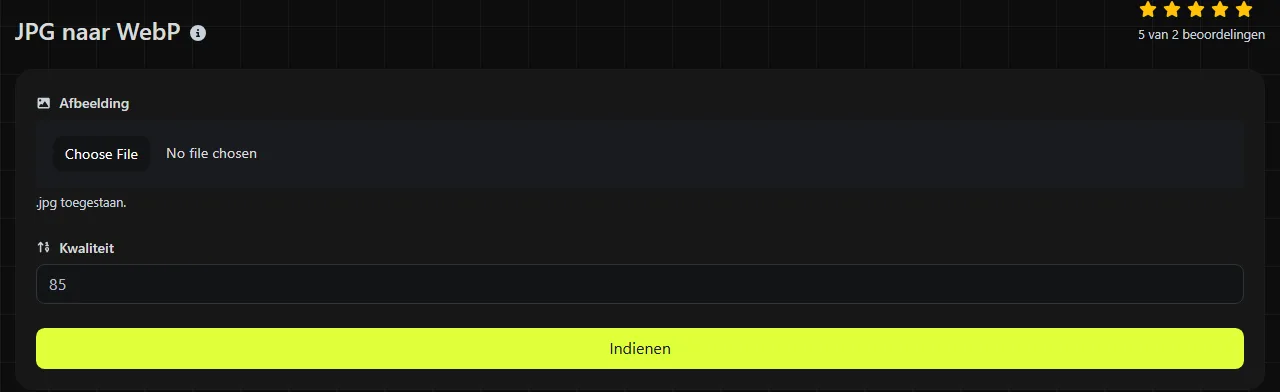
Kies een JPG-afbeelding, start de conversie en sla het WebP-bestand op. De verwerking vindt volledig in je browser plaats. De bronafbeelding wordt nooit naar een server geüpload.
- Selecteer het JPG- of JPEG-bestand dat je wilt converteren.
- Start de conversie en laat de browser de afbeelding verwerken.
- Sla het WebP-bestand op en open het vervolgens om de weergave en bestandsgrootte te controleren.
Een bronbestand kan bijvoorbeeld kitchen-extension.jpg heten. De geconverteerde afbeelding wordt dan opgeslagen als kitchen-extension.webp. De extensie geeft de nieuwe indeling aan, maar de afbeeldingsgegevens moeten ook opnieuw worden gecodeerd. Alleen .jpg in .webp veranderen converteert het bestand niet.
Wat verandert er als ik JPG naar WebP converteer?
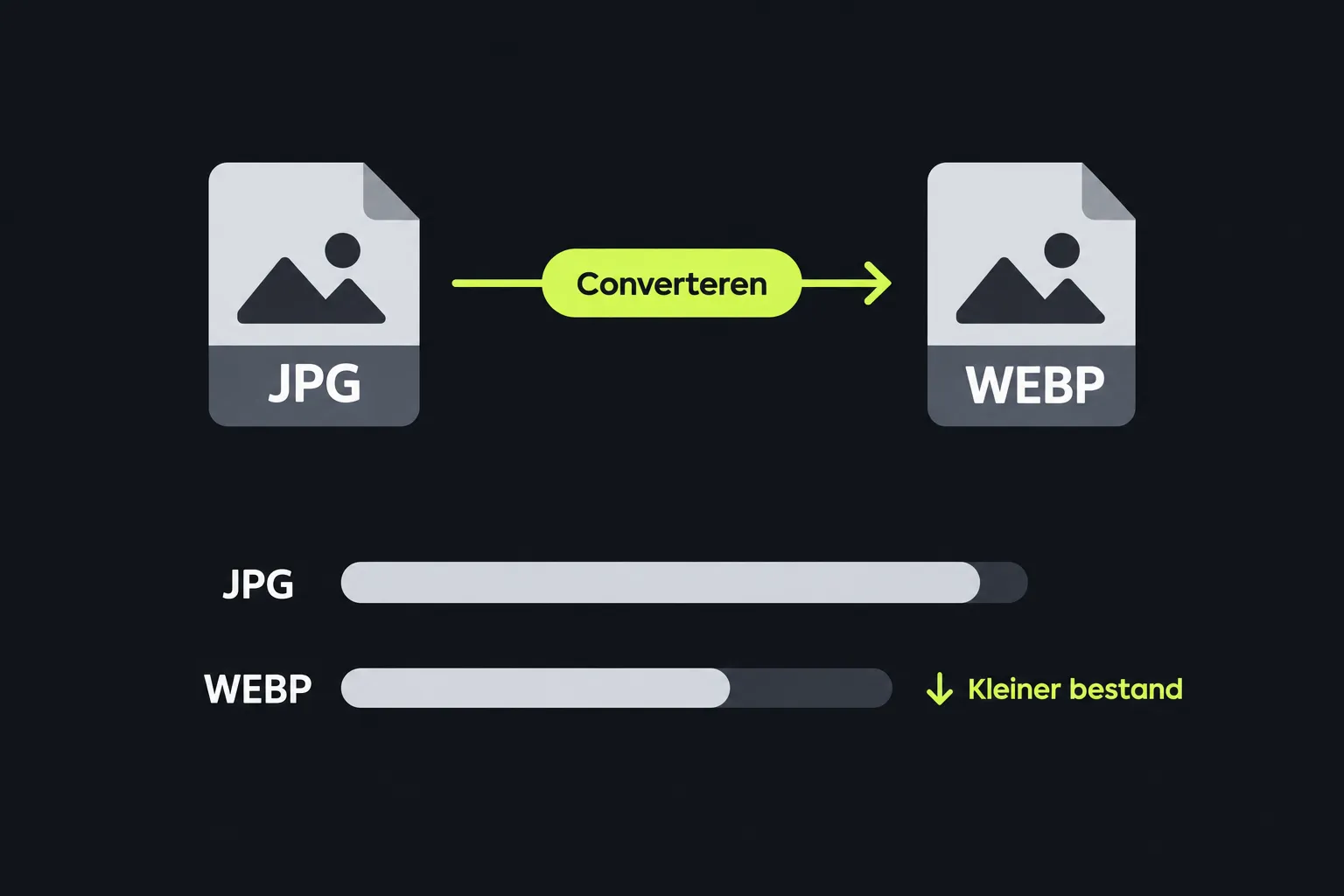
De JPEG-gecodeerde afbeelding wordt eerst gedecodeerd en daarna opnieuw gecodeerd in WebP. Beide indelingen ondersteunen compressie met kwaliteitsverlies. WebP ondersteunt daarnaast verliesvrije compressie, transparantie en animatie.
- Compressie betekent dat JPG gebruikmaakt van JPEG-compressie met kwaliteitsverlies, waarbij afbeeldingsinformatie wordt verwijderd om het bestand kleiner te maken. WebP ondersteunt zowel codering met kwaliteitsverlies als verliesvrije codering. Het uiteindelijke resultaat hangt wel af van de precieze instellingen van de converter.
- Transparantie betekent dat JPG geen alfakanaal heeft, terwijl WebP transparante en gedeeltelijk transparante pixels kan opslaan. Bij het converteren van een gewone JPG ontstaat geen transparantie, omdat die niet in het bronbestand aanwezig is.
- Animatie betekent dat een JPG één stilstaand beeld bevat, terwijl WebP meerdere geanimeerde frames kan bevatten. Een losse JPG die je naar WebP converteert, blijft een stilstaande afbeelding.
- Browserondersteuning betekent dat WebP werkt in de belangrijkste moderne browsers. Sommige oudere beeldbewerkingsprogramma's, contentsystemen en desktoptoepassingen kunnen nog altijd beter overweg met JPG.
Conversie verbetert de oorspronkelijke details niet. Compressieartefacten, blokvorming en onscherpte die al in een JPG aanwezig zijn, blijven onderdeel van de gedecodeerde afbeelding. Na nog een codering met kwaliteitsverlies kunnen ze zelfs duidelijker zichtbaar worden.
Wanneer is converteren van JPG naar WebP een goed idee?
Converteren is zinvol als je afbeeldingen op een website sneller wilt laten downloaden en de beoogde browsers of je publicatiesysteem WebP ondersteunen. WebP wordt vaak gebruikt voor foto's, productafbeeldingen, illustraties bij artikelen en grote bannerafbeeldingen waarbij de bestandsgrootte invloed heeft op de laadtijd van de pagina.
Op een WordPress-site kan WebP bijvoorbeeld de grootte verminderen van afbeeldingen die aan moderne browsers worden geleverd. Het resultaat is afhankelijk van het thema, de hostingconfiguratie en de plug-ins voor beeldverwerking. Een ontwikkelaar kan ook het HTML-element picture gebruiken om naast een WebP-versie een JPG-alternatief aan te bieden wanneer oudere software ondersteund moet worden.
Conversie is minder geschikt wanneer de afbeelding in een ouder beeldbewerkingsprogramma moet worden geopend, naar een drukker met vaste formaateisen moet worden gestuurd of wordt gedeeld met ontvangers van wie je de software niet kent. Oudere apparaten en kantoortoepassingen herkennen JPG nog altijd vaker.
Door een JPG met kwaliteitsverlies om te zetten naar verliesvrije WebP krijg je geen details terug die al door JPEG-compressie zijn verwijderd. Verliesvrije codering kan verder compressieverlies voorkomen, maar kan eerder verwijderde details niet herstellen. Als je nog een originele PNG, TIFF of een bestand rechtstreeks uit de camera hebt, maak de WebP dan vanuit dat bronbestand.
Hoeveel kleiner wordt het WebP-bestand?
Een WebP-bestand is bij een vergelijkbare waargenomen kwaliteit vaak kleiner dan een JPG, maar er is geen vaste besparing. Soms is het resultaat zelfs groter. De uitkomst hangt af van de bronafbeelding, de bestaande JPEG-kwaliteit, de pixelafmetingen, de visuele complexiteit en de instellingen van de WebP-encoder.
Een gedetailleerde foto met natuurlijke structuren gedraagt zich anders dan een eenvoudige afbeelding met egale kleuren en scherpe tekst. Als een JPG al sterk is gecomprimeerd, kan verdere verkleining zonder zichtbare schade lastig zijn. Een verliesvrije WebP die van zo'n JPG is gemaakt, kan ook groter uitvallen omdat alle gedecodeerde pixels behouden blijven, inclusief bestaande JPEG-artefacten.
Vergelijk de bestandsgrootte in bytes en de visuele kwaliteit. Ga er niet automatisch van uit dat WebP beter is alleen omdat de extensie is veranderd. Controleer gezichten, tekst, fijne lijnen, kleurverlopen en schaduwpartijen op normale weergavegrootte en ingezoomd. Bewaar de JPG als de besparing verwaarloosbaar is of als de nieuwe codering zichtbare vegen veroorzaakt.
Privacy, bestandsnamen en lastige bronbestanden
Wanneer je JPG naar WebP gebruikt, blijft je oorspronkelijke JPG op je apparaat. De volledige verwerking vindt in je browser plaats en de afbeelding wordt nooit naar een server geüpload. Daarmee verschilt JPG naar WebP van converters die afbeeldingen naar een externe server sturen. Dat kan belangrijk zijn als een foto privégegevens, materiaal van een klant of nog niet gepubliceerd werk bevat.
Spaties, leestekens, letters met accenten en niet-Latijnse tekens in een bestandsnaam hebben geen invloed op de WebP-codering van de afbeelding zelf. Websites en oudere contentsystemen kunnen zulke bestandsnamen echter aanpassen of in URL's coderen. Een eenvoudige naam zoals shop-front.webp is daarom doorgaans makkelijker online te beheren.
Een leeg, beschadigd of onjuist gelabeld bestand kan mogelijk niet als JPG worden gedecodeerd, ook niet als de naam eindigt op .jpg. Zeer grote afbeeldingen vragen bovendien meer browsergeheugen, omdat het gecomprimeerde bestand tijdens de conversie naar pixels moet worden gedecodeerd. Mislukt de conversie van een zeer grote JPG doordat de browser onvoldoende geheugen heeft, sluit dan tabbladen die veel geheugen gebruiken, probeer een kleiner bronbestand of verklein de afbeelding eerst in een beeldbewerkingsprogramma.
Veelgestelde vragen
Blijven EXIF-gegevens van de camera en locatiegegevens behouden?
Ga er bij het gebruik van JPG naar WebP niet van uit dat EXIF-, GPS- en auteursrechtgegevens of andere metadata behouden blijven. Het behoud van metadata is niet gegarandeerd. Controleer het gedownloade bestand daarom met een metadataweergaveprogramma als deze velden belangrijk zijn. Voordat je persoonlijke foto's publiceert, kan het wenselijk zijn om GPS-gegevens te verwijderen.
Kan ik een WebP-afbeelding als e-mailbijlage versturen?
Ja, je kunt een WebP net als ieder ander bestand als bijlage toevoegen. Het e-mailprogramma of de afbeeldingsviewer van de ontvanger geeft het bestand mogelijk niet rechtstreeks in het bericht weer. Is brede compatibiliteit belangrijker dan de downloadgrootte, stuur dan de oorspronkelijke JPG of voeg beide versies toe.
Waarom ziet de geconverteerde afbeelding er onscherper uit?
Een tweede codering met kwaliteitsverlies kan nog meer afbeeldingsinformatie verwijderen, vooral rond tekst, haar, bladeren en randen met een hoog contrast. Begin met de minst gecomprimeerde beschikbare bron en voorkom dat je bestanden herhaaldelijk tussen JPG en WebP omzet.
Kan ik de WebP later weer omzetten naar JPG?
Ja, maar een nieuwe conversie kan nog meer kwaliteitsverlies veroorzaken als daarbij JPG-compressie wordt toegepast. JPG kan geen WebP-transparantie weergeven. Transparante delen moeten tijdens de conversie daarom worden opgevuld met een effen achtergrond. Bewaar de oorspronkelijke JPG als afzonderlijk moederbestand totdat je hebt gecontroleerd of de WebP overal werkt waar je die nodig hebt.
Vergelijkbare tools
Converteer eenvoudig JPG-afbeeldingsbestanden naar PNG-indeling met onze JPG naar PNG-converter voor afbeeldingen van hoge kwaliteit.
Converteer eenvoudig JPG-afbeeldingsbestanden naar GIF-indeling met onze JPG naar GIF-convertertool voor het maken van geanimeerde afbeeldingen.
Converteer eenvoudig JPG-afbeeldingsbestanden naar ICO-formaat met onze JPG naar ICO-convertertool voor het maken van favicons.
Populaire tools
Maak je eigen aangepaste handtekening en download deze eenvoudig met onze handtekeninggenerator voor gepersonaliseerde e-handtekeningen.
Bereken de grootte van elke tekst in Bytes (B), Kilobytes (KB) of Megabytes (MB) met behulp van onze tekstgrootte-calculator.
Gebruik de reverse IP lookup tool om snel en eenvoudig het domein of de host te vinden die aan een IP-adres is gekoppeld.
Gebruik onze ping-tool om de status en responstijd van elke website, server of poort snel en efficiënt te controleren.
De IP-opzoektool van Digily Link biedt gedetailleerde informatie over elk IP-adres. Gebruik deze gratis online service om uitgebreide IP-gegevens te verkrijgen.
Genereer direct je gratis WhatsApp-link met onze WhatsApp Link Generator. Voeg een aangepast bericht toe en start chats met één klik. Geen login of codering vereist.