JPGからICOへ
JPGをICO形式に簡単に変換できる、ファビコン作成用のJPGからICOへの変換ツールです。
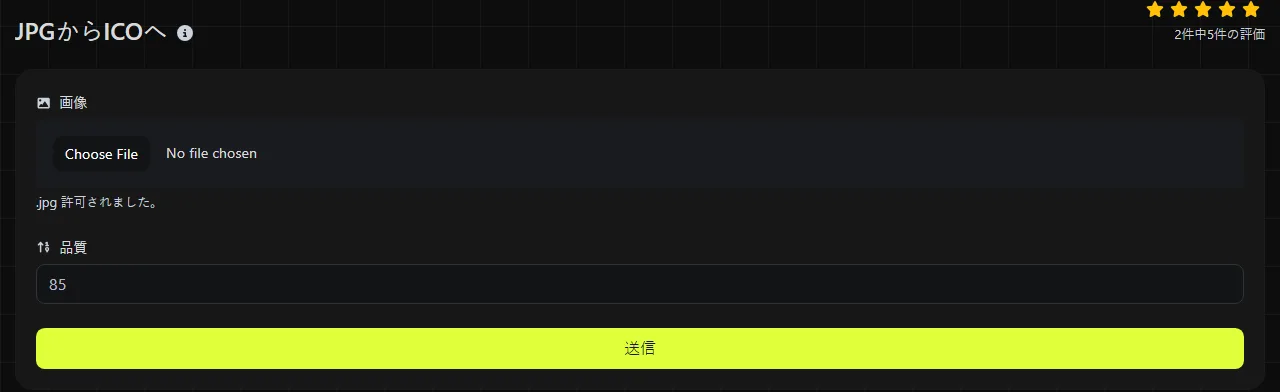
JPGからICOへは、JPG画像をファビコンやWindowsアイコンに使えるICOファイルへ変換する無料ツールです。
JPGをICOに変換するには?
JPGを選んでICOに変換し、生成されたアイコンファイルを保存します。変換処理はすべてブラウザ内で行われ、元の画像がサーバーへアップロードされることはありません。
- 変換元のJPG画像を用意します。被写体が明確で細かな要素が少ない、正方形の画像が適しています。
- 変換ツールでファイルを選び、変換を開始します。
- 生成されたICOファイルを保存し、実際に表示される小さなサイズで見え方を確認します。
一般的な変換例は、company-logo.jpgからcompany-logo.icoへの変更です。新しいファイルはICOコンテナになりますが、変換によってロゴが描き直されたり、元画像の欠点が修復されたりするわけではありません。
JPGをICOに変換すると何が変わる?
一般的な写真用形式から、ファビコンやWindowsのインターフェース画像向けに設計されたアイコン形式へ変わります。技術的な特徴にも、いくつか違いがあります。
- 透明度: JPEGは透明度に対応していませんが、ICOにはアルファ透明度を持つ画像を格納できます。ただし、通常の変換ではJPEGに存在しない透明度データを復元できないため、元からある白や色付きの背景は画像の一部として残ります。
- アニメーション: 標準のJPEGとICOは、どちらもアニメーションに対応していません。静止したJPEG画像を変換しても、アニメーション付きファビコンにはなりません。
- 圧縮方式: JPEGは非可逆圧縮を使用します。ICOファイルの作成方法によっては、ICO内の各画像にDIB/BMP形式またはPNGでエンコードされた画像データが使われます。
- ブラウザでの用途: JPEGはページ内の画像として直接表示されますが、ICOは主にサイトアイコンやファビコンとして認識されます。
- プラットフォームでの用途: ICOの用途はより限定的です。Windowsではアイコンリソース、ショートカット、関連するインターフェース要素にICOが使われます。一方、JPEGは画像ビューア、編集ソフト、公開システムなどで広く扱われています。
ICOには同じアイコンの複数の画像を格納できるため、ソフトウェア側で適切なサイズを選べます。この形式では最大256×256ピクセルの画像を格納できますが、ファビコンは通常、それよりはるかに小さく表示されます。
JPGからICOへの変換が適しているのはどんな場合?
WebサイトやWindows向けプロジェクトで.icoファイルが明確に必要な場合は、ICOへの変換が適しています。特に、元画像が単純な正方形のロゴで、背景が単色なら効果的です。
ファビコンにする場合は、ブラウザタブの小さなアイコンまで縮小してもデザインを判別できる必要があります。写真全体を使うより、被写体を大きく切り抜き、はっきりした形にして、文字を少なくするほうが見やすくなります。Windowsアイコンの場合も、アプリケーション、ショートカット、インストーラーが個別のPNGではなくICOを必要とするなら、この形式が適しています。
強く圧縮された元画像の品質を改善したい場合、変換はあまり役に立ちません。JPEGは非可逆形式なので、ICO内の可逆表現へ変えても、失われた細部は復元されず、ブロック状のノイズも消えません。ICOを作成するときは、可能であれば、強く圧縮されたJPGではなく、より品質の高い元画像を使ってください。
ファイルサイズと元画像の準備
ICOファイルは、同等のピクセルデータを持つJPEG画像より大きくなる場合も、小さくなる場合もあります。結果は画像の内容、ICO内のデータのエンコード方式、格納される画像数によって変わります。ピクセル寸法、画像の複雑さ、圧縮方式、アイコン画像の数もファイルサイズに影響します。
複数サイズの画像を格納したICOは、各画像のデータが追加されるため、通常は単一サイズだけを格納したICOより容量が大きくなります。それでも、アイコンは寸法が小さいため、ファイル自体の容量は一般にそれほど大きくありません。細部の多い写真はJPEGなら効率よく圧縮できることがありますが、アイコンにすると細かな質感が不鮮明になり、見栄えが悪くなる場合があります。
構図を意図どおりに保ちたい場合は、変換前に元画像を正方形に整えてください。変換時に任せると、使用するソフトウェアによっては、意図しない拡大縮小、余白の追加、切り抜きが発生することがあります。ICOはアイコン用途の形式で、後から写真を編集するためのものではないため、元のJPGは別に保存しておいてください。
ICOの仕上がりが悪くなる原因は?
仕上がりが悪い場合、原因は変換処理そのものではなく、元画像がアイコンに適していないことにある場合がほとんどです。使用する前に、次のような問題がないか確認してください。
- 正方形ではない写真は、変換ツールや表示ソフトが正方形のアイコン領域に合わせて引き伸ばしたり余白を加えたりすると、つぶれて見えたり、使われない空間が残ったりすることがあります。
- 元のJPGでははっきり読める小さな文字でも、ブラウザタブでは読めなくなることがあります。
- JPEG特有のリンギング、ブロックノイズ、ぼやけた輪郭は変換後も残ります。特にコントラストの高いロゴでは目立ちやすくなります。
- 空のファイル、破損したファイル、または拡張子が誤って.jpgになっているファイルには、ICO変換でデコードできる画像データが含まれていない場合があります。
- 非常に大きなJPGを使うと、ブラウザベースのICO変換ツールでデコードして処理する画像データが増えます。そのため、古いスマートフォンやパソコンでは大量のメモリを消費することがあります。
よくある質問
1つのICOファイルに複数サイズのアイコンを入れられる?
はい。ICO形式では、異なる画像サイズと色深度を1つのファイルにまとめられます。
.jpgの拡張子を.icoに変えるだけでも使える?
いいえ。名前を変えてもファイル名が変わるだけで、内部のエンコード方式は変わりません。そのため、ソフトウェアに拒否されたり、不正な形式のファイルとして扱われたりすることがあります。正しく変換すると、ICOを読み込むソフトウェアが必要とする画像データとファイル構造が書き込まれます。
WebサイトのファビコンにはICOとPNGのどちらを使うべき?
従来の幅広いファビコン互換性を重視するならICOが実用的で、複数のサイズを1つのファイルにまとめられます。PNGは透明度に対応し、多くの最新ブラウザやWebサイトプラットフォームで使用できます。ただし、アップロードしたPNGやJPGから独自にファビコンファイルを生成するシステムもあるため、利用するプラットフォームのサイトアイコン設定を確認してください。
CMYKのJPGを変換しても色は完全に同じになる?
ブラウザのデコーダー、アイコンビューア、Windowsの各コンポーネントによって色の処理が異なるため、常に完全に同じ色になるとは限りません。ICOを作成する前に元画像をsRGB色空間へ変換すると、通常は画面上の色をより予測しやすくなります。
favicon.icoはWebサイトのどこに置けばいい?
従来はWebサイトのルートに配置し、/favicon.icoのようなパスにします。ただし、HTML内でアイコンを指定したり、コンテンツ管理システムに任せたりするサイトも多くあります。ルートのファイルが常に優先されるとは限らないため、そのサイトで採用されている方法に従ってください。
最後に確認すること
ICOをブラウザタブやWindowsのエクスプローラーなど、実際に使う複数の場所で開き、大きなプレビューだけでなく小さなサイズで確認してください。差し替え後も古いファビコンが表示される場合は、ブラウザによってキャッシュの動作が異なるため、そのブラウザのファビコンに関するトラブルシューティング手順に従ってください。
類似のツール
人気のツール
Digily LinkのIPルックアップツールは、任意のIPアドレスに関する詳細情報を提供します。この無料オンラインサービスを利用して、包括的なIPデータを取得してください。
WhatsAppリンクジェネレーターで無料のWhatsAppリンクを即座に生成します。カスタムメッセージを追加して、ワンクリックでチャットを開始できます。ログインやコーディングは不要です。