JPGからGIFへ
JPGをGIF形式に簡単に変換できるツールで、アニメーション画像を作成しましょう。
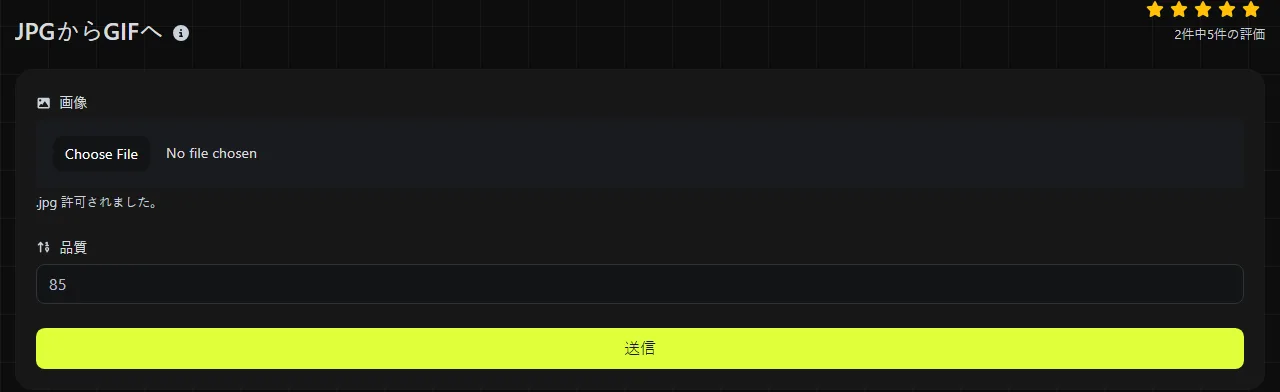
JPGからGIFへは、ブラウザ上でJPG画像ファイルをGIF形式に変換できる無料ツールです。
JPGをGIFに変換するには?
処理はすべてブラウザ内で行われ、変換元の画像がサーバーにアップロードされることはありません。
JPGをGIFに変換すると何が変わる?
一般的なフルカラー写真のJPGは、非可逆圧縮の写真向け形式から、最大256色のパレットを使うインデックスカラー形式のGIFに変わります。この違いは、色の再現性、圧縮、透明度、変換後の画像に適した用途に影響します。
- 色: JPGは数百万色を表現できますが、GIFの各フレームで使えるパレットは最大256色です。写真を変換すると、色の段差、粒状のディザリング、単調なグラデーションが生じることがあります。
- 圧縮: JPGは、主に写真向けに設計された非可逆圧縮を使用します。GIFはインデックス化されたピクセルデータをLZW方式で可逆圧縮しますが、変換時に256色のパレットを選ぶ過程で色情報が失われることがあります。
- 透明度: JPGには透明度の情報がありません。GIFではパレット内の1色を完全な透明色に指定できますが、通常のJPGから変換しても、透明な背景を復元したり推測したりすることはできません。
- アニメーション: JPGに保存できるのは1枚の静止画です。GIFは表示時間を設定した複数のフレームに対応しますが、1枚のJPGから得られる素材は1フレームだけであり、変換するだけでは動きは付きません。
- 対応環境: どちらの形式も、Webブラウザや一般的なパソコン、モバイル端末向けソフトウェアで広くサポートされています。GIFは、その形式を必須とする古いシステムの多くでも利用できます。
一度圧縮されたJPGを可逆圧縮のGIFとして保存しても、元のJPEG圧縮で失われた細部は戻りません。ブロックノイズ、輪郭周辺のリンギング、ぼやけた細部は変換後の画像にも残ります。
GIFにすると元のJPGよりファイルが大きくなる?
写真から作成したGIFは元のJPGより大きくなることがよくあります。ただし、実際のサイズは画像の寸法、色の変化、変換元ファイルで使われている圧縮によって異なります。カメラで撮影した細部の多い写真は、隣接するピクセルにさまざまな色が含まれるため、通常はGIF圧縮に向きません。
単純な画像では結果が異なる場合があります。バッジ、図、基本的なピクセル画像など、少数の単色で構成された小さな画像なら、GIFでも比較的効率よく圧縮できることがあります。一定のサイズ比はないため、拡張子を変えれば小さくなると思い込まず、完成したファイルを確認してください。
Webサイトでの使用を想定し、写真のファイルサイズを小さくすることが最優先なら、JPGのままのほうが適している場合があります。出力先がWebPに対応し、最新のWeb向け圧縮を重視する場合は、JPGからWebPへも選択肢になります。
JPGからGIFへの変換が適しているのはどんな場合?
Webサイト、アプリケーション、古い公開システムがJPGには対応せず、GIFを明示的に受け付ける場合に適しています。また、別のGIFアニメーション制作工程で、静止画を1つのフレームとして使う場合にも便利です。
代表的な用途は次のとおりです。
- .gifファイルを必須とする古いコンテンツ管理システムに静止画像を登録する場合。
- アニメーションソフトウェアで組み立てる前に、番号付きのJPGフレームを準備する場合。
- GIF入力を必要とするソフトウェア向けに、色数の少ない小さなロゴやアイコンを変換する場合。
- アップロードフォームでGIFは許可されているものの、JPGは拒否される場合。
細部の多い写真、滑らかな空、肌の色、色彩豊かなイラストには通常適していません。GIFには256色という上限があるため、ファイルが小さくならないまま画質だけが低下することがあります。ブラウザのファビコンを作る場合は、代わりにJPGからICOへを使ってください。ICOは、デスクトップソフトウェアやブラウザで求められるアイコンサイズと格納方式に対応しています。
変換例と扱いにくいファイル
- 旅行写真: 空、植物、人物の顔を含む4,000 × 3,000のJPGは、インデックスカラーのGIFに変換されます。色調が減り、ファイルが大きくなる可能性もあります。寸法だけから正確なサイズを予測することはできません。
- 単色中心の図: 白い背景、黒いラベル、4つの単色で構成されたJPGの図は、GIFへの変換に比較的適しています。同じ色が広い範囲で繰り返される画像は効率よく圧縮できることがありますが、ラベル周辺のJPEGアーティファクトは消えません。
- アニメーション用フレーム: frame-01.jpgというファイルは、静止したGIFフレームに変換できます。アニメーションにするには、複数のフレームをアニメーションツールで結合し、表示時間の情報を設定する必要があります。
ファイル名に空白、句読記号、アクセント記号付き文字、数字が含まれていても、JPGやGIFの画像データは変わりません。ただし、古いWebサイトやスクリプトでは、product-01.gifのような単純なファイル名のほうが安定して処理されることがあります。ファイルが選択されていない状態では変換できません。また、破損したファイルや、単に拡張子を.jpgへ変更しただけのファイルは、有効なJPEGデータを含んでいないため変換に失敗することがあります。
非常に大きな画像では、JPGのデコードやGIFパレットの作成時に、より多くのブラウザメモリが必要です。
よくある質問
.jpgを.gifに変えるだけで変換できる?
いいえ。ファイル名を変更しても変わるのは名前だけで、エンコードされた画像形式は変わりません。ソフトウェアに拒否されるか、名前を変えた後もJPEGデータとして認識されることがあります。
JPGのEXIF情報はGIFにも残る?
GIFには、JPEG写真で一般的に使われる標準のEXIFメタデータ構造がありません。カメラの機種、露出情報、GPS情報、元の撮影日時が残るとは限りません。これらの情報が必要なら、変換元のJPGを保管してください。
変換したGIFに縞模様や粒状の色が出るのはなぜ?
多くの場合、画像を256色のパレットに減色したことで生じるカラーバンディングやディザリングです。ディザリングでは、パレット内の色を組み合わせて不足する色調を再現するため、グラデーションが粒状に見えることがあります。
変換したGIFをメールに入れられる?
ほとんどのメールクライアントで静止GIFを表示できますが、メッセージシステムによっては、画像のサイズ変更や再圧縮が行われたり、外部でホストされた画像がブロックされたりします。後からアニメーション化する場合、一部のクライアントでは最初のフレームしか表示されないため、1フレーム目だけでも内容が伝わるようにしてください。また、アクセシビリティ上のリスクにつながる速い点滅は避けてください。
GIFは写真の印刷に向いている?
通常は向いていません。使える色数が限られるため、カラー写真を印刷する際の元データとしては不向きです。印刷には元のJPGを残しておくか、より高品質な元ファイルがある場合はそちらを使用してください。
最後に確認すること
どこかへアップロードする前に、保存したGIFを開いてください。グラデーション、顔、小さな文字、ファイルサイズを確認し、元のJPGはマスターデータとして保管しましょう。GIFのほうが大きい、または明らかに画質が悪く、アップロード先がJPGに対応しているなら、変換後のファイルを使う実用的な理由はほとんどありません。
類似のツール
人気のツール
Digily LinkのIPルックアップツールは、任意のIPアドレスに関する詳細情報を提供します。この無料オンラインサービスを利用して、包括的なIPデータを取得してください。
WhatsAppリンクジェネレーターで無料のWhatsAppリンクを即座に生成します。カスタムメッセージを追加して、ワンクリックでチャットを開始できます。ログインやコーディングは不要です。