JPG ke GIF
Dengan mudah mengonversi file gambar JPG ke format GIF dengan alat konverter JPG ke GIF kami untuk membuat gambar animasi.
JPG ke GIF adalah alat gratis untuk mengonversi file gambar JPG ke format GIF langsung di browser.
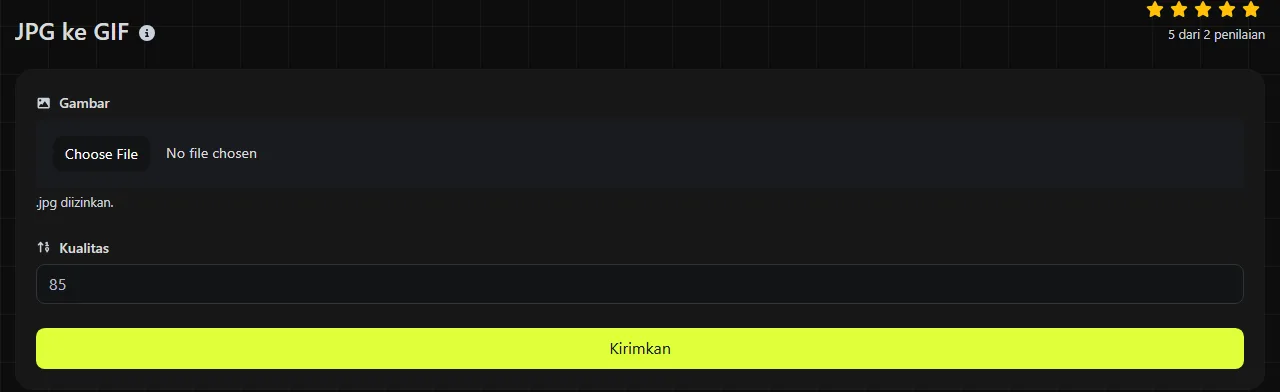
Bagaimana cara mengonversi JPG ke GIF?
Seluruh proses berlangsung di browser, dan gambar sumber tidak pernah diunggah ke server.
Apa yang berubah saat JPG dikonversi ke GIF?
JPG fotografis dengan warna penuh akan berubah dari format foto dengan kompresi lossy menjadi GIF dengan warna terindeks dan palet yang dibatasi hingga 256 warna. Perbedaan ini memengaruhi akurasi warna, kompresi, transparansi, serta jenis gambar yang cocok untuk hasil konversinya.
- Warna: JPG dapat menampilkan jutaan warna, sedangkan setiap frame GIF menggunakan palet yang berisi maksimal 256 warna. Setelah dikonversi, foto mungkin menampilkan gradasi warna yang terputus, dithering yang tampak seperti butiran, atau gradasi yang lebih datar.
- Kompresi: JPG memakai kompresi lossy yang terutama dirancang untuk foto. GIF menggunakan kompresi LZW lossless pada data piksel terindeksnya, tetapi proses pemilihan palet 256 warna tetap dapat membuang informasi warna selama konversi.
- Transparansi: JPG tidak menyimpan transparansi. GIF dapat menandai satu warna dalam palet sebagai sepenuhnya transparan, tetapi mengonversi JPG biasa tidak dapat memulihkan atau memperkirakan latar belakang transparan.
- Animasi: JPG menyimpan satu gambar statis. GIF mendukung beberapa frame dengan pengaturan waktu, tetapi satu JPG hanya menyediakan satu frame sumber dan tidak otomatis menghasilkan gerakan.
- Dukungan: Kedua format didukung secara luas oleh browser web serta perangkat lunak desktop dan seluler yang umum digunakan. GIF juga diterima oleh banyak sistem lama yang secara khusus mewajibkan format tersebut.
Menyimpan JPG yang sebelumnya sudah dikompresi sebagai GIF lossless tidak akan mengembalikan detail yang hilang akibat kompresi JPEG awal. Efek blok, lingkaran samar di sekitar tepi, dan detail halus yang kabur akan tetap terlihat pada gambar hasil konversi.
Apakah ukuran GIF akan lebih besar daripada JPG asli?
GIF yang dibuat dari foto sering kali lebih besar daripada JPG aslinya, meskipun hasil pastinya bergantung pada dimensi gambar, variasi warna, dan kompresi yang digunakan dalam file sumber. Foto kamera dengan banyak detail biasanya tidak cocok untuk kompresi GIF karena piksel-piksel yang berdekatan memiliki banyak warna berbeda.
Gambar sederhana bisa memberikan hasil berbeda. Gambar kecil dengan beberapa warna solid, seperti lencana, diagram, atau grafis piksel sederhana, mungkin dapat dikompresi dengan cukup baik sebagai GIF. Tidak ada rasio ukuran yang dapat dijadikan patokan, jadi periksa file hasil konversi dan jangan berasumsi bahwa mengganti ekstensi akan memperkecil ukurannya.
Jika gambar akan digunakan di situs web dan ukuran file foto yang lebih kecil menjadi prioritas, JPG mungkin sudah menjadi pilihan yang lebih sesuai. JPG ke WebP adalah opsi lain jika platform tujuan mendukung WebP dan kompresi web modern menjadi pertimbangan utama.
Kapan JPG sebaiknya dikonversi ke GIF?
Konversi ini berguna ketika situs web, aplikasi, atau sistem penerbitan lama secara khusus menerima GIF tetapi tidak menerima JPG. Konversi juga dapat digunakan jika gambar statis tersebut nantinya akan dijadikan salah satu frame dalam proses pembuatan animasi GIF terpisah.
Contoh penggunaan yang umum meliputi:
- mengirimkan grafis statis ke sistem manajemen konten lama yang mewajibkan file .gif;
- menyiapkan frame JPG bernomor sebelum menggabungkannya dalam perangkat lunak animasi;
- mengonversi logo atau ikon kecil dengan sedikit warna untuk perangkat lunak yang memerlukan input GIF;
- memenuhi ketentuan jenis file pada formulir unggahan ketika GIF diterima tetapi JPG ditolak.
GIF biasanya bukan pilihan yang tepat untuk foto dengan banyak detail, langit dengan gradasi halus, warna kulit, atau ilustrasi yang kaya warna. Batas 256 warna pada GIF dapat menurunkan kualitas visual tanpa menghasilkan file yang lebih kecil. Untuk favicon browser, gunakan JPG ke ICO karena ICO mendukung ukuran ikon dan pengemasan yang diperlukan oleh perangkat lunak desktop serta browser.
Contoh penggunaan dan file yang bermasalah
- Foto liburan: JPG berukuran 4.000 × 3.000 yang menampilkan langit, dedaunan, dan wajah akan menjadi GIF dengan warna terindeks. Jumlah corak warnanya akan berkurang dan ukuran file mungkin bertambah. Ukuran pastinya tidak dapat diprediksi hanya dari dimensi gambar.
- Diagram dengan warna solid: Diagram JPG berlatar putih dengan label hitam dan empat warna solid lebih cocok dikonversi menjadi GIF. Kompresinya dapat bekerja dengan baik jika terdapat area luas berisi warna yang berulang, meskipun artefak JPEG di sekitar label tidak akan hilang.
- Frame animasi: File bernama frame-01.jpg dapat dikonversi menjadi satu frame GIF statis. Jika ada beberapa frame, semuanya tetap harus digabungkan dan diberi informasi waktu menggunakan alat animasi.
Spasi, tanda baca, huruf beraksen, dan angka dalam nama file tidak mengubah data gambar JPG atau GIF. Namun, situs web dan skrip lama mungkin lebih andal saat menangani nama file sederhana seperti product-01.gif. Pilihan file yang kosong tidak dapat dikonversi, sedangkan file rusak atau file yang hanya diganti namanya dengan ekstensi .jpg mungkin gagal diproses karena tidak berisi data JPEG yang valid.
Gambar berukuran sangat besar memerlukan lebih banyak memori browser saat JPG didekode dan palet GIF dibuat.
Pertanyaan yang sering diajukan
Bisakah JPG diubah menjadi GIF hanya dengan mengganti .jpg menjadi .gif?
Tidak. Mengganti nama file hanya mengubah namanya, bukan format gambar yang dikodekan. Perangkat lunak mungkin menolak file tersebut atau tetap mengenalinya sebagai data JPEG.
Apakah informasi EXIF dari JPG akan tetap tersimpan di GIF?
GIF tidak memiliki struktur metadata EXIF standar yang umum digunakan oleh foto JPEG. Jangan mengandalkan informasi seperti model kamera, detail pencahayaan, data GPS, atau tanggal pengambilan asli untuk tetap tersedia. Simpan JPG sumber jika informasi tersebut penting.
Mengapa GIF hasil konversi memiliki garis-garis atau warna berbintik?
Pola ini biasanya berupa color banding atau dithering akibat pengurangan warna menjadi palet 256 warna. Dithering mencampurkan warna yang tersedia dalam palet untuk meniru corak yang tidak ada, sehingga gradasi dapat terlihat berbintik.
Bisakah GIF hasil konversi dimasukkan ke email?
Sebagian besar aplikasi email dapat menampilkan GIF statis, tetapi sistem pesan mungkin mengubah ukurannya, mengompresinya kembali, atau memblokir gambar yang dihosting secara eksternal. Jika file tersebut nantinya dijadikan animasi, pastikan frame pertama tetap bermakna karena beberapa aplikasi hanya menampilkan frame tersebut. Hindari juga kedipan cepat yang dapat menimbulkan risiko aksesibilitas.
Apakah GIF cocok untuk mencetak foto?
Biasanya tidak. Palet warnanya yang terbatas membuat GIF kurang cocok sebagai format sumber untuk mencetak foto berwarna. Untuk keperluan cetak, simpan JPG asli atau gunakan file sumber dengan kualitas lebih tinggi jika tersedia.
Pemeriksaan akhir
Buka GIF yang sudah disimpan sebelum mengunggahnya. Periksa gradasi, wajah, teks kecil, dan ukuran file, lalu simpan JPG asli sebagai salinan utama. Jika GIF lebih besar atau kualitasnya terlihat lebih buruk sementara platform tujuan menerima JPG, hampir tidak ada alasan praktis untuk menggunakan versi hasil konversi.
Alat Serupa
Dengan mudah mengonversi file gambar JPG ke format PNG dengan alat konverter JPG ke PNG kami untuk gambar berkualitas tinggi.
Dengan mudah mengonversi file gambar JPG ke format WebP dengan alat konverter JPG ke WebP kami untuk kompresi gambar yang efisien.
Dengan mudah mengonversi file gambar JPG ke format ICO dengan alat konverter JPG ke ICO kami untuk membuat favicon.
Alat Populer
Buat tanda tangan kustom Anda sendiri dan unduh dengan mudah menggunakan alat pembuat tanda tangan kami untuk e-tanda tangan yang dipersonalisasi.
Hitung ukuran teks apa pun dalam Byte (B), Kilobyte (KB), atau Megabyte (MB) menggunakan alat kalkulator ukuran teks kami.
Gunakan alat pencarian IP terbalik untuk menemukan domain atau host yang terkait dengan alamat IP dengan cepat dan mudah.
Gunakan alat ping kami untuk memeriksa status dan waktu respons dari situs web, server, atau port dengan cepat dan efisien.
Alat pencarian IP dari Digily Link menyediakan informasi terperinci tentang alamat IP mana pun. Gunakan layanan online gratis ini untuk mendapatkan data IP yang komprehensif.
Buat tautan WhatsApp gratis Anda secara instan dengan Pembuat Tautan WhatsApp kami. Tambahkan pesan khusus dan mulai obrolan dengan satu klik. Tidak perlu login atau pengkodean.