PNGからWebPへ
PNG画像ファイルをWebP形式に簡単に変換し、効率的な画像圧縮を実現するPNGからWebPへの変換ツールをご利用ください。
PNGからWebPへは、PNG画像ファイルをブラウザ上でWebPファイルに変換できる無料ツールです。
PNGをWebPに変換するには?
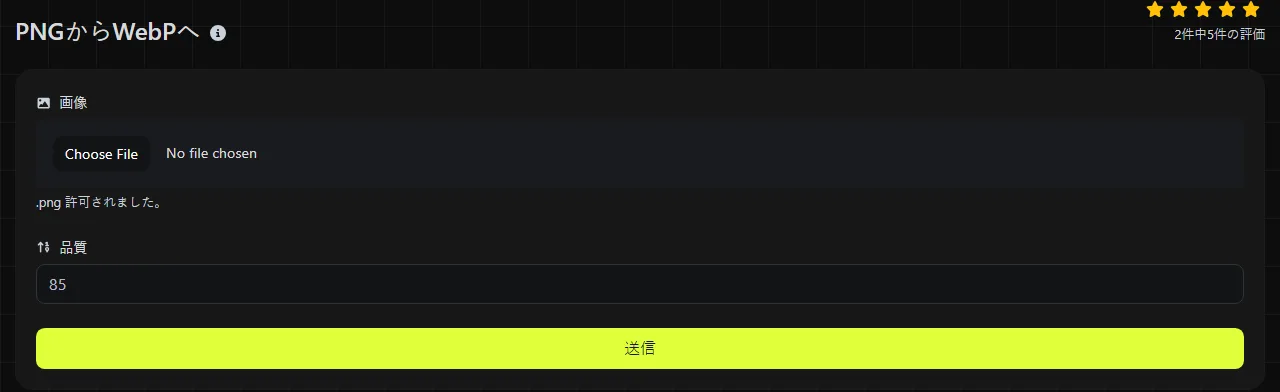
PNGファイルを追加して変換を実行し、生成されたWebPファイルを保存してください。処理はすべてブラウザ内で行われます。画像がサーバーへアップロードされることはないため、非公開の作品、社内用のスクリーンショット、未公開の素材を扱う場合にも便利です。
- 変換するPNG画像を選択します。
- 変換を実行し、生成されたWebPファイルを端末に保存します。
元のファイルと置き換える前に、保存したWebPファイルを開いて変換結果を確認してください。通常の表示サイズで、透明部分、細かい文字、グラデーション、輪郭の鋭い部分をチェックします。使用予定のWebサイト、コンテンツ管理システム、アプリケーションでWebPが正しく機能することを確認できるまでは、変換元のPNGを残しておきましょう。
PNGをWebPにすると何が変わりますか?
PNGの可逆圧縮形式から、Web向けに設計され、可逆圧縮と非可逆圧縮の両方に対応するWebPへ変わります。この変換ツールがどちらのWebPエンコード方式を使用するかは、公開情報に記載されていません。確認せずに、変換結果が可逆圧縮だと判断しないでください。
| 項目 | PNG | WebP |
|---|---|---|
| 圧縮 | PNG形式による可逆圧縮 | 可逆圧縮と非可逆圧縮に対応 |
| 透過 | 完全なアルファ透過に対応 | アルファ透過に対応 |
| アニメーション | PNGは静止画とアニメーション画像に対応。ただし、一般的な静止PNGに含まれる画像は1枚のみ | アニメーションに対応 |
| 一般的なファイルサイズ | 写真や細部の多いWebサイト用画像では大きくなりがち | 特に非可逆圧縮が適している場合は小さくなりがち |
| 対応状況 | ほぼすべての画像ソフト、ブラウザ、公開システムで利用可能 | 現在の主要ブラウザに対応。ただし、一部の古いソフトや専門ソフトでは利用できない場合がある |
静止PNGを変換しても、アニメーションにはなりません。また、形式を変換しても失われたディテールは追加できません。以前JPGとして圧縮された写真をPNGで保存していた場合、そのPNGを可逆圧縮のWebPに変換しても、過去のJPG圧縮で失われた画質は元に戻りません。
WebPにするとファイルはどのくらい小さくなりますか?
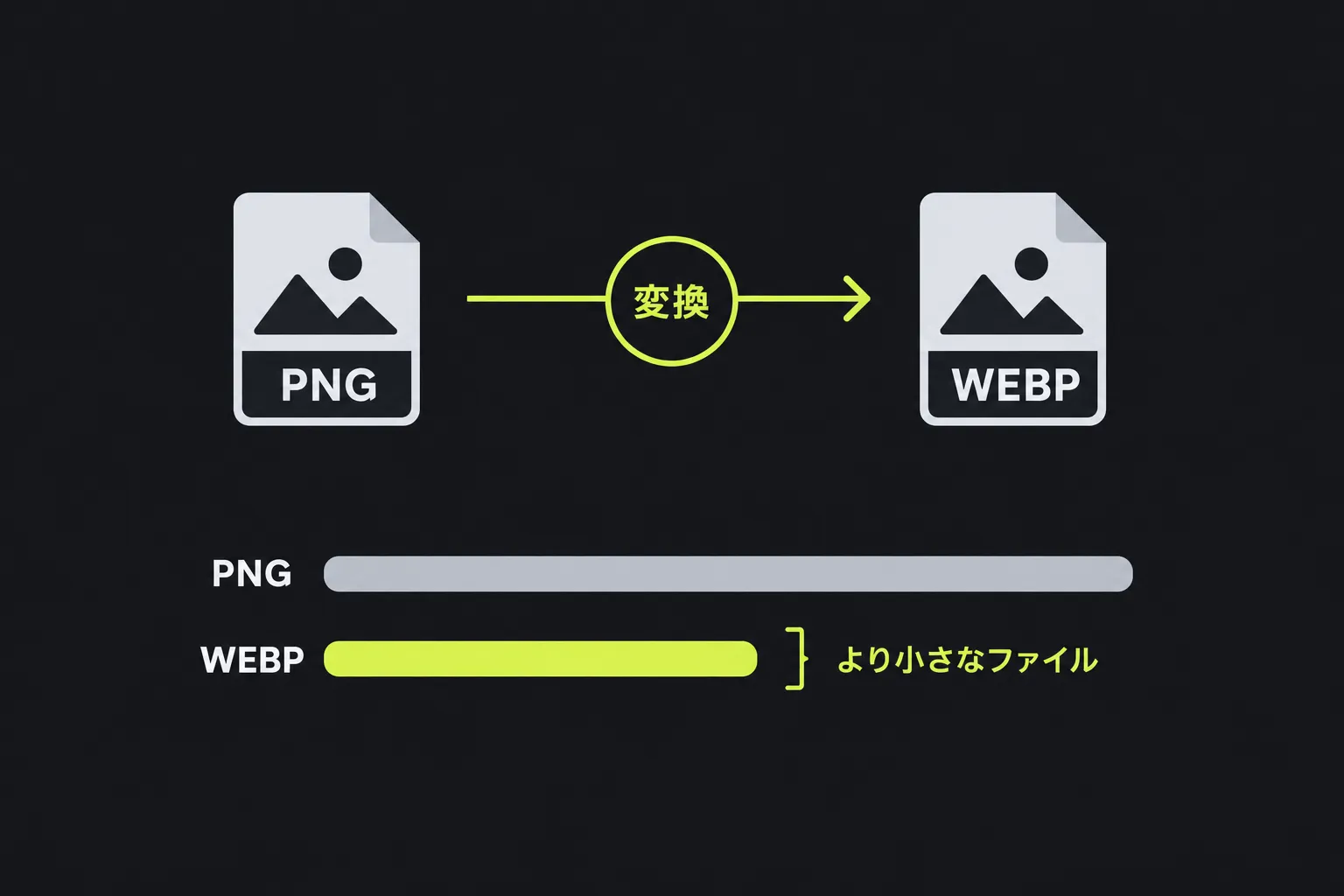
WebPはPNGより小さくなることが多いものの、決まった削減率はありません。まれに同程度のサイズになったり、逆に大きくなったりすることもあります。画像の内容、寸法、透過、色の複雑さ、エンコーダーの圧縮設定が結果に影響します。
- 大きな写真をPNGで保存している場合、連続的な写真の細部をPNGで効率よく圧縮するのは難しいため、ファイルサイズが大幅に減ることが一般的です。
- 単色部分と輪郭の鋭い文字で構成されたユーザーインターフェースのスクリーンショットは、PNGでも十分に圧縮されている場合があり、削減幅は小さくなることがあります。
- 小さなロゴやアイコンでは、数キロバイトしか減らない場合があります。その場合は、削減量より互換性のほうが重要です。
- ノイズの多い質感、粒状感、複雑な透過を含む画像は、どちらの形式でも比較的大きいままになることがあります。
たとえば、product-photo.pngという入力ファイルからWebP形式の画像は生成されますが、正確なバイト数をファイル名やピクセル寸法だけで計算することはできません。公開前に保存後のサイズを直接比較し、WebPに目立つ劣化がないか確認してください。
PNG画像をWebPに変換するのはどんなときですか?
Webサイトで画像のダウンロードサイズを小さくしたい場合に、配信経路のすべてがWebPに対応しているならPNGをWebPに変換します。よくある例は、必要以上に大きなPNGとして書き出された商品写真、大きな記事用画像、ダッシュボードのスクリーンショット、繰り返し使うサムネイル画像です。
現在のWebブラウザ向けなら、WebPは通常、配信用形式として適しています。転送量を減らせる可能性があり、大きな画像を複数含むページに役立ちます。Webサイト内の画像素材をまとめて変更する場合は、その後に画像最適化ツールを使い、追加のサイズ変更や圧縮が必要か確認してください。
デザインデータの引き渡し、文書テンプレート、古いアプリケーション、アップロードシステムでPNGが指定されている場合、変換はあまり適していません。可逆形式で保存でき、幅広いソフトに対応しているPNGは後から編集しやすいため、マスターデータにも向いています。透過が不要な写真を古いシステムでも使用する必要がある場合は、PNGをJPGにのほうが互換性の高い選択肢になることがあります。
扱いにくいPNG入力と互換性
PNGとWebPは似た機能を異なる方法で扱うため、一部のPNGファイルでは追加の確認が必要です。WebPも透過に対応していますが、エンコーダーが色情報を異なる方法で処理すると、細かな半透明の輪郭に意図しない縁取りが現れることがあります。
インデックスカラーのPNG、埋め込みカラープロファイル、通常より高いビット深度、メタデータも、変換後には異なる形で保持される場合があります。このツールの公開情報には、メタデータやカラープロファイルが維持されるかどうかの記載がありません。これらの情報が印刷、アーカイブ、カラーマネジメントの作業工程に必要なら、元のファイルを削除しないでください。
APNGファイルは特に注意が必要です。APNGはPNG拡張子を使用しますが、複数のアニメーションフレームを含められます。この変換ツールがAPNG入力に対応しているかは明記されていません。また、通常のPNG画像なら問題なく開ける環境でも、非常に大きいファイル、破損したファイル、不完全なファイルはブラウザの処理能力を超えたり、デコードに失敗したりすることがあります。
よくある質問
.pngファイルの名前を.webpに変えるだけでいいですか?
いいえ。ファイル名の拡張子を変えても画像のエンコード方式は変わらないため、ファイルの中身はPNGデータのままです。変換ツールで画像をデコードし、WebP形式にエンコードする必要があります。
WebサイトにWebP画像を拒否されるのはなぜですか?
Webサイト側で使用可能なファイル形式を制限している、メディアタイプを確認している、または古い画像ライブラリでアップロードを処理している可能性があります。ブラウザが対応しているかどうかだけで判断せず、そのWebサイトがimage/webpを受け付けることを確認してください。WebPを使用できない場合は、PNGのままにするか、許可されている別の形式を使います。
WebPに変換するとEXIFなどのメタデータは消えますか?
WebPにはEXIF、XMP、ICCプロファイル情報などのメタデータを含められますが、変換ツールが必ず保持するとは限りません。このツールでは、メタデータが維持されるかどうかは明記されていません。著作権、カメラ、カラープロファイルのデータを残す必要がある場合は、メタデータを読み取れるソフトで変換後のファイルを確認してください。
WebPは印刷にも使えますか?
印刷可能な画像データを保持できますが、一部の印刷会社、オフィスアプリケーション、古いレイアウトソフトはWebPに対応していません。入稿データを送る前に、受け取り側がWebPに対応していることを確認してください。元のPNGを残しておけば、幅広く対応するソースとして別形式のデータを作成できます。
最後に確認すること
- PNGとWebPを同じ拡大率で比較する。
- 明るい背景と暗い背景の両方で透過部分を確認する。
- 使用先がWebPに対応し、正しく表示できることを確認する。
- 変換によって小さくなったと思い込まず、実際のファイルサイズを比較する。
- 画質、メタデータ、将来の編集が重要な場合は、変換元のPNGを残しておく。
類似のツール
人気のツール
Digily LinkのIPルックアップツールは、任意のIPアドレスに関する詳細情報を提供します。この無料オンラインサービスを利用して、包括的なIPデータを取得してください。
WhatsAppリンクジェネレーターで無料のWhatsAppリンクを即座に生成します。カスタムメッセージを追加して、ワンクリックでチャットを開始できます。ログインやコーディングは不要です。