PNG в WebP
PNG в WebP: бесплатный инструмент, который преобразует файлы изображений PNG в файлы WebP прямо в браузере.
Как преобразовать PNG в WebP?
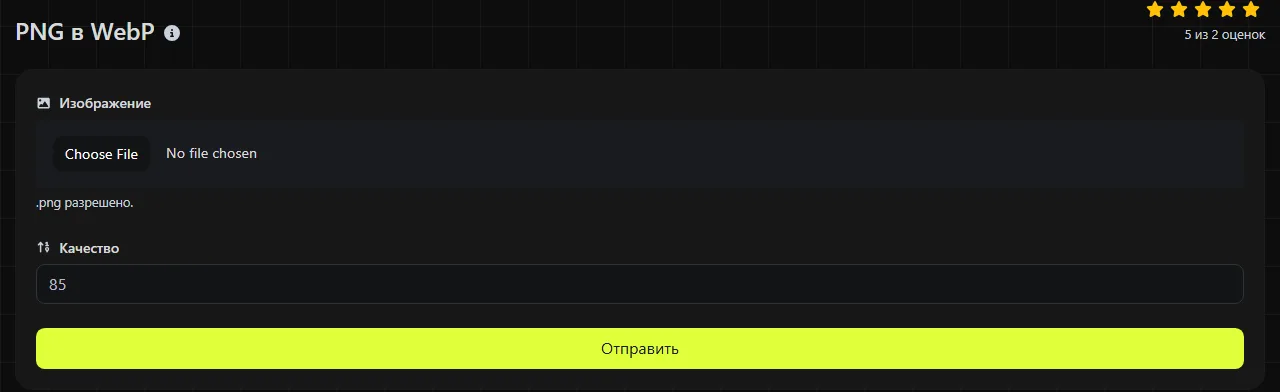
Добавь файл PNG, запусти преобразование и сохрани полученный файл WebP. Весь процесс выполняется в браузере. Изображение не загружается на сервер, что полезно при работе с конфиденциальными иллюстрациями, внутренними снимками экрана и ещё не опубликованными материалами.
- Выбери изображение PNG, которое нужно преобразовать.
- Преобразуй его и сохрани созданный файл WebP на устройство.
Прежде чем заменять оригинал, открой сохранённый файл WebP и проверь результат. При обычном масштабе просмотра обрати внимание на прозрачные области, мелкий текст, градиенты и резкие границы. Не удаляй исходный PNG, пока не убедишься, что WebP правильно работает на сайте, в системе управления контентом или приложении, где планируется его использовать.
Что меняется при преобразовании PNG в WebP?
Изображение переводится из PNG, формата со сжатием без потерь, в WebP, ориентированный на веб и поддерживающий сжатие как без потерь, так и с потерями. В опубликованном описании конвертера не указано, какой режим кодирования WebP он использует. Поэтому не считай результат сжатым без потерь, пока не проверишь его.
| Свойство | PNG | WebP |
|---|---|---|
| Сжатие | Сжатие без потерь средствами формата PNG | Поддерживает сжатие без потерь и с потерями |
| Прозрачность | Поддерживает полную альфа-прозрачность | Поддерживает альфа-прозрачность |
| Анимация | PNG поддерживает статические и анимированные изображения, но обычный статический PNG содержит только одно изображение | Формат поддерживает анимацию |
| Типичный размер файла | Часто больше для фотографий и детализированных изображений на сайтах | Часто меньше, особенно если подходит сжатие с потерями |
| Поддержка | Принимается почти всеми графическими программами, браузерами и издательскими системами | Поддерживается современными основными браузерами, но некоторые устаревшие или специализированные программы могут его не принимать |
Преобразование статического PNG не создаёт анимацию. Кроме того, смена формата не может добавить отсутствующие детали. Если фотографию ранее сжали в JPG, а затем сохранили как PNG, преобразование этого PNG в WebP без потерь не восстановит качество, утраченное при предыдущем сжатии JPG.
Насколько уменьшится файл WebP?
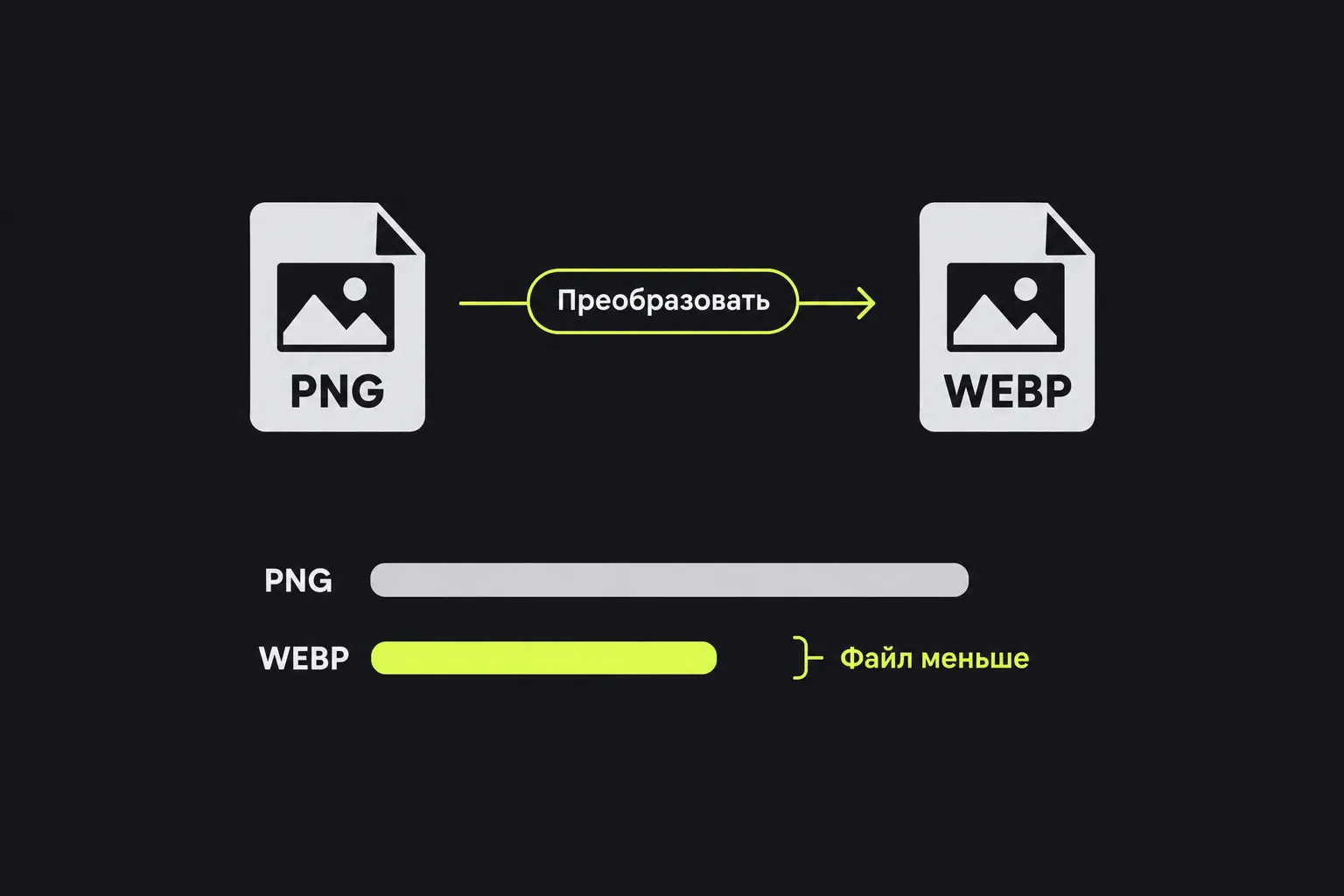
Файл WebP часто получается меньше PNG, но фиксированного процента нет. Иногда размер может остаться примерно таким же или даже увеличиться. На результат влияют содержимое и размеры изображения, прозрачность, сложность цветовой палитры и настройки сжатия кодировщика.
- Большая фотография, сохранённая в PNG, обычно заметно уменьшается, поскольку PNG неэффективно сжимает непрерывные детали фотографических изображений.
- Снимок интерфейса с однотонными цветами и чётким текстом уже может хорошо сжиматься в PNG, поэтому уменьшение окажется незначительным.
- Небольшой логотип или значок может уменьшиться всего на несколько килобайт. В таком случае совместимость важнее самой экономии.
- Изображение с шумными текстурами, зернистостью или сложной прозрачностью может остаться относительно большим в обоих форматах.
Например, исходный файл с именем product-photo.png преобразуется в изображение формата WebP, но точный размер в байтах нельзя вычислить только по имени файла или его размерам в пикселях. Сравни размеры сохранённых файлов и перед публикацией проверь, нет ли в WebP заметных артефактов.
Когда стоит преобразовывать PNG в WebP?
Преобразовывай PNG в WebP, если сайту нужны изображения меньшего размера и все компоненты цепочки доставки принимают WebP. Типичные примеры: фотографии товаров, экспортированные в виде слишком больших файлов PNG, крупные иллюстрации к статьям, снимки панелей управления и многократно используемые миниатюры.
WebP обычно хорошо подходит для показа изображений в современных браузерах. Он может сократить объём передаваемых данных, что полезно для страниц с несколькими крупными изображениями. Если меняешь много графических материалов сайта, затем воспользуйся инструментом Оптимизатор изображений, чтобы проверить, требуется ли дополнительное уменьшение размеров или сжатие.
Преобразование менее уместно, если PNG требуется для передачи макета, шаблона документа, устаревшего приложения или системы загрузки файлов. PNG также может быть предпочтительнее для мастер-копии: благодаря хранению без потерь и широкой поддержке программ его удобно редактировать в дальнейшем. Для фотографий без прозрачности, которые должны работать в старых системах, более совместимым вариантом может стать PNG в JPG.
Сложные файлы PNG и совместимость
Некоторые файлы PNG нужно проверять особенно внимательно, поскольку схожие возможности реализованы в этих форматах по-разному. WebP поддерживает прозрачность, но на тонких полупрозрачных границах могут появиться нежелательные ореолы, если кодировщик иначе обрабатывает сведения о цвете.
После преобразования также могут по-другому представляться PNG с индексированными цветами, встроенные цветовые профили, изображения с необычно высокой разрядностью цвета и метаданные. В опубликованной информации об инструменте не указано, сохраняются ли метаданные и цветовые профили. Не удаляй оригинал, если эти сведения важны для печати, архивного хранения или рабочего процесса с управлением цветом.
Особой осторожности требуют файлы APNG. Хотя APNG использует расширение PNG, он может содержать несколько кадров анимации, а поддержка таких исходных файлов этим конвертером не заявлена. Очень большие, повреждённые или неполные файлы также могут превысить доступные ресурсы браузера или не декодироваться, даже если обычные изображения PNG открываются нормально.
Часто задаваемые вопросы
Можно ли просто переименовать файл .png в .webp?
Нет. Изменение расширения не меняет способ кодирования изображения, поэтому программы по-прежнему обнаружат внутри файла данные PNG. Конвертер должен декодировать изображение и заново закодировать его в формате WebP.
Почему сайт не принимает изображение WebP?
Сайт может ограничивать допустимые типы файлов, проверять тип медиаданных или обрабатывать загрузки с помощью устаревшей библиотеки изображений. Убедись, что он принимает image/webp, а не полагайся только на поддержку формата браузером. Если WebP не принимается, оставь PNG или используй другой разрешённый формат.
Удалятся ли EXIF и другие метаданные при преобразовании в WebP?
Не обязательно: WebP может содержать метаданные, включая EXIF, XMP и данные профиля ICC, но конвертеры сохраняют их не всегда. Для этого инструмента сохранение метаданных не заявлено. Если к файлу должны быть привязаны сведения об авторских правах, камере или цветовом профиле, проверь полученный файл в программе для просмотра метаданных.
Подходит ли WebP для печати?
WebP может содержать данные изображения, пригодные для печати, но некоторые типографии, офисные приложения и устаревшие программы вёрстки не поддерживают этот формат. Перед отправкой макета уточни, принимает ли получатель WebP. Сохранив исходный PNG, ты получишь широко совместимый оригинал, из которого можно создать другую копию.
Что проверить в конце
- Сравни PNG и WebP при одинаковом масштабе.
- Проверь прозрачность на светлом и тёмном фоне.
- Убедись, что целевая система принимает WebP и правильно его отображает.
- Проверь фактическое уменьшение размера файла, а не считай преобразование полезным заранее.
- Сохрани исходный PNG, если важны качество, метаданные или возможность последующего редактирования.
Похожие инструменты
Легко конвертируйте файлы изображений PNG в формат JPG с помощью нашего инструмента конвертации PNG в JPG для универсального использования изображений.
Легко конвертируйте файлы изображений PNG в формат BMP с помощью нашего инструмента конвертации PNG в BMP для получения изображений высокого качества.
Легко преобразуйте файлы изображений PNG в формат GIF с помощью нашего инструмента конвертации PNG в GIF для анимированных изображений.
Популярные инструменты
Создайте свою собственную подпись и легко скачайте её с помощью нашего инструмента для генерации персонализированных электронных подписей.
Рассчитайте размер любого текста в байтах (B), килобайтах (KB) или мегабайтах (MB) с помощью нашего инструмента калькулятора размера текста.
Используйте инструмент обратного поиска IP, чтобы быстро и легко найти домен или хост, связанный с любым IP-адресом.
Используйте наш инструмент ping, чтобы быстро и эффективно проверить статус и время отклика любого веб-сайта, сервера или порта.
Инструмент поиска IP-адресов от Digily Link предоставляет подробную информацию о любом IP-адресе. Используйте этот бесплатный онлайн-сервис, чтобы получить полные данные об IP.
Мгновенно создайте бесплатную ссылку WhatsApp с помощью нашего генератора. Добавьте собственное сообщение и начинайте чаты одним нажатием без входа в систему и программирования.