PNG til WebP
PNG til WebP er et gratis værktøj, der konverterer PNG-billedfiler til WebP-filer direkte i din browser.
Hvordan konverterer jeg PNG til WebP?
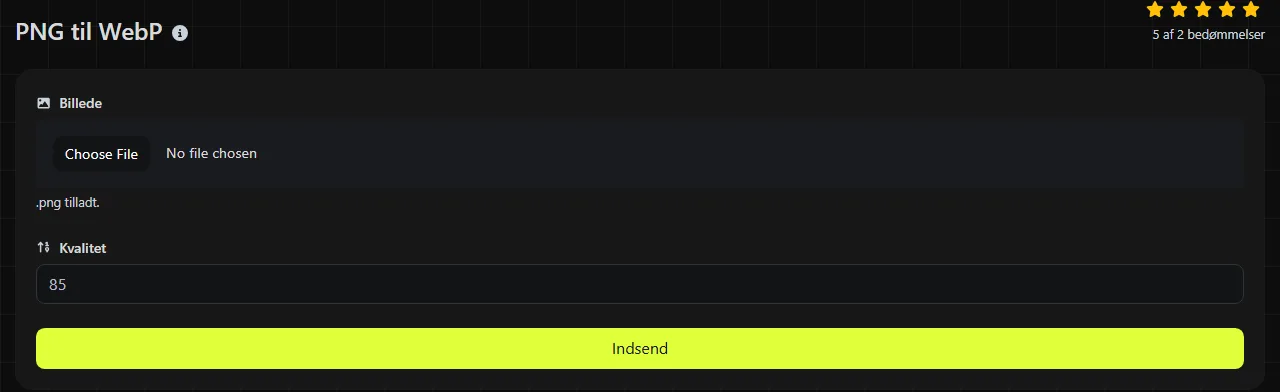
Tilføj PNG-filen, start konverteringen, og gem den færdige WebP-fil. Hele processen foregår i din browser. Dit billede bliver aldrig uploadet til en server. Det er praktisk, hvis filen indeholder privat grafik, interne skærmbilleder eller materiale, der endnu ikke er offentliggjort.
- Vælg det PNG-billede, du vil konvertere.
- Konverter det, og gem den genererede WebP-fil på din enhed.
Åbn den gemte WebP-fil, og kontrollér resultatet, før du erstatter originalen. Se især efter fejl i gennemsigtige områder, fin tekst, farveovergange og skarpe kanter ved normal visningsstørrelse. Behold den oprindelige PNG-fil, indtil WebP-filen fungerer korrekt på det website, i det indholdsstyringssystem eller i den app, hvor du vil bruge den.
Hvad ændrer sig, når PNG bliver til WebP?
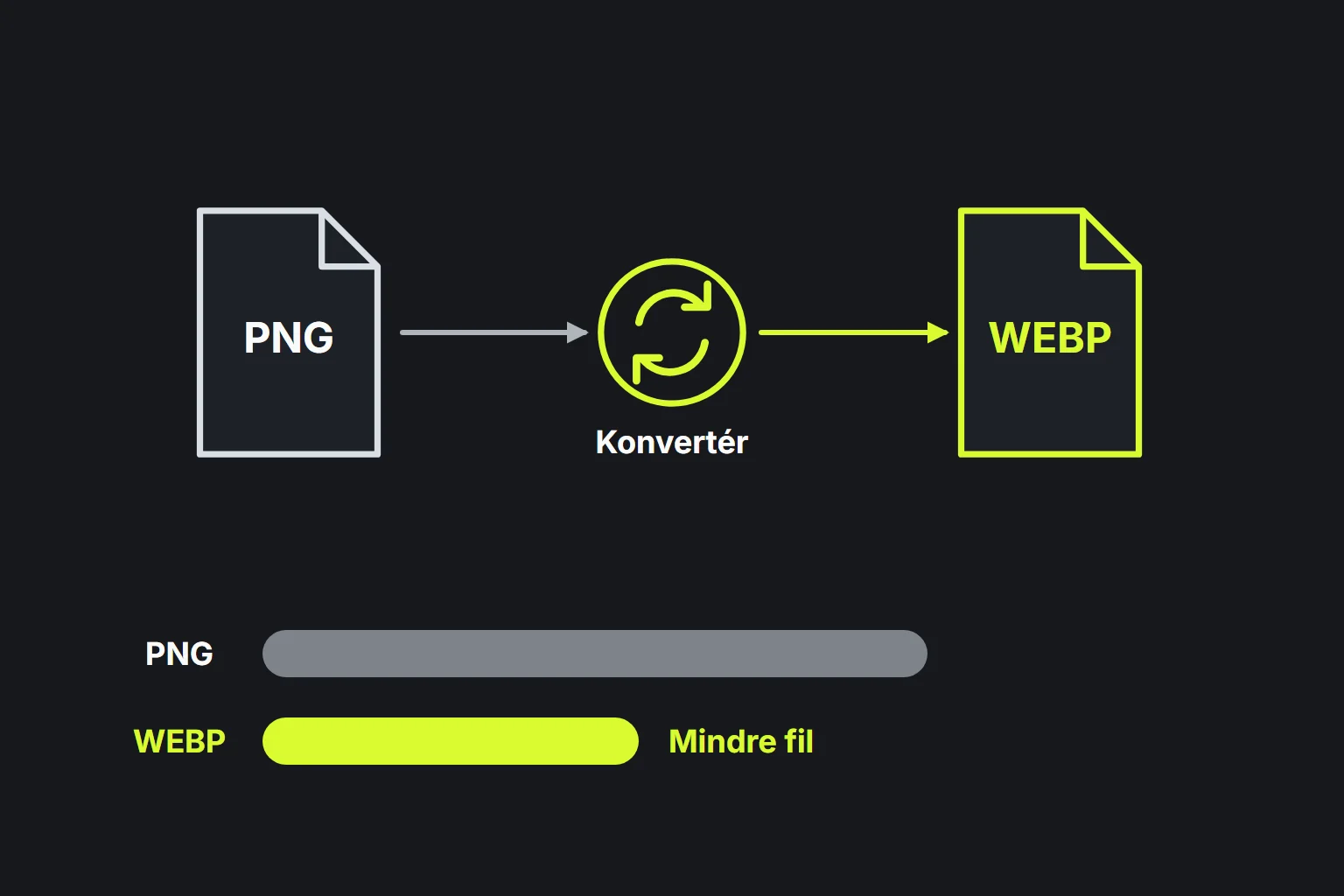
Billedet skifter fra PNG's tabsfri komprimeringsformat til WebP, som er udviklet til webbrug og understøtter både tabsfri komprimering og komprimering med kvalitetstab. Det fremgår ikke af de offentliggjorte oplysninger om konverteren, hvilken WebP-kodning den bruger. Gå derfor ikke ud fra, at resultatet er tabsfrit, uden at kontrollere det.
| Egenskab | PNG | WebP |
|---|---|---|
| Komprimering | Tabsfri komprimering med PNG-formatet | Understøtter tabsfri komprimering og komprimering med kvalitetstab |
| Gennemsigtighed | Understøtter fuld alfagennemsigtighed | Understøtter alfagennemsigtighed |
| Animation | PNG understøtter statiske og animerede billeder, mens almindelige statiske PNG-filer kun indeholder ét billede | Formatet understøtter animation |
| Typisk filstørrelse | Ofte større til fotografier og detaljerede billeder til websites | Ofte mindre, især når komprimering med kvalitetstab er velegnet |
| Understøttelse | Accepteres af næsten alle billedprogrammer, browsere og publiceringssystemer | Understøttes af de nuværende store browsere, men visse ældre programmer og specialprogrammer accepterer muligvis ikke formatet |
Et statisk PNG-billede bliver ikke animeret, blot fordi du konverterer det. En formatkonvertering kan heller ikke tilføje detaljer, der mangler. Hvis et fotografi tidligere er blevet komprimeret som JPG og derefter gemt som PNG, gendanner en konvertering af denne PNG-fil til tabsfri WebP ikke den kvalitet, som den tidligere JPG-komprimering fjernede.
Hvor meget mindre bliver WebP-filen?
WebP-filen vil ofte være mindre end PNG-filen, men der findes ingen fast procent, og resultatet kan i enkelte tilfælde have omtrent samme størrelse eller være større. Billedets indhold, dimensioner, gennemsigtighed og farvekompleksitet samt koderens komprimeringsindstillinger påvirker alle resultatet.
- Et stort fotografi, der er gemt som PNG, bliver typisk væsentligt mindre, fordi PNG er ineffektivt til sammenhængende fotografiske detaljer.
- Et skærmbillede af en brugerflade med ensartede farveflader og skarp tekst kan allerede være komprimeret effektivt som PNG, så besparelsen kan være begrænset.
- Et lille logo eller ikon sparer måske kun nogle få kilobyte. Her kan kompatibilitet være vigtigere end selve besparelsen.
- Et billede med støjfyldte teksturer, korn eller kompleks gennemsigtighed kan forblive forholdsvis stort i begge formater.
En inputfil med navnet product-photo.png giver eksempelvis et billede i WebP-format, men den præcise størrelse i byte kan ikke beregnes alene ud fra filnavnet eller pixeldimensionerne. Sammenlign de gemte filstørrelser direkte, og kontrollér WebP-filen for synlige komprimeringsfejl, før du offentliggør den.
Hvornår bør jeg konvertere PNG-billeder til WebP?
Konverter PNG til WebP, når et website har brug for mindre billedfiler, og alle dele af leveringskæden accepterer WebP. Det kan for eksempel være produktfotos, der er eksporteret som unødigt store PNG-filer, store artikelillustrationer, skærmbilleder fra dashboards og miniaturebilleder, der bruges gentagne gange.
WebP er som regel et fornuftigt leveringsformat til moderne webbrowsere. Formatet kan reducere datamængden ved overførsel, hvilket kan hjælpe på sider med flere store billeder. Hvis du ændrer mange billedfiler på et website, kan du bagefter bruge Billedoptimering til at undersøge, om yderligere skalering eller komprimering er relevant.
Konverteringen giver mindre mening, hvis en designoverdragelse, dokumentskabelon, ældre app eller uploadløsning kræver PNG. PNG kan også være det bedste valg til en originalfil, fordi den tabsfri lagring og brede softwareunderstøttelse gør senere redigering ligetil. Til fotografier, der ikke kræver gennemsigtighed og skal fungere i ældre systemer, kan PNG til JPG være en mere kompatibel løsning.
Krævende PNG-filer og kompatibilitet
Nogle PNG-filer kræver ekstra kontrol, fordi formaterne håndterer lignende funktioner på forskellige måder. WebP understøtter gennemsigtighed, men fine, delvist gennemsigtige kanter kan få uønskede konturer, hvis en koder behandler farveoplysningerne anderledes.
PNG-filer med indekserede farver, integrerede farveprofiler, usædvanligt høje bitdybder og metadata kan også blive gengivet anderledes efter konverteringen. Værktøjets offentliggjorte oplysninger angiver ikke, om metadata eller farveprofiler bevares. Slet ikke originalen, hvis disse oplysninger indgår i en arbejdsgang til tryk, arkivering eller farvestyring.
APNG-filer kræver særlig opmærksomhed. Selvom APNG bruger filtypen PNG, kan formatet indeholde flere animationsbilleder, og det er ikke oplyst, om denne konverter understøtter APNG som input. Meget store, beskadigede eller ufuldstændige filer kan desuden overskride browserens ressourcer eller ikke kunne afkodes, selvom almindelige PNG-billeder åbnes normalt.
Ofte stillede spørgsmål
Kan jeg bare omdøbe en .png-fil til .webp?
Nej. Når du ændrer filtypen i navnet, ændrer du ikke billedets kodning. Programmer vil derfor stadig finde PNG-data i filen. Billedet skal afkodes og derefter kodes i WebP-format af en konverter.
Hvorfor afviser et website mit WebP-billede?
Websitet kan begrænse de tilladte filtyper, kontrollere medietypen eller behandle uploads gennem et ældre billedbibliotek. Kontrollér, at det accepterer image/webp, i stedet for kun at gå ud fra browserunderstøttelsen. Hvis WebP ikke accepteres, skal du beholde PNG-filen eller bruge et andet tilladt format.
Forsvinder EXIF og andre metadata ved konvertering til WebP?
WebP kan indeholde metadata såsom EXIF-, XMP- og ICC-profiloplysninger, men konvertere bevarer dem ikke altid. Det er ikke oplyst, om dette værktøj bevarer metadata. Kontrollér resultatet med en metadatalæser, hvis oplysninger om ophavsret, kamera eller farveprofil fortsat skal være knyttet til filen.
Kan WebP bruges til tryk?
WebP kan indeholde billeddata, der egner sig til tryk, men nogle trykkerier, kontorprogrammer og ældre layoutprogrammer accepterer ikke formatet. Kontrollér, at modtageren accepterer WebP, før du sender grafikken. Hvis du beholder den oprindelige PNG-fil, har du en bredt kompatibel kildefil, som du kan bruge til at fremstille en anden kopi.
Afsluttende kontrol
- Sammenlign PNG- og WebP-filen ved samme zoomniveau.
- Kontrollér gennemsigtigheden på både lys og mørk baggrund.
- Bekræft, at destinationen accepterer WebP og viser filen korrekt.
- Kontrollér den faktiske reduktion i filstørrelsen i stedet for at gå ud fra, at konverteringen hjalp.
- Behold den oprindelige PNG-fil, når kvalitet, metadata eller fremtidig redigering er vigtig.
Lignende værktøjer
Konverter PNG-billedfiler til JPG-format nemt med vores PNG til JPG-konverteringsværktøj til alsidig billedbrug.
Konverter PNG-billedfiler til BMP-format nemt med vores PNG til BMP-konverteringsværktøj for billeder i høj kvalitet.
Konverter nemt PNG-billedfiler til GIF-format med vores PNG til GIF-konverteringsværktøj til animerede billeder.
Populære værktøjer
Opret din egen tilpassede signatur og download den nemt med vores signaturgeneratorværktøj til personlige e-signaturer.
Beregn størrelsen af enhver tekst i Bytes (B), Kilobytes (KB) eller Megabytes (MB) ved hjælp af vores tekststørrelsesberegner.
Brug værktøjet til reverse IP-opslag for hurtigt og nemt at finde det domæne eller den vært, der er knyttet til en IP-adresse.
Brug vores ping-værktøj til hurtigt og effektivt at tjekke status og svartid for enhver hjemmeside, server eller port.
Digily Links IP-opslagsværktøj giver detaljerede oplysninger om enhver IP-adresse. Brug denne gratis online tjeneste til at få omfattende IP-data.
Generer dit gratis WhatsApp-link øjeblikkeligt med vores WhatsApp Link Generator. Tilføj en tilpasset besked og start chats med ét klik. Ingen login eller kodning krævet.