PNG til GIF
PNG til GIF er et gratis værktøj, der konverterer PNG-billedfiler til GIF-filer direkte i din browser.
Hvordan konverterer jeg PNG til GIF?
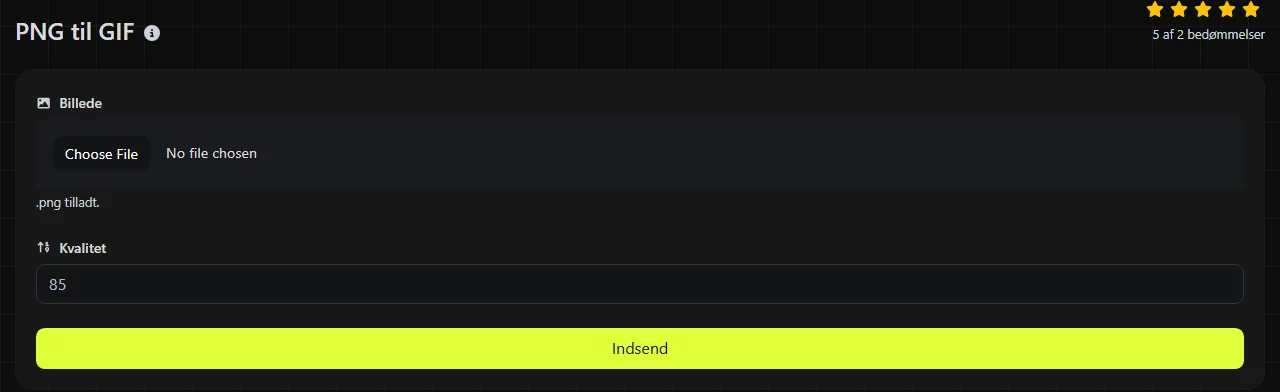
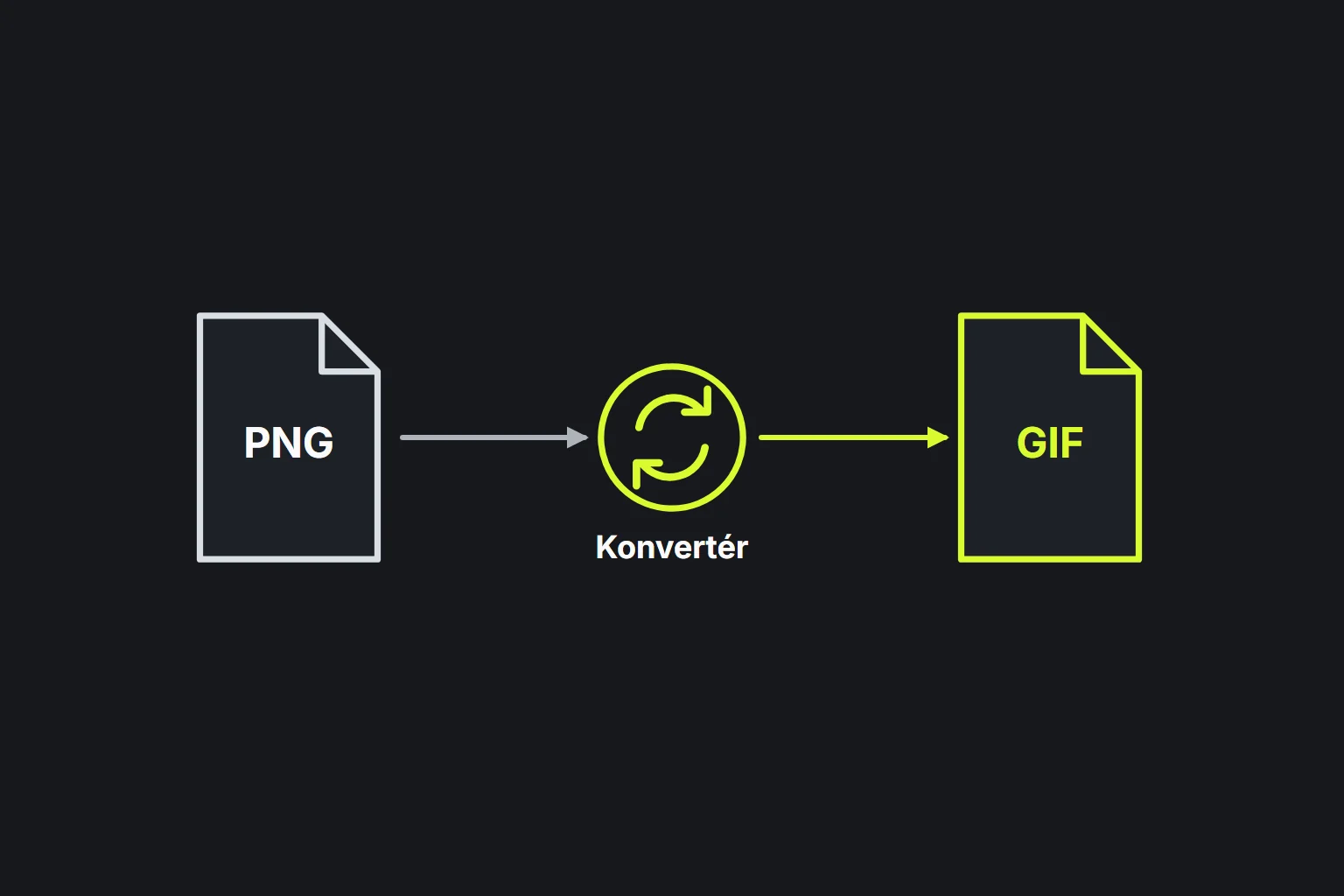
Vælg den PNG-fil, du vil konvertere, og start konverteringen for at oprette en GIF-version. Hele processen foregår i din browser, og billedet uploades aldrig til en server.
- Vælg det PNG-billede, du vil konvertere til GIF.
- Konverter det til GIF, og gem den færdige fil.
Kontrollér den konverterede GIF, før du bruger den. GIF understøtter færre farver og en enklere form for gennemsigtighed end PNG, så bløde skygger, farveovergange og halvgennemsigtige kanter kan se anderledes ud.
Hvad ændres, når PNG konverteres til GIF?
Billedet reduceres til en palet med højst 256 farver, og delvis gennemsigtighed skal erstattes af enten helt gennemsigtige eller helt uigennemsigtige pixels. Både PNG og GIF bruger tabsfri komprimering, men reduktionen af farvepaletten under konverteringen kan fjerne farveoplysninger.
| Egenskab | PNG | GIF |
|---|---|---|
| Farver | Kan gemme billeder i fuld farve og billeder med indekserede farver | Begrænset til 256 farver pr. billede |
| Gennemsigtighed | Understøtter fuld alfagennemsigtighed, herunder halvgennemsigtige pixels | Understøtter én gennemsigtig farve i paletten, men ikke delvis gennemsigtighed |
| Animation | Den gældende PNG-specifikation understøtter både statiske billeder og animation | Kan indeholde en sekvens af animerede billeder |
| Komprimering | Tabsfri DEFLATE-komprimering | Tabsfri LZW-komprimering, efter at billedet er reduceret til en farvepalet |
| Browserunderstøttelse | Understøttes bredt af moderne browsere og billedprogrammer | Understøttes bredt af browsere, beskedtjenester og mange ældre platforme |
En enkelt statisk PNG indeholder ikke flere billeder til en animation. En konvertering til GIF kan derfor ikke i sig selv skabe meningsfuld bevægelse. Animation kræver flere billeder eller en eksisterende animeret kilde.
Hvornår giver det mening at konvertere PNG til GIF?
Konvertering giver mening, når et websted, et publiceringssystem eller et ældre program specifikt kræver en GIF-fil. Formatet egner sig bedst til små grafiske elementer med ensartede farver, skarpe kanter og kun lidt eller ingen udjævnet gennemsigtighed.
- Et enkelt logo med 12 ensartede farver vil sandsynligvis ligne PNG-versionen meget.
- Et lille diagram med hvid baggrund og sorte etiketter kan som regel rummes i GIF-paletten.
- Et gennemsigtigt ikon med en blød slagskygge mister skyggens delvise gennemsigtighed og kan få en hård eller kornet kant.
- Et fotografi med tusindvis af farvenuancer skal farvekvantiseres, hvilket kan give synlige farvebånd eller rastrering.
Hvis du konverterer et billede med tab eller et billede, der allerede er forringet, til en tabsfri GIF, gendannes de manglende detaljer ikke. GIF-komprimering kan bevare de konverterede pixels nøjagtigt, men den kan ikke genskabe farver eller detaljer, som gik tabt før konverteringen.
Filstørrelse og billedkvalitet
Størrelsen på den færdige GIF-fil afhænger primært af billedets dimensioner, antallet af farver og den visuelle kompleksitet. En enkel PNG med ensartede farver kan blive til en GIF med omtrent samme eller en mindre filstørrelse, hvis den oprindelige PNG brugte fuld farve. En effektivt komprimeret PNG med indekserede farver kan dog stadig være mindre end den tilsvarende GIF.
GIF egner sig dårligt til fotografier. Når et fotografi reduceres til 256 farver, kan der opstå farvebånd på himle og i hudtoner, mens rastrering kan øge både den visuelle støj og filstørrelsen. JPG er generelt bedre egnet til fotografier, mens WebP understøtter fuld farve, gennemsigtighed og moderne webkomprimering. Hvis formålet med konverteringen er at forbedre en websides ydeevne, er PNG til WebP normalt den mere relevante sammenligning.
Der findes ikke et pålideligt, fast størrelsesforhold mellem PNG-filen og den færdige GIF. Sammenlign de gemte PNG- og GIF-filer, og kontrollér GIF-billedet i den størrelse, det skal vises i, i stedet for at gå ud fra, at konverteringen gør filen mindre.
Hvorfor ser den konverterede GIF anderledes ud?
GIF-billedet ser som regel anderledes ud, fordi formatets farvepalet og model for gennemsigtighed ikke kan gengive alt det, der er gemt i PNG-filen. Konverteringsværktøjet skal tilpasse PNG-billedets farver til et begrænset udvalg. Nogle værktøjer bruger rastrering til at efterligne nuancer, som ikke findes i paletten.
- Farvebånd kan opstå, når en PNG indeholder jævne farveovergange.
- Kornede mønstre kan skyldes rastrering i fotografier eller grafik med skygger.
- Takkede kanter kan opstå, når halvgennemsigtig kantudjævning erstattes af binær gennemsigtighed.
- Lyse eller mørke konturer kan blive synlige omkring et billede, der er klargjort til en anden baggrundsfarve.
En større GIF-fil kan ikke fjerne grænsen på 256 farver. Behold PNG-filen, eller vælg WebP i stedet, hvis præcise farver, blød gennemsigtighed eller fotografiske detaljer er vigtige.
Ofte stillede spørgsmål
Kan jeg konvertere en animeret PNG til en animeret GIF?
Gå ikke ud fra, at APNG-animationen bevares, medmindre værktøjet udtrykkeligt oplyser, at det læser alle APNG-billeder. Animation er en del af den gældende PNG-specifikation, men en dekoder uden understøttelse af PNG-animation behandler muligvis kun standardbilledet. Afhængigt af filen kan standardbilledet være animationens første billede eller et separat billede.
Kan en GIF-animation afspilles i en e-mail?
Mange e-mailprogrammer viser animerede GIF-filer, men afspilningen varierer mellem programmer og versioner. Placer det vigtigste budskab i det første billede, da nogle modtagere muligvis kun ser dette, og tilføj en meningsfuld alt-tekst, når du indsætter billedet i en e-mail.
Kan jeg konvertere GIF-filen tilbage til PNG uden tab?
Du kan gemme GIF-billedets pixels i en ny PNG-fil, men de oprindelige PNG-farver og den delvise gennemsigtighed kommer ikke tilbage. Oplysninger, der blev fjernet under reduktionen af farvepaletten, kan ikke genskabes ved at konvertere filen tilbage.
Bør jeg bruge GIF til et favicon på et websted?
GIF er normalt ikke det oplagte valg til et favicon, selv om nogle browsere kan vise formatet. PNG fungerer til browserikoner i moderne browsere, mens ICO kan indeholde favicons i flere størrelser og dermed give bredere kompatibilitet. Brug PNG til ICO, når et websted eller et ældre computersystem specifikt kræver en ICO-fil.
Er det sikkert at konvertere et privat billede?
Konverteringen foregår udelukkende i din browser, så det oprindelige billede uploades aldrig til en server. Kontrollér alligevel den gemte GIF, før du deler den, især hvis selve billedet indeholder navne, adresser eller andre private oplysninger.
Lignende værktøjer
Konverter PNG-billedfiler til JPG-format nemt med vores PNG til JPG-konverteringsværktøj til alsidig billedbrug.
Konverter PNG-billedfiler til WebP-format nemt med vores PNG til WebP-konverteringsværktøj for effektiv billedkomprimering.
Konverter PNG-billedfiler til BMP-format nemt med vores PNG til BMP-konverteringsværktøj for billeder i høj kvalitet.
Populære værktøjer
Opret din egen tilpassede signatur og download den nemt med vores signaturgeneratorværktøj til personlige e-signaturer.
Beregn størrelsen af enhver tekst i Bytes (B), Kilobytes (KB) eller Megabytes (MB) ved hjælp af vores tekststørrelsesberegner.
Brug værktøjet til reverse IP-opslag for hurtigt og nemt at finde det domæne eller den vært, der er knyttet til en IP-adresse.
Brug vores ping-værktøj til hurtigt og effektivt at tjekke status og svartid for enhver hjemmeside, server eller port.
Digily Links IP-opslagsværktøj giver detaljerede oplysninger om enhver IP-adresse. Brug denne gratis online tjeneste til at få omfattende IP-data.
Generer dit gratis WhatsApp-link øjeblikkeligt med vores WhatsApp Link Generator. Tilføj en tilpasset besked og start chats med ét klik. Ingen login eller kodning krævet.