PNG'den GIF'e
PNG görüntü dosyalarını kolayca GIF'e dönüştürün.
PNG'den GIF'e, PNG görüntü dosyalarını tamamen tarayıcınızda GIF dosyalarına dönüştüren ücretsiz bir araçtır.
PNG dosyasını GIF'e nasıl dönüştürebilirim?
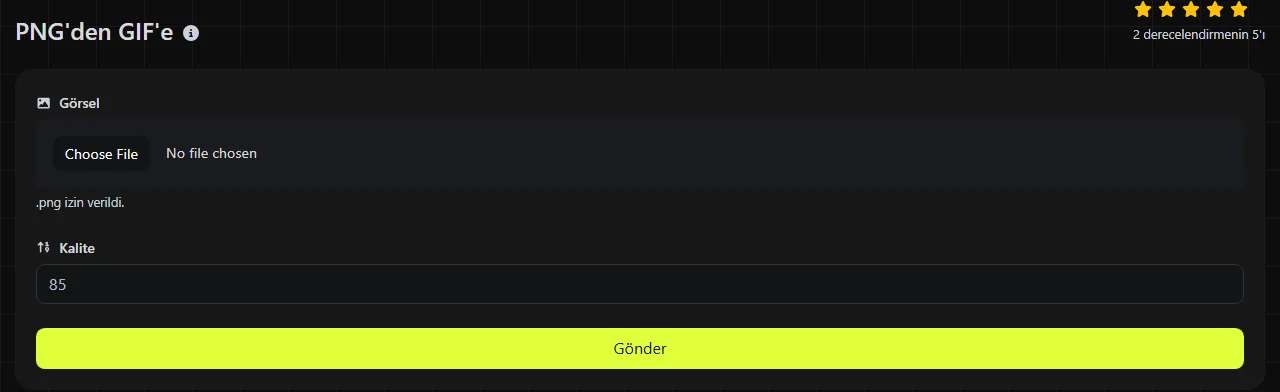
Dönüştürmek istediğiniz PNG dosyasını seçin ve GIF sürümünü oluşturmak için dönüştürme işlemini başlatın. İşlem tamamen tarayıcınızda gerçekleşir, görüntü hiçbir zaman bir sunucuya yüklenmez.
- GIF olarak kodlamak istediğiniz PNG görüntüsünü seçin.
- Görüntüyü GIF'e dönüştürün ve oluşturulan dosyayı kaydedin.
Dönüştürülen GIF'i kullanmadan önce kontrol edin. GIF, PNG'ye göre daha az renk ve daha basit bir saydamlık biçimi desteklediğinden yumuşak gölgeler, renk geçişleri ve yarı saydam kenarlar farklı görünebilir.
PNG, GIF'e dönüştürüldüğünde ne değişir?
Görüntü en fazla 256 renkten oluşan bir palete indirgenir. Kısmi saydamlık içeren piksellerin de tamamen saydam veya tamamen opak piksellerle değiştirilmesi gerekir. PNG ve GIF kayıpsız sıkıştırma kullanır, ancak dönüştürme sırasında yapılan palet azaltma işlemi bazı renk bilgilerini ortadan kaldırabilir.
| Özellik | PNG | GIF |
|---|---|---|
| Renkler | Tam renkli ve indeksli renk kullanan görüntüleri saklayabilir | Her karede 256 renkle sınırlıdır |
| Saydamlık | Yarı saydam pikseller dahil tam alfa saydamlığını destekler | Tek bir saydam palet girdisini destekler, kısmi saydamlığı desteklemez |
| Animasyon | Güncel PNG belirtimi hem sabit görüntüleri hem de animasyonu destekler | Bir dizi animasyon karesi içerebilir |
| Sıkıştırma | Kayıpsız DEFLATE sıkıştırması | Görüntü bir palete indirgendiğinde uygulanan kayıpsız LZW sıkıştırması |
| Tarayıcı desteği | Modern tarayıcılar ve görüntü yazılımları tarafından yaygın biçimde desteklenir | Tarayıcılar, mesajlaşma hizmetleri ve pek çok eski platform tarafından yaygın biçimde desteklenir |
Tek bir sabit PNG, ek animasyon kareleri içermez. Bu nedenle görüntüyü GIF biçimine dönüştürmek tek başına anlamlı bir hareket oluşturamaz. Animasyon için birden fazla kare veya mevcut bir animasyonlu kaynak gerekir.
PNG'yi GIF'e dönüştürmek ne zaman iyi bir fikirdir?
Bir web sitesi, yayın sistemi veya eski uygulama özellikle GIF dosyası istiyorsa dönüştürme yapmak mantıklıdır. Bu biçim en çok düz renklere, keskin kenarlara ve çok az ya da hiç kenar yumuşatma saydamlığına sahip küçük grafikler için uygundur.
- 12 düz renk kullanan basit bir logo, büyük olasılıkla PNG sürümüne görsel olarak oldukça yakın kalır.
- Beyaz arka plan ve siyah etiketler içeren küçük bir şema genellikle GIF paletinin sınırları içinde kalır.
- Yumuşak bir alt gölgeye sahip saydam simge, gölgenin kısmi saydamlığını kaybeder ve kenarları sert ya da benekli görünebilir.
- Binlerce ton içeren bir fotoğrafa renk niceleme uygulanması gerekir. Bu da görünür renk bantlarına veya renk taklidine yol açabilir.
Kayıplı veya daha önce bozulmuş bir görüntüyü kayıpsız GIF'e dönüştürmek, eksik ayrıntıları geri getirmez. GIF sıkıştırması dönüştürülen pikselleri aynen koruyabilir, ancak dönüştürmeden önce kaybedilmiş renkleri veya ayrıntıları geri getiremez.
Dosya boyutu ve görüntü kalitesi
Ortaya çıkan GIF dosyasının boyutu temel olarak görüntünün boyutlarına, renk sayısına ve görsel karmaşıklığına bağlıdır. Düz renklerden oluşan basit bir PNG, özgün dosya tam renk kullanıyorsa benzer boyutta veya daha küçük bir GIF oluşturabilir. Verimli biçimde sıkıştırılmış indeksli bir PNG ise eşdeğer GIF dosyasından daha küçük kalabilir.
Fotoğraflar GIF için uygun değildir. Bir fotoğrafı 256 renge indirmek gökyüzünde ve cilt tonlarında renk bantları oluşturabilir. Renk taklidi ise görsel paraziti ve dosya boyutunu artırabilir. JPG genellikle fotoğraflar için daha uygundur. WebP de tam renk, saydamlık ve modern web sıkıştırması desteği sunar. Dönüştürme amacınız web sayfası performansını iyileştirmekse PNG'den WebP'ye genellikle daha anlamlı bir karşılaştırmadır.
PNG girdi dosyası ile GIF çıktı dosyasının boyutları arasında güvenilir ve sabit bir oran yoktur. Dönüştürmenin dosyayı küçülteceğini varsaymak yerine kaydedilen PNG ile GIF dosyalarını karşılaştırın ve GIF'i kullanılacağı görüntüleme boyutunda inceleyin.
Dönüştürülen GIF neden farklı görünüyor?
GIF genellikle farklı görünür, çünkü kullandığı palet ve saydamlık modeli PNG'de saklanan her şeyi temsil edemez. Dönüştürücü, PNG renklerini sınırlı bir renk kümesiyle eşleştirmek zorundadır. Bazı dönüştürücüler mevcut olmayan tonları taklit etmek için renk taklidi kullanır.
- Renk bantları, yumuşak renk geçişleri içeren PNG görüntülerinde ortaya çıkabilir.
- Grenli desenler, fotoğraflarda veya gölgeli çizimlerde uygulanan renk taklidinden kaynaklanabilir.
- Tırtıklı kenarlar, yarı saydam kenar yumuşatma ikili saydamlığa dönüştürüldüğünde oluşabilir.
- Haleler, farklı bir arka plan rengi için hazırlanmış görüntülerin çevresinde görünür hâle gelebilir.
GIF dosyasının boyutunu artırmak 256 renk sınırını ortadan kaldırmaz. Renk doğruluğu, yumuşak saydamlık veya fotoğraf ayrıntıları önemliyse PNG dosyasını koruyun ya da bunun yerine WebP'yi tercih edin.
Sık sorulan sorular
Animasyonlu PNG'yi animasyonlu GIF'e dönüştürebilir miyim?
Bir dönüştürücü tüm APNG karelerini okuduğunu açıkça belirtmiyorsa APNG animasyonunun korunacağını varsaymayın. Animasyon, güncel PNG belirtimine dahildir. PNG animasyonunu desteklemeyen bir kod çözücü yalnızca varsayılan görüntüyü işleyebilir. Dosyaya bağlı olarak bu varsayılan görüntü, animasyonun ilk karesi veya ayrı bir görüntü olabilir.
GIF animasyonu e-postada oynatılır mı?
Birçok e-posta istemcisi animasyonlu GIF'leri gösterir, ancak oynatma davranışı uygulamaya ve sürüme göre değişir. Bazı alıcılar yalnızca ilk kareyi görebileceği için asıl mesajı ilk kareye yerleştirin. Görüntüyü e-postaya eklerken açıklayıcı bir alternatif metin de kullanın.
GIF'i hiçbir şey kaybetmeden tekrar PNG'ye dönüştürebilir miyim?
GIF piksellerini yeni bir PNG dosyasına aktarabilirsiniz, ancak özgün PNG'deki renkler ve kısmi saydamlık geri gelmez. Palet azaltma sırasında atılan bilgiler, dosyayı tekrar dönüştürerek yeniden oluşturulamaz.
Web sitesi favicon'u için GIF kullanmalı mıyım?
Bazı tarayıcılar GIF görüntüleyebilse de favicon için genellikle ilk tercih bu biçim değildir. PNG modern tarayıcı simgeleri için uygundur. ICO ise daha geniş uyumluluk için birden fazla favicon boyutu içerebilir. Bir site veya eski masaüstü sistemi özellikle ICO dosyası istiyorsa PNG'den ICO'ya aracını kullanın.
Özel bir görüntüyü dönüştürmek güvenli mi?
Dönüştürme tamamen tarayıcınızda yapılır, dolayısıyla girdi görüntüsü hiçbir zaman bir sunucuya yüklenmez. Yine de kaydettiğiniz GIF'i paylaşmadan önce kontrol edin. Bu, özellikle görüntünün kendisinde ad, adres veya başka özel bilgiler görünüyorsa önemlidir.
Benzer araçlar
Popüler araçlar
Bir metnin boyutunu Bayt (B), Kilobayt (KB) veya Megabayt (MB) cinsinden alın.
Bir IP alın ve onunla ilişkili alan adını/ana bilgisayarı aramaya çalışın.
Ping aracımızla herhangi bir web sitesinin, sunucunun veya portun durumunu ve yanıt süresini hızlı ve verimli biçimde kontrol edin.
Digily Link'in IP sorgulama aracı, herhangi bir IP adresi hakkında ayrıntılı bilgi sağlar. Kapsamlı IP verileri almak için bu ücretsiz çevrimiçi hizmeti kullanın.
WhatsApp Bağlantı Oluşturucumuzla ücretsiz WhatsApp bağlantınızı anında oluşturun. Özel bir mesaj ekleyin ve giriş yapmadan veya kod yazmadan tek tıklamayla sohbet başlatın.