PNG'den JPG'ye
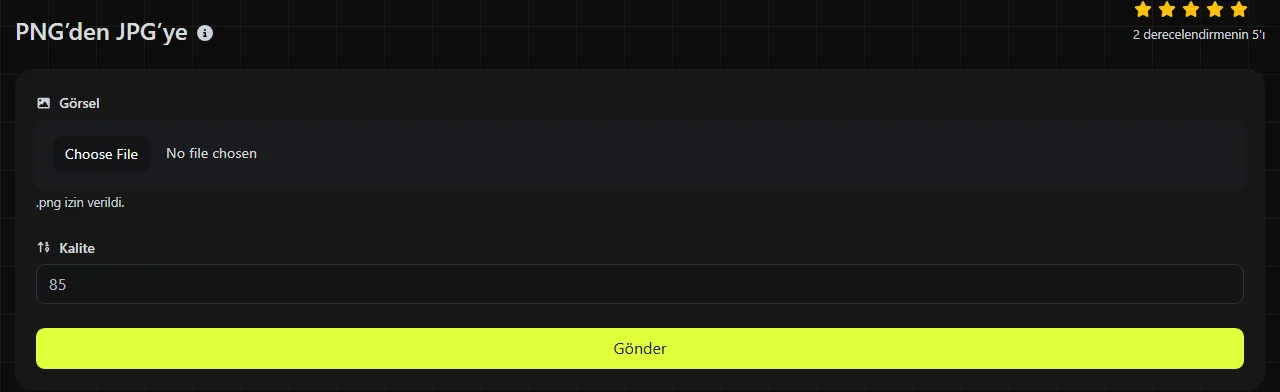
PNG görüntü dosyalarını kolayca JPG'ye dönüştürün.
PNG'den JPG'ye, PNG görsel dosyalarını tamamen tarayıcınızda JPG formatına dönüştüren ücretsiz bir araçtır.
PNG dosyasını JPG'ye nasıl dönüştürebilirim?
Dönüştürmek istediğiniz PNG dosyasını seçin, tarayıcının dosyayı işlemesini bekleyin ve ardından oluşturulan JPG dosyasını kaydedin. Dönüştürme işlemi tamamen tarayıcınızda gerçekleşir. Görseliniz hiçbir zaman bir sunucuya yüklenmez.
- Dönüştürücünün JPG'ye çevirmesini istediğiniz PNG görselini seçin.
- Dönüştürme işlemini başlatın ve oluşturulan JPG dosyasını kaydedin.
- Kaydettiğiniz JPG'yi açın. Önceden şeffaf olan alanların ve ince ayrıntıların nasıl göründüğünü kontrol edin, ardından dosya boyutunu orijinal PNG ile karşılaştırın.
JPG'de sıkıştırma bozulmaları veya şeffaflık kaybı olup olmadığını kontrol edene kadar kaynak PNG'yi saklayın. JPG sıkıştırması görsel verilerinin bir kısmını atar. Bu nedenle JPG'yi daha sonra tekrar PNG'ye dönüştürmek, orijinal kaliteyi veya şeffaflığı geri getirmez.
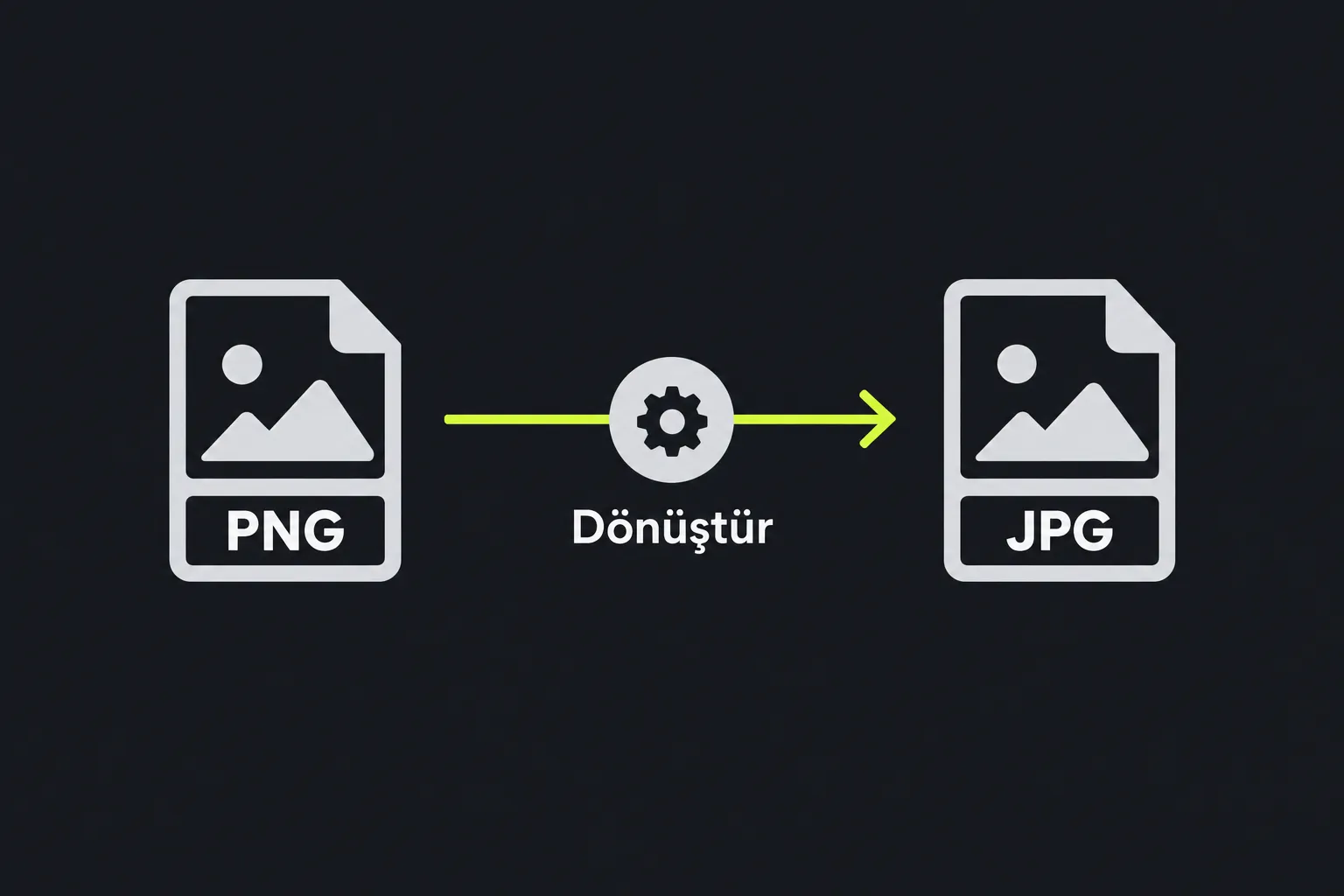
PNG, JPG'ye dönüştürülünce neler değişir?
Görsel, kayıpsız PNG gösteriminden kayıplı JPEG gösterimine geçer ve alfa şeffaflığı artık saklanamaz. Başlıca farklar şunlardır:
- Sıkıştırma: PNG, saklanan piksel verilerini koruyan kayıpsız sıkıştırma kullanır. JPG ise dosya boyutunu küçültmek için bazı görsel bilgileri atan kayıplı sıkıştırma kullanır.
- Şeffaflık: PNG tamamen veya kısmen şeffaf pikseller içerebilir. JPG'de alfa kanalı bulunmadığından dönüştürülen dosya şeffaf kalamaz. Dönüştürücünün yayımlanmış çalışma açıklamasında şeffaf alanların yerine hangi rengin kullanıldığı belirtilmez. Bu nedenle sonucu kontrol edin.
- Animasyon: Standart PNG dosyaları sabittir, ancak APNG olarak bilinen animasyonlu PNG dosyaları da vardır. JPG sabit bir formattır ve animasyonu koruyamaz. Bu araç, APNG dosyalarını nasıl işlediğini veya hangi kareyi kullandığını belirtmez.
- Görsel ayrıntılar: Yazıların, simgelerin, keskin kenarların ve düz renkli alanların çevresinde JPEG bozulmaları görülebilir. Bu bozulmalar, fotoğraflarda ve yumuşak ton geçişleri içeren görsellerde genellikle daha az fark edilir.
- Destek: Her iki format da yaygın tarayıcılarda ve sık kullanılan masaüstü ve mobil yazılımlarda çalışır. JPG ayrıca belge sistemleri, e-posta hizmetleri, fotoğraf baskı hizmetleri ve PNG yüklemelerini kabul etmeyen siteler tarafından da yaygın biçimde desteklenir.
JPG dosyası PNG'den daha mı küçük olur?
Kaynak görsel bir fotoğrafsa JPG çoğu zaman daha küçük olur, ancak bunun garantisi yoktur. Sonuç, görselin boyutlarına ve içeriğine, PNG'nin mevcut sıkıştırmasına ve dönüştürme sırasında kullanılan JPEG kodlama ayarlarına bağlıdır.
Büyük bir PNG fotoğrafı, JPG'ye genellikle dosya boyutunu daha fazla küçültme imkânı verir. Bunun nedeni, fotoğraflardaki parazitlerin ve hafif renk değişimlerinin kayıpsız sıkıştırmayla saklanmasının maliyetli olmasıdır. Küçük bir şema, logo veya arayüz simgesi ise PNG olarak zaten verimli biçimde sıkıştırılmış olabilir. Böyle bir görseli dönüştürmek dosya boyutunda yalnızca sınırlı bir azalma sağlarken kenarların çevresinde görünür halkalanmalara veya renk bulanıklığına yol açabilir.
Dosya uzantısını değiştirerek veya birbiriyle ilgisiz iki görseli karşılaştırarak çıktı boyutunu tahmin etmeyin. Dönüştürülen JPG'yi kaydedin ve gerçek boyutunu Windows'ta Dosya Gezgini, macOS'te Finder veya telefonunuzdaki dosya bilgileri görünümü üzerinden kaynak PNG ile karşılaştırın. Amacınız web performansını iyileştirmekse kilobayt değerlerini karşılaştırmanın yanı sıra JPG'de JPEG bozulmaları olup olmadığını da inceleyin. Dosyanın temel kullanım amacını değiştirmeden boyutunu küçültmeniz gerekiyorsa Görsel optimize edici yardımcı olabilir.
PNG'yi ne zaman JPG'ye dönüştürmeliyim?
Geniş JPG uyumluluğu veya daha küçük bir fotoğraf dosyası, kayıpsız piksellerden ve şeffaflıktan daha önemliyse PNG'yi JPG'ye dönüştürün. Yalnızca JPG kabul eden bir sisteme ekran görüntüsü eklemek, büyük bir fotoğrafı e-postayla göndermek veya şeffaf olmayan bir görseli fotoğraf baskı hizmetine hazırlamak buna örnek verilebilir.
Görsel şeffaflık, piksel sanatı, QR kodu, küçük metin, çizgisel çizim veya keskin kenarlı bir logo içeriyorsa PNG'yi koruyun. Kayıplı sıkıştırma bu öğelerin netliğini azaltabilir. Dosya daha sonra yeniden düzenlenecek ve birden fazla kez dışa aktarılacaksa PNG daha güvenli bir çalışma formatıdır.
Dönüştürme bir onarım yöntemi değildir. PNG düşük kaliteli bir JPG'den oluşturulduysa dosyayı yeniden JPG olarak kaydetmek, kayıplı kodlamadan bir kez daha geçmesine neden olur. PNG kodlaması, kodu çözülmüş ve zaten zarar görmüş tarama piksellerini kayıpsız biçimde korumuş olabilir, ancak PNG oluşturulmadan önce kaybolan ayrıntıları içeremez.
JPG, web sitelerindeki sıradan ve şeffaf olmayan fotoğraflar için uygun olmaya devam eder. Modern web sıkıştırmasına veya şeffaflığa ihtiyacınız varsa sonucu bunun yerine PNG'den WebP'ye ile karşılaştırın. Format seçimini yalnızca dosya boyutuna göre değil, PNG şeffaflığına veya JPG uyumluluğuna duyduğunuz ihtiyaca göre yapın.
Örnekler ve sorun çıkarabilecek kaynak dosyalar
Bu örnekler, PNG girdilerinin JPEG olarak kodlanmasıyla elde edilecek sonuçları gösterir. JPG'nin kesin bayt boyutu ve kalite düzeyi PNG dosya adından tahmin edilemez.
- Girdi: product-photo.png, şeffaflık içermeyen bir fotoğraf. Çıktı: JPG olarak kodlanmış bir görsel. Genellikle daha küçük olur, ancak ne kadar küçüleceği dönüştürme tamamlanmadan bilinemez.
- Girdi: logo.png, şeffaf pikseller içeren bir görsel. Çıktı: şeffaflık içermeyen bir JPG. Renkli bir sayfada kullanmadan önce, daha önce şeffaf olan alanı kontrol edin.
- Girdi: APNG biçimindeki animated-banner.png. Çıktı kısıtlaması: JPG animasyon içeremez. Hareketin korunması gerekiyorsa bu dönüştürme işlemini kullanmayın.
Dosya adındaki boşluklar, noktalama işaretleri, sayılar ve aksanlı karakterler PNG veya JPEG kodlamasını etkilemez. Ancak belirli bir web sitesi ya da işletim sistemi, indirilen dosyanın adını değiştirebilir.
PNG metin parçalarının ve EXIF alanlarının dönüştürülen JPG'de korunup korunmadığı belirtilmez. Bunlar iş akışınız açısından önemliyse ayrı olarak kontrol edin.
Sık sorulan sorular
JPG ile JPEG farklı formatlar mı?
Hayır. JPG ve JPEG aynı görsel formatını ifade eder. Üç harfli .jpg uzantısı, geçmişte dosya uzantılarını sınırlayan sistemlerde yaygınlaşmıştır. .jpeg ise aynı uzantının daha uzun biçimidir.
.png uzantısını .jpg yaparak JPG oluşturabilir miyim?
Hayır. Dosyanın adını değiştirmek yalnızca dosya adını etkiler, kodlanmış görsel verilerini değiştirmez. Dosya imzasını kontrol eden yazılımlar dosyayı yine PNG olarak tanır ve bazı yükleme formları bu uyumsuzluk nedeniyle dosyayı reddeder.
Dönüştürmeden sonra küçük yazılar neden bulanık görünüyor?
JPEG sıkıştırması esas olarak fotoğraflar gibi sürekli tonlu görseller için tasarlanmıştır. Renk ayrıntılarını işleme biçimi, renkli metinleri yumuşatabilir ve yüksek kontrastlı kenarların yanında bozulmalar oluşturabilir. Şemalar, arayüz görüntüleri ve yoğun metin içeren grafikler için PNG'yi koruyun.
Dönüştürülen JPG konum veya kamera bilgilerini korur mu?
PNG metin parçalarının, EXIF alanlarının veya diğer meta verilerin JPG'ye kopyalanacağını varsaymayın. Bu dönüştürücünün meta verileri nasıl işlediği belirtilmez. Bu bilgilere güvenmeden önce kaydedilen dosyayı işletim sisteminizin özellikler paneliyle veya uygun bir meta veri okuyucuyla kontrol edin.
Gizli görselleri tarayıcıda dönüştürmek güvenli mi?
Görsel tarayıcınızda işlenir ve bu araç tarafından hiçbir zaman bir sunucuya yüklenmez.
Son kontroller
Kaydettiğiniz JPG'yi tam boyutta açın. Metinleri, kenarları, renk geçişlerini ve daha önce şeffaf olan tüm alanları inceleyin. Dosyayı alacak web sitesinin veya uygulamanın JPG'yi kabul ettiğini doğrulayın, dosya boyutunu orijinal PNG ile karşılaştırın ve daha sonra şeffaflığa ya da ek düzenlemeye ihtiyaç duyabilecekseniz kaynak dosyayı saklayın.
Benzer araçlar
Popüler araçlar
Bir metnin boyutunu Bayt (B), Kilobayt (KB) veya Megabayt (MB) cinsinden alın.
Bir IP alın ve onunla ilişkili alan adını/ana bilgisayarı aramaya çalışın.
Ping aracımızla herhangi bir web sitesinin, sunucunun veya portun durumunu ve yanıt süresini hızlı ve verimli biçimde kontrol edin.
Digily Link'in IP sorgulama aracı, herhangi bir IP adresi hakkında ayrıntılı bilgi sağlar. Kapsamlı IP verileri almak için bu ücretsiz çevrimiçi hizmeti kullanın.
WhatsApp Bağlantı Oluşturucumuzla ücretsiz WhatsApp bağlantınızı anında oluşturun. Özel bir mesaj ekleyin ve giriş yapmadan veya kod yazmadan tek tıklamayla sohbet başlatın.