PNG in JPG
Converti facilmente i file immagine PNG in formato JPG con il nostro strumento di conversione da PNG a JPG per un utilizzo versatile delle immagini.
PNG in JPG è uno strumento gratuito che converte un file immagine PNG nel formato JPG interamente nel browser.
Come si converte un file PNG in JPG?
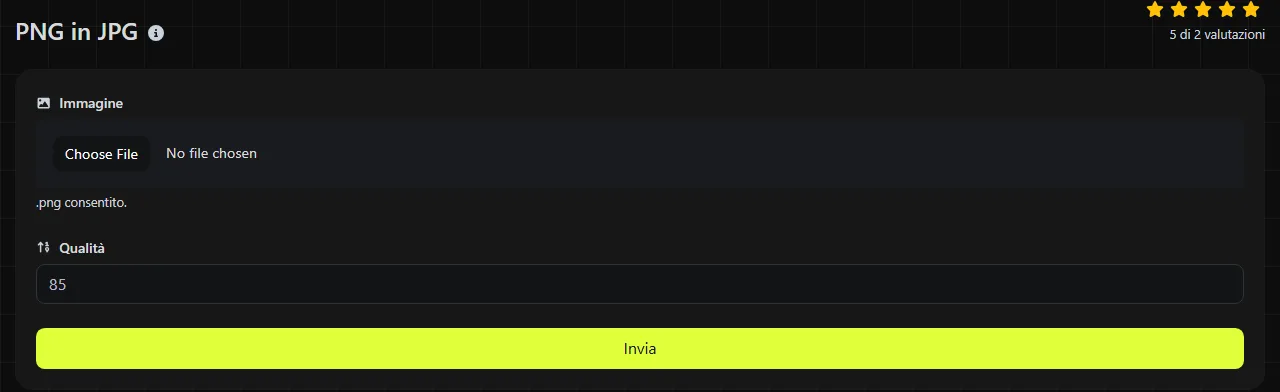
Seleziona il file PNG da convertire, attendi che il browser lo elabori, quindi salva il file JPG ottenuto. La conversione avviene interamente nel browser. L'immagine non viene mai caricata su un server.
- Scegli l'immagine PNG che vuoi convertire in JPG.
- Avvia la conversione e salva il JPG ottenuto.
- Apri il JPG salvato, controlla l'aspetto delle aree che prima erano trasparenti e dei dettagli più fini, quindi confronta le dimensioni del file con quelle del PNG originale.
Conserva il PNG originale finché non avrai verificato che nel JPG non siano presenti artefatti di compressione e che la perdita della trasparenza non crei problemi. La compressione JPG elimina parte dei dati dell'immagine, quindi una successiva conversione del JPG in PNG non ripristinerà la qualità o la trasparenza originali.
Cosa cambia quando si converte un PNG in JPG?
L'immagine passa dalla rappresentazione PNG senza perdita di dati alla rappresentazione JPEG con perdita di dati. Inoltre, non è più possibile memorizzare la trasparenza alfa. Le differenze principali sono:
- Compressione: PNG utilizza una compressione senza perdita di dati, che conserva i dati dei pixel memorizzati. JPG impiega una compressione con perdita ed elimina alcune informazioni visive per ridurre le dimensioni del file.
- Trasparenza: PNG può contenere pixel totalmente o parzialmente trasparenti. JPG non dispone di un canale alfa, quindi il file convertito non può mantenere la trasparenza. Il comportamento pubblicato del convertitore non specifica quale colore venga usato al posto delle aree trasparenti, perciò controlla il risultato.
- Animazione: i normali file PNG sono statici, ma esistono anche PNG animati, noti come APNG. JPG è un formato statico e non può conservare un'animazione. Lo strumento non specifica come gestisca un APNG né quale fotogramma utilizzi.
- Dettagli visivi: gli artefatti JPEG possono comparire intorno a scritte, icone, bordi netti e aree di colore uniforme. In genere sono meno evidenti nelle fotografie e nelle immagini con variazioni tonali graduali.
- Compatibilità: entrambi i formati funzionano nei browser più diffusi e nei comuni software per computer e dispositivi mobili. JPG è inoltre ampiamente accettato dai sistemi documentali, dai servizi email, dai servizi di stampa fotografica e dai siti che non consentono di caricare file PNG.
Il file JPG sarà più piccolo del PNG?
Spesso il JPG è più piccolo quando l'immagine originale è una fotografia, ma non è garantito. Il risultato dipende dalle dimensioni e dal contenuto dell'immagine, dalla compressione già applicata al PNG e dalle impostazioni di codifica JPEG utilizzate durante la conversione.
Una fotografia PNG di grandi dimensioni offre normalmente al JPG un margine maggiore per ridurre il peso del file, perché il rumore fotografico e le lievi variazioni di colore sono difficili da comprimere senza perdita di dati. Un piccolo diagramma, un logo o un'icona di interfaccia potrebbero invece essere già compressi in modo efficiente come PNG. Convertendo immagini di questo tipo si può ottenere solo un risparmio modesto, introducendo però aloni visibili o colori sfocati lungo i bordi.
Non stimare le dimensioni del risultato cambiando l'estensione o confrontando due immagini diverse. Salva il JPG convertito e confrontane le dimensioni effettive con quelle del PNG originale usando Esplora file su Windows, Finder su macOS oppure la schermata con le informazioni sul file del telefono. Se vuoi migliorare le prestazioni di un sito web, oltre al numero di kilobyte controlla anche che il JPG convertito non presenti artefatti JPEG. L'Ottimizzatore di immagini può essere utile quando devi ridurre le dimensioni di un file senza modificarne l'utilizzo di base.
Quando conviene convertire un PNG in JPG?
Converti un PNG in JPG quando la maggiore compatibilità del formato JPG o le dimensioni ridotte di un file fotografico sono più importanti della conservazione dei pixel senza perdita e della trasparenza. Può essere utile, per esempio, per inserire una schermata in un sistema che accetta solo JPG, inviare una fotografia di grandi dimensioni via email oppure preparare un'immagine opaca per un servizio di stampa fotografica.
Mantieni il formato PNG se l'immagine contiene trasparenze, pixel art, un codice QR, testo piccolo, un disegno al tratto o un logo dai bordi netti. La compressione con perdita può rendere questi elementi meno definiti. PNG è anche il formato di lavoro più sicuro quando il file dovrà essere modificato ancora ed esportato più volte.
La conversione non serve a riparare un'immagine. Se il PNG è stato creato a partire da un JPG di bassa qualità, salvarlo nuovamente come JPG introduce un'altra fase di codifica con perdita. La codifica PNG può aver conservato senza ulteriori perdite i pixel raster decodificati e già danneggiati, ma non può contenere dettagli che erano andati persi prima della creazione del PNG.
Per un sito web, JPG rimane adatto alle normali fotografie opache. Se ti servono una compressione web più moderna o la trasparenza, confronta invece il risultato con PNG a WebP. La scelta del formato dovrebbe dipendere dalla necessità di mantenere la trasparenza del PNG o la compatibilità del JPG, non soltanto dalle dimensioni del file.
Esempi e file originali problematici
Questi esempi mostrano i possibili risultati della codifica in JPEG di un'immagine PNG. Non è possibile prevedere dal nome del file PNG le dimensioni esatte in byte o il livello di qualità del JPG.
- Input: product-photo.png, contenente una fotografia opaca. Output: un'immagine codificata in JPG. In genere sarà più piccola, ma il risparmio non può essere determinato prima della conversione.
- Input: logo.png, contenente pixel trasparenti. Output: un JPG privo di trasparenza. Controlla l'area che prima era trasparente prima di usare l'immagine su una pagina colorata.
- Input: animated-banner.png in formato APNG. Limite dell'output: JPG non può contenere l'animazione. Non usare questa conversione se devi conservare il movimento.
Spazi, segni di punteggiatura, numeri e caratteri accentati nel nome del file non influiscono sulla codifica PNG o JPEG, anche se un determinato sito web o sistema operativo potrebbe rinominare il file scaricato.
Non è specificato se i blocchi di testo PNG e i campi EXIF vengano mantenuti nel JPG convertito. Se sono importanti per il tuo flusso di lavoro, verificali separatamente.
Domande frequenti
JPG e JPEG sono formati diversi?
No. JPG e JPEG indicano lo stesso formato di immagine. L'estensione di tre lettere .jpg si è diffusa nei sistemi che in passato limitavano la lunghezza delle estensioni dei file, mentre .jpeg è la forma estesa.
Posso creare un JPG rinominando .png in .jpg?
No. Rinominare il file modifica soltanto il nome, non i dati codificati dell'immagine. I software che controllano la firma del file continueranno a identificarlo come PNG e alcuni moduli di caricamento rifiuteranno questa incongruenza.
Perché il testo piccolo diventa sfocato dopo la conversione?
La compressione JPEG è pensata soprattutto per immagini a tono continuo, come le fotografie. Il modo in cui gestisce i dettagli cromatici può rendere meno nitido il testo colorato e creare artefatti accanto ai bordi ad alto contrasto. Conserva il PNG per diagrammi, schermate di interfacce e immagini ricche di testo.
Il JPG convertito conserverà i dati sulla posizione o sulla fotocamera?
Non dare per scontato che i blocchi di testo PNG, i campi EXIF o altri metadati vengano copiati nel JPG. La gestione dei metadati non è specificata per questo convertitore. Prima di fare affidamento su queste informazioni, controlla il file salvato tramite il pannello delle proprietà del sistema operativo o un lettore di metadati adatto.
La conversione nel browser è sicura per le immagini riservate?
L'immagine viene elaborata nel browser e non viene mai caricata su un server da questo strumento.
Controlli finali
Apri il JPG salvato a grandezza naturale e controlla il testo, i bordi, le sfumature e tutte le aree che prima erano trasparenti. Verifica che il sito web o l'applicazione di destinazione accetti il formato JPG, confronta le dimensioni del file con quelle del PNG originale e conserva il file sorgente se in seguito potresti avere bisogno della trasparenza o di apportare altre modifiche.
Strumenti simili
Converti facilmente i file immagine PNG in formato WebP con il nostro strumento di conversione da PNG a WebP per una compressione efficiente delle immagini.
Converti facilmente i file immagine PNG in formato BMP con il nostro strumento di conversione da PNG a BMP per ottenere immagini di alta qualità.
Converti facilmente i file immagine PNG in formato GIF con il nostro strumento di conversione da PNG a GIF per immagini animate.
Strumenti popolari
Crea la tua firma personalizzata e scaricala facilmente con il nostro strumento generatore di firme per e-firme personalizzate.
Calcola la dimensione di qualsiasi testo in Byte (B), Kilobyte (KB) o Megabyte (MB) utilizzando il nostro strumento calcolatore di dimensioni del testo.
Utilizza lo strumento di ricerca inversa IP per trovare il dominio o l'host associato a qualsiasi indirizzo IP in modo rapido e semplice.
Utilizza il nostro strumento di ping per controllare rapidamente ed efficacemente lo stato e il tempo di risposta di qualsiasi sito web, server o porta.
Lo strumento di ricerca IP di Digily Link fornisce informazioni dettagliate su qualsiasi indirizzo IP. Utilizza questo servizio online gratuito per ottenere dati IP completi.
Genera subito il tuo link WhatsApp gratuito con il nostro generatore di link WhatsApp. Aggiungi un messaggio personalizzato e avvia chat con un clic, senza accesso né programmazione.