PNG in BMP
Converti facilmente i file immagine PNG in formato BMP con il nostro strumento di conversione da PNG a BMP per ottenere immagini di alta qualità.
PNG in BMP è uno strumento gratuito che converte un'immagine PNG in un file bitmap BMP direttamente nel browser.
Come faccio a convertire un PNG in BMP?
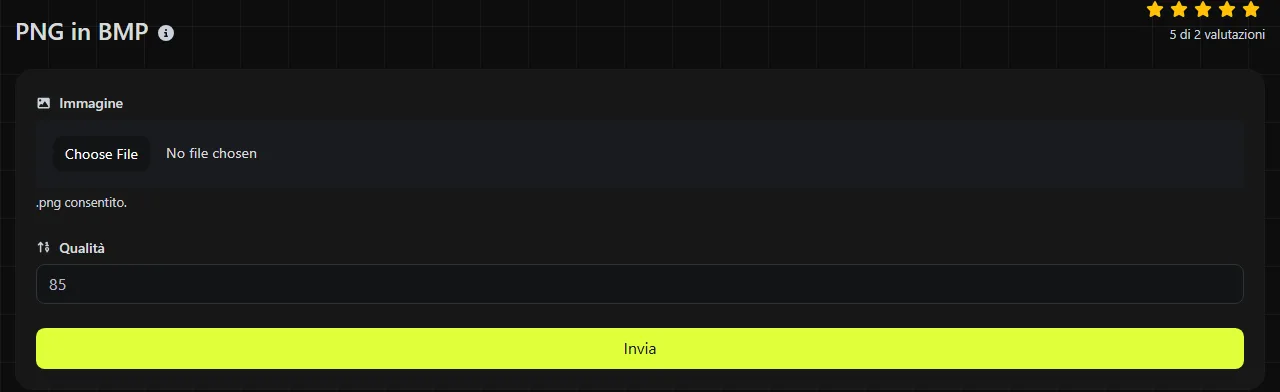
Usa lo strumento per convertire un'immagine PNG in BMP. L'intera elaborazione avviene nel browser e l'immagine originale non viene mai caricata su un server.
Mantenere la conversione da PNG a BMP sul dispositivo è utile per screenshot, bozze grafiche e altre immagini che preferisci non inviare a un servizio esterno. Le immagini molto grandi possono comunque richiedere tempo o consumare parecchia memoria, perché il browser deve decodificare il PNG e creare il BMP sul tuo dispositivo.
Cosa cambia quando un PNG viene convertito in BMP?
In genere, un PNG passa da un'immagine compressa e adatta al web a una bitmap più semplice, comunemente memorizzata senza compressione. Entrambi i formati possono rappresentare i pixel senza la perdita di qualità tipica del JPEG, ma gestiscono in modo diverso compressione, trasparenza e compatibilità.
- Compressione PNG usa la compressione DEFLATE senza perdita. I file BMP sono comunemente non compressi, anche se il formato prevede alcune varianti compresse, come la codifica run-length.
- Trasparenza PNG supporta ampiamente la trasparenza alfa. Alcune varianti BMP possono memorizzare un canale alfa, ma molte applicazioni lo ignorano o visualizzano in modo errato le aree trasparenti. La variante BMP esatta generata da questo strumento non è specificata, quindi controlla con attenzione loghi e immagini con bordi trasparenti.
- Animazione PNG può essere animato, mentre BMP è statico. I file PNG animati possono contenere più fotogrammi, ma BMP non può conservare un'animazione. Non è specificato come il convertitore gestisca un PNG animato, quindi, se ti servono i singoli fotogrammi, usa uno strumento per estrarli.
- Compatibilità con le piattaforme PNG è ampiamente supportato da browser, sistemi di gestione dei contenuti e applicazioni di grafica. BMP è strettamente associato a Windows e ai software desktop meno recenti. Molte applicazioni grafiche attuali riescono ad aprirlo, ma non è una buona scelta per il normale utilizzo sui siti web.
La conversione in BMP non aggiunge dettagli all'immagine. Se un PNG è stato creato in precedenza da un JPEG fortemente compresso, salvarlo come BMP senza perdita conserverà gli artefatti visibili, ma non ripristinerà la fotografia originale.
Quando conviene usare BMP invece di PNG?
Usa BMP quando un'applicazione Windows, un'apparecchiatura da laboratorio, uno strumento per videogiochi legacy o un flusso di stampa meno recente richiede espressamente un'immagine bitmap. Può essere utile anche con software che accettano file BMP ma non PNG.
Mantieni il PNG se ti serve una trasparenza affidabile, vuoi occupare meno spazio o devi pubblicare l'immagine su un sito web. Per il web, PNG a WebP può ridurre le dimensioni da trasferire mantenendo le funzionalità dei formati grafici moderni. Per una fotografia senza trasparenza, se puoi accettare una certa perdita di qualità, PNG in JPG è in genere più adatto di BMP.
Convertire una normale immagine destinata a un sito web in BMP solo perché questo formato è spesso non compresso offre pochi vantaggi. Di solito la pagina dovrà scaricare un file più grande, senza ottenere dettagli visivi aggiuntivi.
Dimensioni dei file ed esempi pratici
Un BMP è generalmente più grande del PNG originale, perché PNG comprime in modo efficiente colori e motivi ripetuti, mentre un tipico BMP memorizza i valori cromatici di ogni pixel. Le dimensioni esatte del file ottenuto dipendono dalla profondità di colore del BMP, dalle intestazioni, dal riempimento delle righe e dall'eventuale compressione usata dalla variante BMP scelta.
Per esempio, un'immagine non compressa di 1.920 per 1.080 pixel con una profondità di 24 bit per pixel richiede circa 6,22 MB per i dati dei pixel, oltre a una piccola intestazione. A 32 bit per pixel, i dati dei pixel occupano circa 8,29 MB. Si tratta di calcoli basati sul formato, non di dimensioni garantite per i file prodotti da questo convertitore.
- Un logo PNG di 256 per 256 pixel, con ampie aree di un solo colore, può occupare solo una frazione dello spazio richiesto dal BMP non compresso equivalente. Dopo la conversione, controlla gli angoli trasparenti.
- Anche uno screenshot dettagliato può aumentare notevolmente di dimensioni, perché PNG comprime bene i colori ripetuti delle interfacce e gli sfondi uniformi.
- Un PNG fotografico con molto rumore può essere già grande, quindi la differenza potrebbe essere meno evidente. Tuttavia, raramente BMP sarà il file più piccolo per il web.
Perché un file PNG potrebbe non convertirsi?
Dati PNG non validi o una quantità insufficiente di memoria nel browser possono impedire la conversione. Rinominare un file di un altro formato da photo.jpg a photo.png non trasforma il suo contenuto in dati PNG.
Spazi, segni di punteggiatura, numeri e caratteri accentati nel nome del file non modificano di per sé i pixel del BMP risultante. Tuttavia, i software meno recenti che ricevono il BMP potrebbero rifiutare nomi lunghi o caratteri non latini. Per i sistemi legacy può quindi essere più sicuro usare un nome breve, come site-logo.bmp.
Un file vuoto non è un input PNG valido per la conversione in BMP. Anche un download danneggiato o incompleto può conservare l'estensione .png pur non contenendo i dati necessari per la conversione in BMP.
Domande frequenti
Posso convertire in BMP un PNG con più di 256 colori?
Sì, BMP non è limitato a una tavolozza di 256 colori. Supporta diverse profondità di colore, comprese le varianti bitmap true color. La profondità specifica viene stabilita dal codificatore di output e la variante BMP selezionata da questo strumento non è indicata.
Perché il mio BMP ha uno sfondo nero o bianco?
Il BMP generato potrebbe non includere dati alfa utilizzabili oppure la trasparenza potrebbe essere stata appiattita. Anche l'applicazione di destinazione potrebbe non riconoscere la trasparenza alfa del BMP. Se la trasparenza deve funzionare in modo uniforme, conserva il PNG oppure appiattisci l'immagine sullo sfondo previsto prima di usare BMP.
Posso usare il BMP convertito su un sito web?
Alcuni browser supportano BMP, ma non è un formato affidabile o efficiente per la pubblicazione sul web. PNG è la scelta più sicura per le immagini trasparenti, mentre WebP o JPEG sono generalmente più adatti quando contano le dimensioni del download.
È sicuro convertire un PNG riservato?
L'immagine viene elaborata interamente nel browser e questo strumento non la carica mai su un server.
Controlli finali
Apri il BMP ottenuto nell'applicazione che lo ha richiesto, senza affidarti soltanto all'anteprima in miniatura. Controlla le aree trasparenti, la resa dei colori, l'orientamento e le dimensioni del file. Conserva inoltre il PNG originale, nel caso in cui il software di destinazione richieda una diversa profondità di colore BMP o non riesca a interpretare correttamente il file convertito.
Strumenti simili
Converti facilmente i file immagine PNG in formato JPG con il nostro strumento di conversione da PNG a JPG per un utilizzo versatile delle immagini.
Converti facilmente i file immagine PNG in formato WebP con il nostro strumento di conversione da PNG a WebP per una compressione efficiente delle immagini.
Converti facilmente i file immagine PNG in formato GIF con il nostro strumento di conversione da PNG a GIF per immagini animate.
Strumenti popolari
Crea la tua firma personalizzata e scaricala facilmente con il nostro strumento generatore di firme per e-firme personalizzate.
Calcola la dimensione di qualsiasi testo in Byte (B), Kilobyte (KB) o Megabyte (MB) utilizzando il nostro strumento calcolatore di dimensioni del testo.
Utilizza lo strumento di ricerca inversa IP per trovare il dominio o l'host associato a qualsiasi indirizzo IP in modo rapido e semplice.
Utilizza il nostro strumento di ping per controllare rapidamente ed efficacemente lo stato e il tempo di risposta di qualsiasi sito web, server o porta.
Lo strumento di ricerca IP di Digily Link fornisce informazioni dettagliate su qualsiasi indirizzo IP. Utilizza questo servizio online gratuito per ottenere dati IP completi.
Genera subito il tuo link WhatsApp gratuito con il nostro generatore di link WhatsApp. Aggiungi un messaggio personalizzato e avvia chat con un clic, senza accesso né programmazione.