PNG към BMP
Конвертирайте PNG файлове с изображения в BMP формат лесно с нашия инструмент за конвертиране от PNG в BMP за висококачествени изображения.
PNG към BMP е безплатен инструмент, който преобразува PNG изображение в растерен BMP файл директно в браузъра.
Как да преобразувам PNG в BMP?
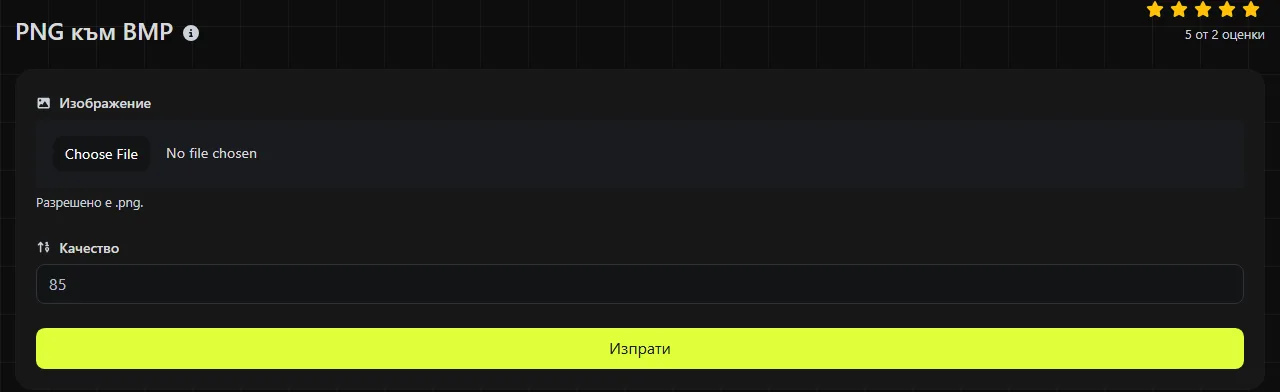
Използвай инструмента, за да преобразуваш PNG изображение в BMP. Целият процес протича в браузъра, а изходното изображение никога не се качва на сървър.
Локалното преобразуване от PNG към BMP е подходящо за екранни снимки, работни варианти на графики и други изображения, които предпочиташ да не изпращаш към външна услуга. Обработката на много големи изображения все пак може да отнеме време или да използва значително количество памет, защото браузърът трябва да декодира PNG файла и да създаде BMP файла на устройството ти.
Какво се променя при преобразуване от PNG в BMP?
PNG обикновено се преобразува от компресирано изображение, подходящо за уеб, в по-прост растерен формат, който често се съхранява без компресия. И двата формата могат да представят пикселите без характерната за JPEG загуба на качество, но се различават по начина, по който поддържат компресия, прозрачност и съвместимост.
- Компресия: PNG използва DEFLATE компресия без загуби. BMP файловете обикновено не са компресирани, въпреки че форматът определя и някои компресирани варианти, например кодиране на поредици.
- Прозрачност: PNG предлага широко поддържана алфа прозрачност. Някои варианти на BMP могат да съхраняват алфа канал, но много приложения го пренебрегват или показват неправилно прозрачните области. Точният вариант на BMP, създаван от този инструмент, не е посочен, затова провери логата и изображенията с прозрачни краища.
- Анимация: PNG може да бъде анимиран, докато BMP е статичен формат. Анимираните PNG файлове могат да съдържат няколко кадъра, но BMP не може да запази анимацията. Не е посочено как конверторът обработва анимиран PNG файл, затова използвай инструмент за извличане на кадри, ако отделните кадри са важни.
- Поддръжка от различни платформи: PNG се поддържа широко от браузъри, системи за управление на съдържание и приложения за графичен дизайн. BMP е тясно свързан с Windows и по-стар настолен софтуер. Много съвременни приложения за изображения могат да го отварят, но форматът не е подходящ за обичайно публикуване в уебсайтове.
Преобразуването в BMP не добавя детайли към изображението. Ако PNG файлът преди това е бил създаден от силно компресиран JPEG, записването му като BMP без загуби ще запази видимите артефакти, вместо да възстанови оригиналната снимка.
Кога да използвам BMP вместо PNG?
Използвай BMP, когато приложение за Windows, лабораторно оборудване, инструмент за по-стари игри или остарял процес за печат изрично изисква растерно изображение в този формат. BMP може да е удобен и за софтуер, който поддържа BMP, но не и PNG.
Запази PNG файла, когато ти трябва надеждна прозрачност, по-малък размер за съхранение или изображение за уебсайт. За публикуване в мрежата PNG към WebP може да намали размера за прехвърляне, като запази възможностите на съвременните формати за изображения. За непрозрачна снимка, при която е допустима известна загуба на качество, PNG към JPG обикновено е по-подходящ избор от BMP.
Преобразуването на обикновена графика за уебсайт в BMP само защото форматът често не използва компресия носи малка полза. Обикновено страницата ще трябва да зарежда по-голям файл, без изображението да получи допълнителни видими детайли.
Размер на файла и примери с изчисления
BMP файлът обикновено е по-голям от изходния PNG, защото PNG компресира ефективно повтарящи се цветове и мотиви, докато типичният BMP съхранява стойности на цветовете за всеки пиксел. Точният размер на резултата зависи от битовата дълбочина на BMP, заглавните данни, допълването на редовете и това дали избраният вариант на BMP използва компресия.
Например некомпресирано изображение с размери 1 920 на 1 080 пиксела и 24 бита на пиксел се нуждае от приблизително 6,22 MB за пикселните данни плюс малък заглавен блок. При 32 бита на пиксел данните за пикселите са около 8,29 MB. Това са изчисления според формата, а не гарантирани размери на файловете, създадени от този конвертор.
- PNG лого с размери 256 на 256 пиксела и големи едноцветни области може да бъде само малка част от размера на некомпресирания му BMP еквивалент. След преобразуването провери прозрачните му ъгли.
- Подробна екранна снимка също може да нарасне значително, защото PNG компресира добре повтарящите се цветове на интерфейса и едноцветните фонове.
- PNG файл на снимка с много визуален шум може вече да е голям, така че разликата да бъде по-слабо изразена. Въпреки това BMP рядко е по-малкият файл за уеб.
Защо PNG файлът може да не се преобразува?
Невалидни данни на PNG изображението или недостатъчно памет в браузъра могат да попречат на преобразуването. Преименуването на файл от друг формат от photo.jpg на photo.png не превръща съдържанието му в PNG данни.
Интервалите, препинателните знаци, цифрите и буквите с диакритични знаци в името на файла сами по себе си не влияят върху пикселите в получения BMP. По-старият софтуер, който получава BMP файла, обаче може да отхвърля дълги имена или знаци извън латиницата. Затова кратко име като site-logo.bmp може да е по-сигурно за остарели системи.
Празният файл не е валиден PNG вход за преобразуване в BMP. Повреденото или непълно изтегляне също може да запази разширението .png, но да не съдържа данните, необходими за преобразуване в BMP.
Често задавани въпроси
Мога ли да преобразувам в BMP PNG файл с повече от 256 цвята?
Да, BMP не е ограничен до палитра от 256 цвята. Форматът поддържа няколко цветови дълбочини, включително растерни варианти с реални цветове. Конкретната цветова дълбочина се определя от енкодера, а избраният от този инструмент вариант на BMP не е посочен.
Защо моят BMP файл е с черен или бял фон?
Създаденият BMP може да не съдържа използваеми алфа данни или прозрачността да е била обединена с фона. Възможно е и приложението, в което отваряш файла, да не разпознава алфа прозрачността в BMP. Ако прозрачността трябва да работи надеждно, запази PNG файла или обедини изображението с желания фон, преди да използваш BMP.
Мога ли да използвам преобразувания BMP файл в уебсайт?
Някои браузъри поддържат BMP, но форматът не е надежден или ефективен за публикуване в интернет. PNG е по-сигурният избор за графики с прозрачност, а WebP или JPEG обикновено са по-подходящи за изображения, при които размерът за изтегляне е важен.
Безопасно ли е да преобразувам поверителен PNG файл?
Изображението се обработва изцяло в браузъра и този инструмент никога не го качва на сървър.
Последни проверки
Отвори получения BMP файл в приложението, което го изисква, вместо да разчиташ само на миниатюрния преглед. Провери прозрачните области, цветовете, ориентацията и размера на файла. Запази и оригиналния PNG, в случай че приемащият софтуер изисква друга цветова дълбочина на BMP или не може да разчете правилно преобразувания файл.
Подобни инструменти
Лесно конвертирайте PNG изображения във формат JPG с нашия инструмент за конвертиране от PNG в JPG за универсална употреба на изображения.
Конвертирайте PNG изображения във формат WebP лесно с нашия инструмент за конвертиране от PNG в WebP за ефективно компресиране на изображения.
Лесно конвертирайте PNG файлове с изображения в GIF формат с нашия инструмент за конвертиране от PNG в GIF за анимирани изображения.
Популярни инструменти
Създайте свой собствен подпис и го изтеглете лесно с нашия инструмент за генериране на подписи за персонализирани електронни подписи.
Изчислете размера на всеки текст в байтове (B), килобайти (KB) или мегабайти (MB) с помощта на нашия инструмент за изчисляване на размера на текста.
Използвайте инструмента за обратна IP проверка, за да намерите домейна или хоста, свързан с всеки IP адрес бързо и лесно.
Използвайте нашия инструмент за пинг, за да проверите състоянието и времето за отговор на всеки уебсайт, сървър или порт бързо и ефективно.
Инструментът за търсене на IP на Digily Link предоставя подробна информация за всеки IP адрес. Използвайте тази безплатна онлайн услуга, за да получите изчерпателни данни за IP.
Генерирайте своя безплатен WhatsApp линк мигновено с нашия генератор на WhatsApp линкове. Добавете персонализирано съобщение и започнете чатове с едно кликване. Без нужда от вход или програмиране.