PNG în BMP
Convertiți fișierele imagine PNG în format BMP cu ușurință folosind instrumentul nostru de conversie PNG în BMP pentru rezultate de înaltă calitate.
PNG în BMP este un instrument gratuit care convertește o imagine PNG într-un fișier bitmap BMP direct în browser.
Cum convertesc o imagine PNG în BMP?
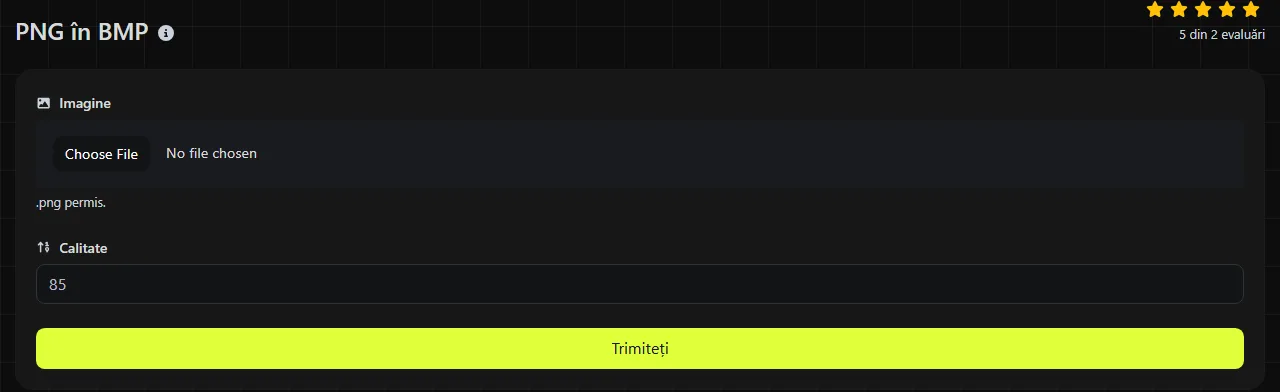
Folosește instrumentul pentru a converti o imagine PNG în BMP. Întregul proces are loc în browser, iar imaginea originală nu este încărcată niciodată pe un server.
Conversia locală din PNG în BMP este utilă pentru capturi de ecran, schițe grafice și alte imagini pe care preferi să nu le trimiți unui serviciu extern. Imaginile foarte mari pot necesita totuși mai mult timp sau o cantitate considerabilă de memorie, deoarece browserul trebuie să decodeze fișierul PNG și să creeze fișierul BMP pe dispozitivul tău.
Ce se schimbă când un fișier PNG devine BMP?
De regulă, un PNG se transformă dintr-o imagine comprimată și potrivită pentru web într-un bitmap mai simplu, stocat adesea fără compresie. Ambele formate pot reprezenta pixeli fără pierderi de calitate precum cele produse de JPEG, dar gestionează diferit compresia, transparența și compatibilitatea.
- Compresie PNG folosește compresia fără pierderi DEFLATE. Fișierele BMP sunt de obicei necomprimate, deși formatul include și variante comprimate, cum ar fi codificarea run-length.
- Transparență PNG oferă compatibilitate bună cu transparența alfa. Unele variante BMP pot stoca un canal alfa, însă multe aplicații îl ignoră sau afișează incorect zonele transparente. Varianta BMP exactă produsă de acest instrument nu este specificată, așa că verifică siglele și imaginile cu margini transparente.
- Animație PNG poate fi animat, în timp ce BMP este static. Fișierele PNG animate pot conține mai multe cadre, dar BMP nu poate păstra animația. Nu este specificat cum gestionează convertorul un PNG animat, așa că folosește un instrument de extragere a cadrelor dacă ai nevoie de cadrele individuale.
- Compatibilitate cu platformele PNG este acceptat pe scară largă de browsere, sisteme de administrare a conținutului și aplicații de design. BMP este asociat în special cu Windows și cu programele desktop mai vechi. Multe aplicații moderne pentru imagini îl pot deschide, dar formatul nu este potrivit pentru publicarea obișnuită pe site-uri.
Conversia în BMP nu adaugă detalii imaginii. Dacă un PNG a fost creat anterior dintr-un JPEG comprimat puternic, salvarea sa ca BMP fără pierderi va păstra artefactele vizibile, nu va reface fotografia originală.
Când ar trebui să folosesc BMP în loc de PNG?
Folosește BMP atunci când o aplicație Windows, un echipament de laborator, un instrument pentru jocuri mai vechi sau un flux de lucru pentru tipar învechit solicită în mod expres o imagine bitmap. Formatul poate fi util și pentru programele care acceptă fișiere BMP, dar nu și PNG.
Păstrează fișierul PNG dacă ai nevoie de transparență fiabilă, de un spațiu de stocare mai mic sau de o imagine pentru un site. Pentru publicarea pe web, PNG la WebP poate reduce dimensiunea transferului și păstra în același timp funcțiile moderne pentru imagini. Pentru o fotografie opacă la care este acceptabilă o anumită pierdere de calitate, PNG în JPG este de obicei mai potrivit decât BMP.
Conversia unui element grafic obișnuit de pe un site în BMP nu aduce prea multe avantaje doar pentru că BMP este adesea necomprimat. De regulă, pagina va avea de descărcat un fișier mai mare, fără niciun plus de detalii vizuale.
Dimensiunea fișierului și exemple de calcul
Un fișier BMP va fi, de obicei, mai mare decât fișierul PNG original, deoarece PNG comprimă eficient culorile și modelele repetitive, în timp ce un BMP obișnuit stochează valori de culoare pentru fiecare pixel. Dimensiunea exactă a rezultatului depinde de adâncimea de culoare BMP, antete, completarea rândurilor și utilizarea compresiei de către varianta BMP aleasă.
De exemplu, datele pixelilor unei imagini necomprimate de 1.920 pe 1.080, la 24 de biți per pixel, ocupă aproximativ 6,22 MB, la care se adaugă un antet mic. La 32 de biți per pixel, datele pixelilor ocupă aproximativ 8,29 MB. Acestea sunt calcule bazate pe format, nu dimensiuni garantate pentru fișierele produse de acest convertor.
- O siglă PNG de 256 pe 256, cu suprafețe mari într-o singură culoare, poate avea doar o fracțiune din dimensiunea echivalentului său BMP necomprimat. Verifică-i colțurile transparente după conversie.
- Și o captură de ecran detaliată poate crește considerabil, deoarece PNG comprimă bine culorile repetitive ale interfeței și fundalurile uniforme.
- Un PNG fotografic cu mult zgomot poate fi deja mare, deci diferența poate fi mai puțin evidentă, deși BMP va fi rareori fișierul mai mic pentru web.
De ce nu se convertește un fișier PNG?
Datele PNG nevalide sau memoria insuficientă a browserului pot împiedica realizarea conversiei. Dacă redenumești un fișier din alt format, de exemplu din photo.jpg în photo.png, conținutul său nu se transformă în date PNG.
Spațiile, semnele de punctuație, cifrele și caracterele cu diacritice din numele fișierului nu afectează în sine pixelii fișierului BMP rezultat. Totuși, programele mai vechi în care deschizi fișierul BMP pot refuza numele lungi sau caracterele care nu fac parte din alfabetul latin. Pentru sistemele învechite, un nume scurt precum site-logo.bmp poate fi mai sigur.
Un fișier gol nu reprezintă o intrare PNG validă pentru conversia în BMP. De asemenea, un fișier descărcat incomplet sau deteriorat poate păstra extensia .png, fără să conțină datele necesare conversiei în BMP.
Întrebări frecvente
Pot converti în BMP un PNG cu peste 256 de culori?
Da, formatul BMP nu este limitat la o paletă de 256 de culori. Acceptă mai multe adâncimi de culoare, inclusiv variante bitmap true-colour. Codificatorul rezultatului stabilește adâncimea de culoare folosită, iar varianta BMP aleasă de acest instrument nu este precizată.
De ce fișierul BMP are fundal negru sau alb?
Este posibil ca fișierul BMP generat să nu includă date alfa utilizabile sau ca transparența să fi fost aplatizată. De asemenea, aplicația în care îl deschizi poate să nu recunoască transparența alfa din BMP. Dacă transparența trebuie să funcționeze consecvent, păstrează fișierul PNG sau aplatizează imaginea peste fundalul dorit înainte de a folosi formatul BMP.
Pot folosi fișierul BMP convertit ca imagine pe un site?
Unele browsere acceptă BMP, dar acesta nu este un format fiabil sau eficient pentru publicarea pe web. PNG este alegerea mai sigură pentru elementele grafice transparente, în timp ce WebP sau JPEG sunt în general mai potrivite pentru imaginile la care contează dimensiunea descărcării.
Este sigur să convertesc un fișier PNG confidențial?
Imaginea este procesată în întregime în browser, iar acest instrument nu o încarcă niciodată pe un server.
Verificări finale
Deschide fișierul BMP rezultat în aplicația care l-a solicitat, în loc să te bazezi doar pe previzualizarea unei miniaturi. Verifică zonele transparente, aspectul culorilor, orientarea și dimensiunea fișierului. Păstrează și fișierul PNG original, în cazul în care programul în care deschizi rezultatul necesită o altă adâncime de culoare BMP sau nu poate interpreta corect fișierul convertit.
Instrumente similare
Convertiți cu ușurință fișierele imagine PNG în format JPG cu instrumentul nostru de conversie PNG în JPG pentru o utilizare versatilă a imaginilor.
Convertiți cu ușurință fișierele imagine PNG în format WebP cu instrumentul nostru de conversie PNG în WebP pentru o comprimare eficientă a imaginilor.
Convertiți cu ușurință fișierele imagine PNG în format GIF cu instrumentul nostru de conversie PNG în GIF pentru imagini animate.
Instrumente populare
Creați-vă propria semnătură personalizată și descărcați-o ușor cu instrumentul nostru de generare a semnăturilor pentru semnături electronice personalizate.
Calculează dimensiunea oricărui text în Byți (B), Kilobyți (KB) sau Megabyți (MB) folosind instrumentul nostru de calcul al dimensiunii textului.
Utilizați instrumentul de căutare inversă IP pentru a găsi rapid și ușor domeniul sau gazda asociată cu orice adresă IP.
Folosiți instrumentul nostru de ping pentru a verifica rapid și eficient starea și timpul de răspuns al oricărui site web, server sau port.
Instrumentul de căutare IP al Digily Link oferă informații detaliate despre orice adresă IP. Folosește acest serviciu online gratuit pentru a obține date IP cuprinzătoare.
Generează instantaneu linkul tău gratuit de WhatsApp cu Generatorul nostru de Linkuri WhatsApp. Adaugă un mesaj personalizat și începe conversațiile cu un singur clic. Fără autentificare sau codare necesară.