PNGをBMPに
高品質な画像出力のために、PNGをBMP形式に簡単に変換できる当社のPNGからBMPへの変換ツールをご利用ください。
PNGをBMPには、PNG画像をブラウザ上でBMPビットマップファイルに変換できる無料ツールです。
PNGをBMPに変換するには?
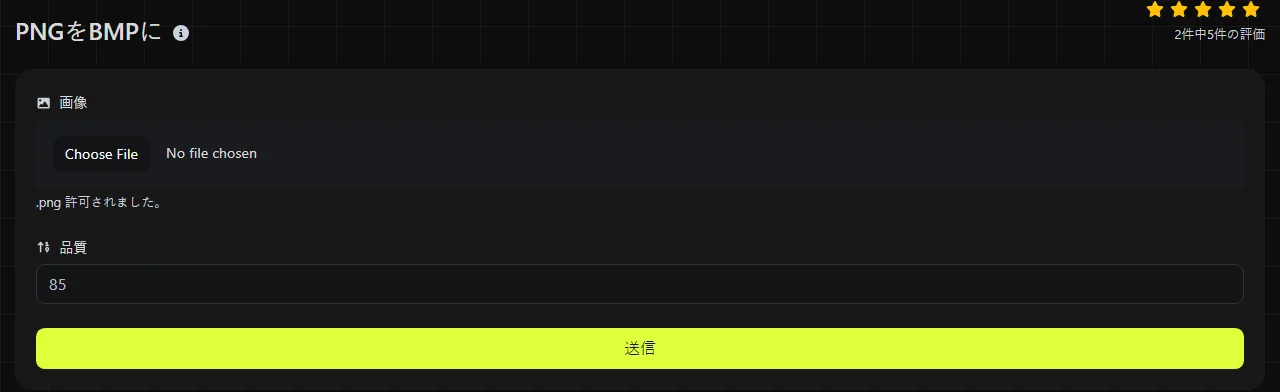
PNG画像をBMPに変換するには、このツールを使ってください。処理はすべてブラウザ内で行われ、入力した画像がサーバーにアップロードされることはありません。
PNGからBMPへの変換を端末内で完結できるため、スクリーンショットや制作途中の画像など、外部の変換サービスへ送りたくない画像にも便利です。ただし、非常に大きな画像では、ブラウザが端末上でPNGを読み込み、BMPを生成する必要があるため、処理に時間がかかったり、大量のメモリを消費したりすることがあります。
PNGをBMPにすると何が変わりますか?
PNGは通常、圧縮されたWeb向けの画像形式ですが、BMPに変換すると、多くの場合は非圧縮で保存されるシンプルなビットマップになります。どちらもJPEGのような画質劣化を起こさずにピクセルを表現できますが、圧縮、透明部分、互換性の扱いは異なります。
- 圧縮 PNGでは可逆圧縮方式のDEFLATEが使われます。BMPは一般に非圧縮ですが、ランレングス符号化など、一部の圧縮方式も仕様で定義されています。
- 透明部分 PNGのアルファ透明度は幅広くサポートされています。一部のBMP形式もアルファチャンネルを保存できますが、多くのアプリケーションはこれを無視するか、透明部分を正しく表示できません。このツールが生成するBMPの詳細な形式は明記されていないため、ロゴや輪郭に透明部分がある画像は変換後に確認してください。
- アニメーション PNGにはアニメーション形式がありますが、BMPは静止画です。アニメーションPNGには複数のフレームを含められる一方、BMPではアニメーションを維持できません。この変換ツールがアニメーションPNGをどのように処理するかは明記されていないため、各フレームが必要な場合はフレーム抽出ツールを使ってください。
- 対応環境 PNGはブラウザ、コンテンツ管理システム、デザインアプリケーションで広くサポートされています。BMPはWindowsや旧式のデスクトップソフトと深い関係があります。現在の画像アプリケーションでも多くは開けますが、通常のWebサイト配信には適していません。
BMPに変換しても、画像に元から存在しない細部が復元されるわけではありません。PNGが高圧縮のJPEGから作られていた場合、可逆形式のBMPとして保存しても元の写真には戻らず、目に見える圧縮ノイズがそのまま残ります。
PNGではなくBMPを使うべき場面は?
Windowsアプリケーション、実験機器、古いゲーム制作ツール、旧式の印刷工程などで、ビットマップ形式の入力を明示的に求められる場合はBMPを使ってください。PNGには対応していないものの、BMPを読み込めるソフトウェアを使う場合にも便利です。
透明部分を確実に維持したい場合、保存容量を抑えたい場合、Webサイトで使う場合はPNGのままにしてください。Web配信用なら、PNGからWebPへを使うと、現在の画像機能を維持しながら転送サイズを小さくできることがあります。透明部分のない写真で、多少の画質劣化を許容できる場合は、通常、BMPよりPNGをJPGにするほうが適しています。
BMPが非圧縮であることが多いという理由だけで、一般的なWebサイト用画像をBMPに変換しても、ほとんど利点はありません。見た目の細部は増えないまま、通常はダウンロードするファイルだけが大きくなります。
ファイルサイズと計算例
通常、BMPは変換元のPNGより大きくなります。PNGは繰り返される色やパターンを効率よく圧縮するのに対し、一般的なBMPは各ピクセルの色の値を保存するためです。正確な出力サイズは、BMPのビット深度、ヘッダー、行のパディング、選択されたBMP形式で圧縮が使われるかどうかによって変わります。
たとえば、1,920 × 1,080の画像を1ピクセル24ビットの非圧縮形式で保存すると、ピクセルデータに約6.22 MBと、小さなヘッダー領域が必要です。1ピクセル32ビットでは、ピクセルデータは約8.29 MBになります。これは形式に基づく計算値であり、この変換ツールで必ずそのサイズになるという意味ではありません。
- 単色の領域が広い256 × 256のPNGロゴは、非圧縮BMPの数分の一のサイズに収まる場合があります。変換後は、透明な角の表示を確認してください。
- 細部の多いスクリーンショットも、ファイルサイズが大幅に増えることがあります。PNGは、繰り返されるインターフェースの色や単色の背景を効率よく圧縮できるためです。
- ノイズの多い写真のPNGは元から大きいことがあるため、サイズ差が目立たない場合もあります。ただし、Web用ファイルとしてBMPのほうが小さくなることはほとんどありません。
PNGファイルを変換できないのはなぜですか?
PNG画像のデータが無効な場合や、ブラウザのメモリが不足している場合は変換できません。別形式のファイル名をphoto.jpgからphoto.pngに変更しても、ファイルの内容がPNGデータに変わるわけではありません。
ファイル名に空白、記号、数字、アクセント記号付き文字が含まれていても、生成されるBMPのピクセル自体には影響しません。ただし、BMPを受け取る古いソフトウェアでは、長いファイル名やラテン文字以外の文字が拒否されることがあります。旧式のシステムで使う場合は、site-logo.bmpのような短い名前のほうが安全です。
空のファイルは、BMP変換用の有効なPNG入力ではありません。破損したファイルやダウンロードが完了していないファイルも、拡張子が.pngのままであっても、BMPへの変換に必要なデータが欠けていることがあります。
よくある質問
256色を超えるPNGもBMPに変換できますか?
はい。BMPは256色のパレットだけに制限されていません。フルカラーのビットマップ形式を含む、複数の色深度に対応しています。具体的な色深度は出力側のエンコーダーによって決まり、このツールが選択するBMP形式は明記されていません。
BMPの背景が黒や白になるのはなぜですか?
生成されたBMPに利用可能なアルファデータが含まれていない、または透明部分が背景色と合成されている可能性があります。BMPを受け取るアプリケーションが、アルファ透明度を認識できない場合もあります。透明部分を常に正しく表示する必要があるならPNGを維持するか、BMPを使う前に目的の背景色と画像を合成してください。
変換したBMPをWebサイトの画像に使えますか?
BMPに対応するブラウザもありますが、Web公開用として信頼性や効率に優れた形式ではありません。透明部分のある画像にはPNGのほうが安全です。ダウンロードサイズを重視する画像には、通常、WebPまたはJPEGが適しています。
機密性の高いPNGを変換しても安全ですか?
画像はすべてブラウザ内で処理され、このツールによってサーバーへアップロードされることはありません。
変換後に確認すること
サムネイルのプレビューだけで判断せず、生成されたBMPを実際に使用するアプリケーションで開いてください。透明部分、色の見え方、画像の向き、ファイルサイズを確認しましょう。また、受け取り側のソフトウェアが別のBMP色深度を必要とする場合や、変換後のファイルを正しく解釈できない場合に備えて、元のPNGも保管してください。
類似のツール
人気のツール
Digily LinkのIPルックアップツールは、任意のIPアドレスに関する詳細情報を提供します。この無料オンラインサービスを利用して、包括的なIPデータを取得してください。
WhatsAppリンクジェネレーターで無料のWhatsAppリンクを即座に生成します。カスタムメッセージを追加して、ワンクリックでチャットを開始できます。ログインやコーディングは不要です。