Convertidor de PNG a JPG
Convierte archivos de imagen PNG a JPG de manera rápida y eficiente para una mayor compatibilidad.
El Convertidor de PNG a JPG es una herramienta gratuita que convierte un archivo de imagen PNG al formato JPG íntegramente en tu navegador.
¿Cómo convierto un archivo PNG a JPG?
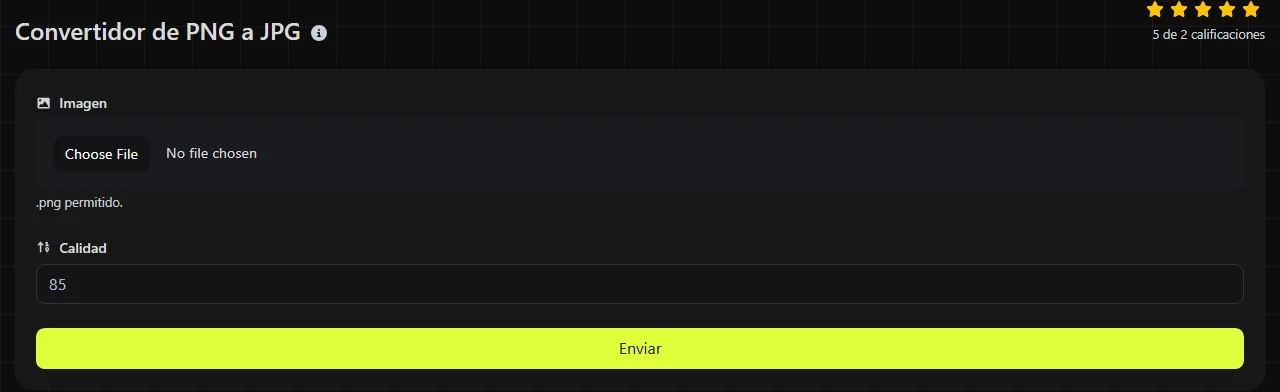
Selecciona el archivo PNG que quieras convertir, deja que el navegador lo procese y guarda el archivo JPG resultante. La conversión se realiza por completo en tu navegador. La imagen nunca se sube a un servidor.
- Elige la imagen PNG que quieras convertir a JPG.
- Ejecuta la conversión y guarda el JPG resultante.
- Abre el JPG guardado, comprueba cómo se ven las zonas que antes eran transparentes y los detalles finos, y compara su tamaño con el del PNG original.
Conserva el PNG de origen hasta que hayas comprobado si el JPG presenta artefactos de compresión o ha perdido transparencia. La compresión JPG descarta datos de la imagen, por lo que volver a convertir el JPG a PNG más adelante no restaurará la calidad ni la transparencia originales.
¿Qué cambia al convertir un PNG a JPG?
La imagen pasa de una representación PNG sin pérdida a una representación JPEG con pérdida, y ya no puede almacenar transparencia alfa. Estas son las principales diferencias:
- Compresión: PNG utiliza compresión sin pérdida, que conserva los datos de los píxeles almacenados. JPG emplea compresión con pérdida y elimina parte de la información visual para reducir el tamaño del archivo.
- Transparencia: PNG puede contener píxeles total o parcialmente transparentes. JPG no dispone de canal alfa, así que el archivo convertido no puede mantener la transparencia. La información publicada sobre el convertidor no indica qué color utiliza para sustituir las zonas transparentes, por lo que conviene revisar el resultado.
- Animación: Los archivos PNG estándar son estáticos, aunque también existen archivos PNG animados, conocidos como APNG. JPG es un formato estático y no puede conservar animaciones. Esta herramienta no especifica cómo procesa un APNG ni qué fotograma utilizaría.
- Detalle visual: Pueden aparecer artefactos JPEG alrededor de letras, iconos, bordes definidos y bloques de color uniforme. Suelen resultar menos visibles en fotografías e imágenes con cambios tonales graduales.
- Compatibilidad: Ambos formatos funcionan en los navegadores principales y en programas habituales para ordenadores y dispositivos móviles. JPG también está ampliamente admitido por sistemas de gestión de documentos, servicios de correo electrónico, servicios de impresión fotográfica y sitios que no aceptan archivos PNG.
¿El archivo JPG será más pequeño que el PNG?
El JPG suele ser más pequeño cuando el archivo de origen es una fotografía, pero no está garantizado. El resultado depende de las dimensiones y el contenido de la imagen, de la compresión que ya tenga el PNG y de los ajustes de codificación JPEG utilizados durante la conversión.
Una fotografía PNG de gran tamaño suele ofrecer más margen para reducir el archivo en JPG, porque el ruido fotográfico y los cambios sutiles de color requieren muchos datos con la compresión sin pérdida. En cambio, un diagrama pequeño, un logotipo o un icono de interfaz puede estar ya comprimido de forma eficiente como PNG. Convertir ese tipo de imagen quizá solo reduzca ligeramente el tamaño y, al mismo tiempo, añada halos visibles o colores borrosos alrededor de los bordes.
No calcules el tamaño de salida cambiando la extensión ni comparando dos imágenes distintas. Guarda el JPG convertido y compara su tamaño real con el PNG de origen en el Explorador de archivos de Windows, Finder en macOS o la vista de información de archivos de tu teléfono. Si buscas mejorar el rendimiento web, además de comparar el número de kilobytes, revisa si el JPG convertido presenta artefactos JPEG. El Optimizador de imágenes puede ayudarte cuando necesites reducir un archivo sin cambiar su uso básico.
¿Cuándo conviene convertir un PNG a JPG?
Convierte PNG a JPG cuando la amplia compatibilidad de JPG o un archivo fotográfico más pequeño sean más importantes que conservar los datos de los píxeles sin pérdida y la transparencia. Algunos casos habituales son insertar una captura de pantalla en un sistema que solo acepta JPG, enviar una fotografía grande por correo electrónico o preparar una imagen opaca para un servicio de impresión fotográfica.
Mantén el formato PNG si la imagen contiene transparencia, pixel art, un código QR, texto pequeño, un dibujo lineal o un logotipo con bordes definidos. La compresión con pérdida puede hacer que estos elementos se vean menos nítidos. PNG también es el formato de trabajo más seguro cuando el archivo vaya a editarse y exportarse varias veces.
La conversión no sirve para reparar una imagen. Si el PNG se creó a partir de un JPG de baja calidad, volver a guardarlo como JPG añade otra etapa de codificación con pérdida. La codificación PNG puede haber conservado sin pérdida los píxeles ya decodificados y dañados de la imagen ráster, pero no puede contener detalles que se perdieron antes de crear el PNG.
Para un sitio web, JPG sigue siendo adecuado para fotografías opacas convencionales. Si necesitas compresión web moderna o transparencia, compara el resultado con el Convertidor de PNG a WebP. La elección del formato debe depender de si necesitas la transparencia de PNG o la compatibilidad de JPG, no solo del tamaño del archivo.
Ejemplos y archivos de origen problemáticos
Estos ejemplos muestran los resultados de codificar una entrada PNG como JPEG. No es posible predecir el tamaño exacto en bytes ni el nivel de calidad del JPG a partir del nombre del archivo PNG.
- Entrada: product-photo.png, que contiene una fotografía opaca. Salida: una imagen codificada como JPG. Por lo general será más pequeña, aunque no se puede saber cuánto se reducirá hasta convertirla.
- Entrada: logo.png, que contiene píxeles transparentes. Salida: un JPG sin transparencia. Comprueba la zona que antes era transparente antes de usarlo en una página con fondo de color.
- Entrada: animated-banner.png en formato APNG. Limitación de salida: JPG no puede contener la animación. No utilices esta conversión si necesitas conservar el movimiento.
Los espacios, signos de puntuación, números y caracteres acentuados de un nombre de archivo no afectan a la codificación PNG o JPEG, aunque un sitio web o sistema operativo concreto puede cambiar el nombre del archivo descargado.
No se especifica si los bloques de texto de PNG y los campos EXIF se conservan en el JPG convertido. Si son importantes para tu flujo de trabajo, compruébalos por separado.
Preguntas frecuentes
¿JPG y JPEG son formatos diferentes?
No. JPG y JPEG hacen referencia al mismo formato de imagen. La extensión de tres letras .jpg se popularizó en sistemas que antiguamente limitaban la longitud de las extensiones de archivo, mientras que .jpeg es la forma larga.
¿Puedo crear un JPG cambiando la extensión .png por .jpg?
No. Cambiar el nombre solo modifica el nombre del archivo, no los datos codificados de la imagen. Los programas que comprueben la firma del archivo seguirán identificándolo como PNG, y algunos formularios de subida rechazarán esa discrepancia.
¿Por qué el texto pequeño se ve borroso después de convertir la imagen?
La compresión JPEG está diseñada principalmente para imágenes de tonos continuos, como las fotografías. La forma en que procesa los detalles de color puede suavizar el texto coloreado y crear artefactos junto a bordes de alto contraste. Conserva el PNG para diagramas, capturas de interfaces y gráficos con mucho texto.
¿El JPG convertido conservará la ubicación o los datos de la cámara?
No des por hecho que los bloques de texto de PNG, los campos EXIF u otros metadatos se copiarán al JPG. No se especifica cómo gestiona los metadatos este convertidor. Antes de depender de ellos, comprueba el archivo guardado mediante el panel de propiedades de tu sistema operativo o un lector de metadatos adecuado.
¿Es segura la conversión en el navegador para imágenes confidenciales?
Esta herramienta procesa la imagen en tu navegador y nunca la sube a un servidor.
Comprobaciones finales
Abre el JPG guardado a tamaño completo y revisa el texto, los bordes, los degradados y todas las zonas que antes eran transparentes. Confirma que el sitio web o la aplicación de destino acepta JPG, compara el tamaño del archivo con el PNG original y conserva el archivo de origen si más adelante puedes necesitar transparencia o seguir editándolo.
Herramientas similares
Convierte archivos de imagen PNG a WebP de manera fácil para optimizar la calidad y el tamaño de las imágenes.
Convierte archivos de imagen PNG a BMP de manera rápida y eficiente para una mayor compatibilidad.
Convierte archivos de imagen PNG a GIF de manera sencilla y rápida para tus necesidades de animación y gráficos.
Herramientas populares
Crea y descarga tu propia firma personalizada de manera rápida y sencilla con nuestro generador de firmas.
Calcula el tamaño de cualquier texto en Bytes, Kilobytes o Megabytes de manera precisa y rápida.
Realiza búsquedas inversas de IP para encontrar dominios o anfitriones asociados a cualquier dirección IP.
Realiza pruebas de ping para verificar la conectividad y tiempo de respuesta de sitios web, servidores o puertos.
La herramienta de consulta de IP de Digily Link ofrece información detallada sobre cualquier dirección IP. Utiliza este servicio online gratuito para obtener datos completos de la IP.
Genera al instante tu enlace gratuito de WhatsApp con nuestro generador de enlaces de WhatsApp. Añade un mensaje personalizado e inicia chats con un clic, sin iniciar sesión ni programar.