PNG naar JPG
Converteer PNG-afbeeldingsbestanden eenvoudig naar JPG-indeling met onze PNG naar JPG-convertertool voor veelzijdig beeldgebruik.
PNG naar JPG is een gratis tool die een PNG-afbeelding volledig in je browser omzet naar het JPG-formaat.
Hoe zet ik een PNG-bestand om naar JPG?
Selecteer het PNG-bestand dat je wilt omzetten, laat de browser het verwerken en sla daarna het JPG-bestand op. De omzetting vindt volledig in je browser plaats. Je afbeelding wordt nooit naar een server geüpload.
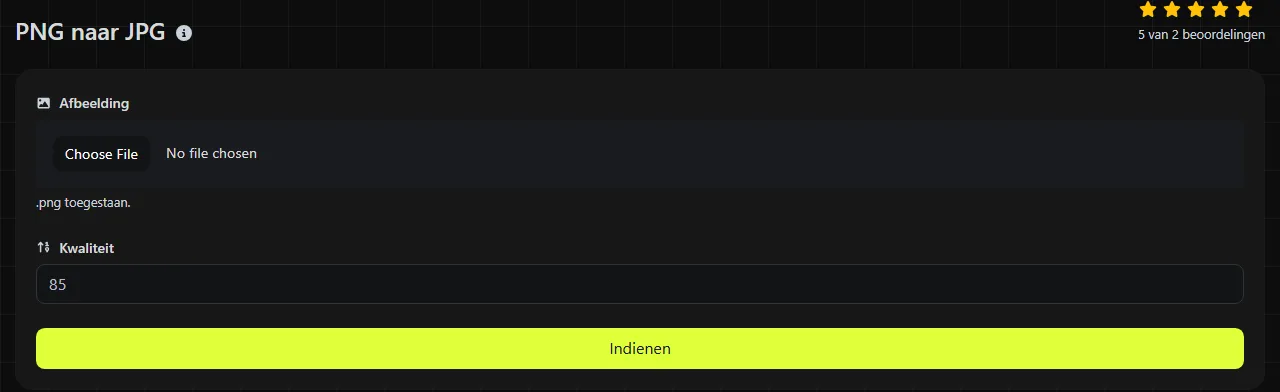
- Kies de PNG-afbeelding die je met deze tool naar JPG wilt omzetten.
- Start de omzetting en sla het JPG-resultaat op.
- Open de opgeslagen JPG en controleer hoe voorheen transparante delen en fijne details eruitzien. Vergelijk daarna de bestandsgrootte met die van de oorspronkelijke PNG.
Bewaar de originele PNG totdat je de JPG hebt gecontroleerd op compressieartefacten en verloren transparantie. JPG-compressie verwijdert afbeeldingsgegevens. Als je de JPG later weer omzet naar PNG, krijg je de oorspronkelijke kwaliteit en transparantie dus niet terug.
Wat verandert er als ik PNG omzet naar JPG?
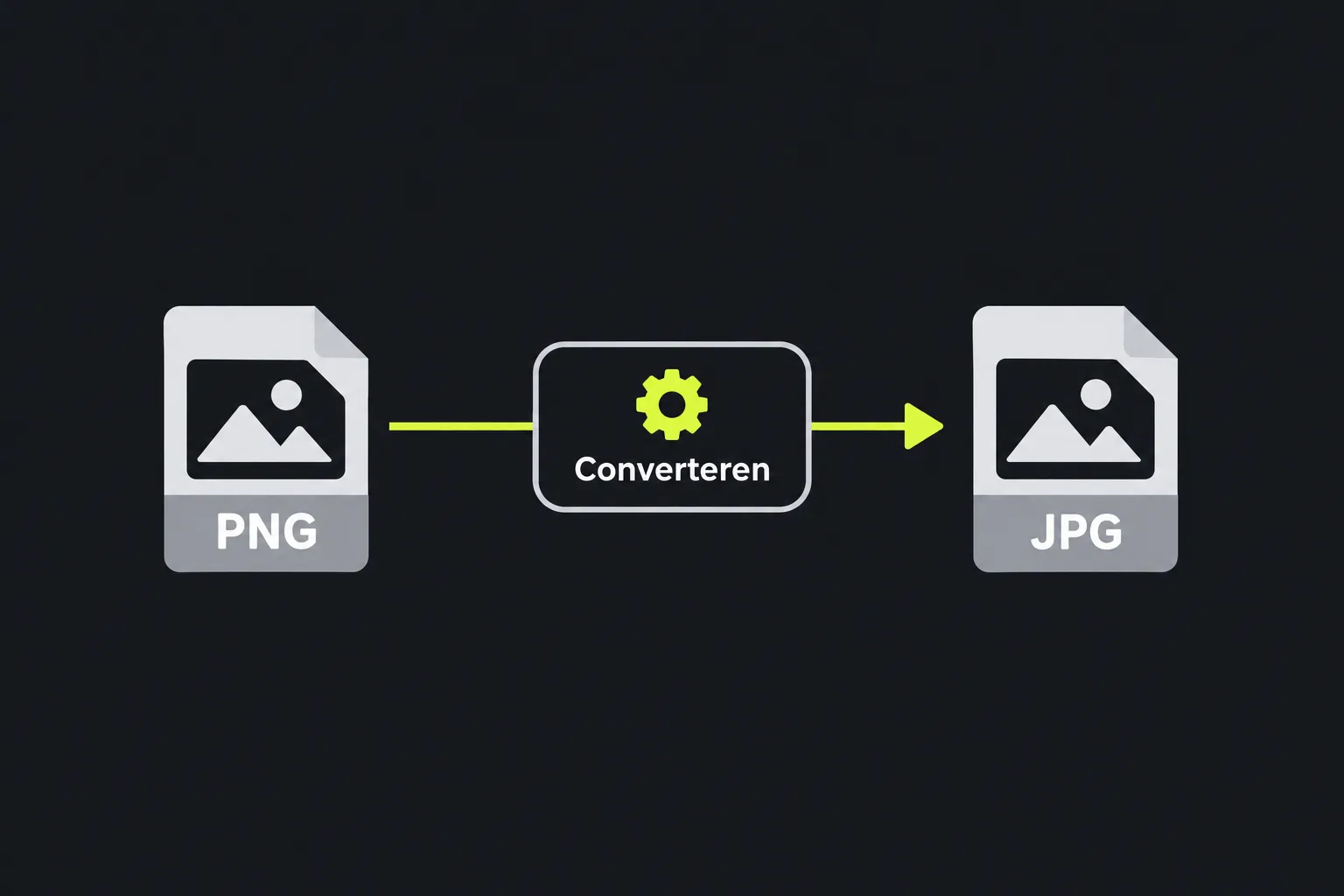
De verliesvrij opgeslagen PNG-afbeelding wordt omgezet naar een JPEG-bestand met kwaliteitsverlies. Ook kan eventuele alfatransparantie niet meer worden opgeslagen. Dit zijn de belangrijkste verschillen:
- Compressie: PNG gebruikt verliesvrije compressie, waarbij de opgeslagen pixelgegevens behouden blijven. JPG gebruikt compressie met kwaliteitsverlies en verwijdert een deel van de visuele informatie om het bestand kleiner te maken.
- Transparantie: PNG kan volledig of gedeeltelijk transparante pixels bevatten. JPG heeft geen alfakanaal, waardoor het omgezette bestand niet transparant kan blijven. In de gepubliceerde werking van de tool staat niet welke kleur transparante delen vervangt. Controleer daarom het resultaat.
- Animatie: Standaard PNG-bestanden zijn statisch, maar er bestaan ook geanimeerde PNG-bestanden, oftewel APNG's. JPG is een statisch formaat en kan geen animatie behouden. De tool vermeldt niet hoe een APNG wordt verwerkt of welk frame wordt gebruikt.
- Visuele details: Rond letters, pictogrammen, scherpe randen en egale kleurvlakken kunnen JPEG-artefacten ontstaan. Bij foto's en afbeeldingen met geleidelijke kleurovergangen vallen deze meestal minder op.
- Ondersteuning: Beide formaten werken in gangbare browsers en veelgebruikte software voor computers en mobiele apparaten. JPG wordt bovendien breed geaccepteerd door documentsystemen, e-maildiensten, fotoafdrukdiensten en websites waarop je geen PNG-bestanden kunt uploaden.
Wordt het JPG-bestand kleiner dan de PNG?
Als de bron een foto is, zal de JPG vaak kleiner zijn, maar dat is niet gegarandeerd. Het resultaat hangt af van de afmetingen en inhoud van de afbeelding, de bestaande PNG-compressie en de JPEG-instellingen die bij de omzetting worden gebruikt.
Bij een grote PNG-foto kan JPG de bestandsgrootte doorgaans sterker verkleinen, omdat fotografische ruis en subtiele kleurverschillen veel ruimte kosten bij verliesvrije compressie. Een klein diagram, logo of interfacepictogram is als PNG mogelijk al efficiënt gecomprimeerd. Omzetting levert dan soms maar een beperkte besparing op, terwijl er zichtbare ringen of vervaagde kleuren rond randen kunnen ontstaan.
Schat de uitvoergrootte niet door alleen de extensie te wijzigen of twee niet-verwante afbeeldingen te vergelijken. Sla de omgezette JPG op en vergelijk de werkelijke grootte met die van de oorspronkelijke PNG in Verkenner op Windows, Finder op macOS of de bestandsinformatie op je telefoon. Wil je de prestaties van een website verbeteren, controleer de JPG dan niet alleen op het aantal kilobytes, maar ook op JPEG-artefacten. De Afbeeldingsoptimalisator kan helpen als je een bestand wilt verkleinen zonder het basisgebruik ervan te veranderen.
Wanneer kan ik PNG het beste omzetten naar JPG?
Zet PNG om naar JPG als brede JPG-compatibiliteit of een kleiner fotobestand belangrijker is dan verliesvrije pixels en transparantie. Denk bijvoorbeeld aan een schermafbeelding die je in een systeem moet plaatsen dat alleen JPG accepteert, een grote foto die je per e-mail wilt versturen of een niet-transparante afbeelding voor een fotoafdrukdienst.
Behoud PNG als de afbeelding transparantie, pixelart, een QR-code, kleine tekst, een lijntekening of een logo met harde randen bevat. Compressie met kwaliteitsverlies kan deze elementen minder scherp maken. PNG is ook het veiligere werkformaat als je het bestand later verder wilt bewerken en meerdere keren wilt exporteren.
Omzetten is geen reparatiemethode. Als de PNG uit een JPG van lage kwaliteit is gemaakt, voegt opnieuw opslaan als JPG nog een compressiestap met kwaliteitsverlies toe. De PNG kan de gedecodeerde, al beschadigde rasterpixels verliesvrij hebben opgeslagen, maar bevat geen details die verloren waren gegaan voordat de PNG werd gemaakt.
Voor een website blijft JPG geschikt voor gewone foto's zonder transparantie. Heb je moderne webcompressie of transparantie nodig, vergelijk het resultaat dan met PNG naar WebP. Kies het formaat op basis van de vereiste PNG-transparantie of JPG-compatibiliteit, niet alleen op basis van de bestandsgrootte.
Voorbeelden en lastige bronbestanden
Deze voorbeelden laten zien wat er gebeurt wanneer PNG-invoer als JPEG wordt gecodeerd. De exacte bestandsgrootte en het kwaliteitsniveau van de JPG zijn niet af te leiden uit de bestandsnaam van de PNG.
- Invoer: product-photo.png, met een niet-transparante foto. Uitvoer: een als JPG gecodeerde afbeelding. Het bestand zal doorgaans kleiner zijn, maar de besparing is pas na de omzetting bekend.
- Invoer: logo.png, met transparante pixels. Uitvoer: een JPG zonder transparantie. Controleer het voorheen transparante deel voordat je de afbeelding op een gekleurde pagina gebruikt.
- Invoer: animated-banner.png in APNG-vorm. Beperking van de uitvoer: JPG kan de animatie niet bevatten. Gebruik deze omzetting niet als beweging behouden moet blijven.
Spaties, leestekens, cijfers en tekens met accenten in een bestandsnaam hebben geen invloed op de PNG- of JPEG-codering zelf. Een bepaalde website of een bepaald besturingssysteem kan het gedownloade bestand echter wel een andere naam geven.
Het is niet gespecificeerd of PNG-tekstblokken en EXIF-velden in de omgezette JPG behouden blijven. Controleer deze daarom afzonderlijk als ze belangrijk zijn voor je werkwijze.
Veelgestelde vragen
Zijn JPG en JPEG verschillende bestandsformaten?
Nee. JPG en JPEG verwijzen naar hetzelfde afbeeldingsformaat. De extensie van drie letters, .jpg, werd gangbaar op systemen die van oudsher beperkingen stelden aan de lengte van bestandsextensies. .jpeg is de langere vorm.
Kan ik een JPG maken door .png te wijzigen in .jpg?
Nee. Door een bestand te hernoemen verander je alleen de bestandsnaam, niet de gecodeerde afbeeldingsgegevens. Software die de bestandssignatuur controleert, zal het bestand nog steeds als PNG herkennen. Sommige uploadformulieren weigeren bovendien bestanden waarvan de extensie niet overeenkomt met het formaat.
Waarom wordt kleine tekst wazig na de omzetting?
JPEG-compressie is vooral ontworpen voor afbeeldingen met geleidelijke toonovergangen, zoals foto's. De verwerking van kleurdetails kan gekleurde tekst verzachten en artefacten veroorzaken naast randen met een hoog contrast. Behoud de PNG voor diagrammen, schermafbeeldingen van interfaces en afbeeldingen met veel tekst.
Blijven locatie- en cameragegevens behouden in de omgezette JPG?
Ga er niet van uit dat PNG-tekstblokken, EXIF-velden of andere metadata naar de JPG worden gekopieerd. Voor deze tool is niet gespecificeerd hoe metadata worden verwerkt. Controleer het opgeslagen bestand via het eigenschappenvenster van je besturingssysteem of met een geschikte metadatareader voordat je erop vertrouwt.
Is omzetten in de browser veilig voor vertrouwelijke afbeeldingen?
De afbeelding wordt door deze tool in je browser verwerkt en nooit naar een server geüpload.
Laatste controles
Open de opgeslagen JPG op volledige grootte en controleer tekst, randen, kleurverlopen en alle delen die transparant waren. Ga na of de ontvangende website of toepassing JPG accepteert, vergelijk de bestandsgrootte met die van de oorspronkelijke PNG en bewaar het bronbestand als je later mogelijk transparantie nodig hebt of de afbeelding verder wilt bewerken.
Vergelijkbare tools
Converteer PNG-afbeeldingsbestanden eenvoudig naar WebP-formaat met onze PNG naar WebP-converter voor efficiënte beeldcompressie.
Converteer PNG-afbeeldingsbestanden eenvoudig naar BMP-formaat met onze PNG naar BMP-converter voor afbeeldingen van hoge kwaliteit.
Converteer eenvoudig PNG-afbeeldingsbestanden naar GIF-indeling met onze PNG naar GIF-convertertool voor geanimeerde afbeeldingen.
Populaire tools
Maak je eigen aangepaste handtekening en download deze eenvoudig met onze handtekeninggenerator voor gepersonaliseerde e-handtekeningen.
Bereken de grootte van elke tekst in Bytes (B), Kilobytes (KB) of Megabytes (MB) met behulp van onze tekstgrootte-calculator.
Gebruik de reverse IP lookup tool om snel en eenvoudig het domein of de host te vinden die aan een IP-adres is gekoppeld.
Gebruik onze ping-tool om de status en responstijd van elke website, server of poort snel en efficiënt te controleren.
De IP-opzoektool van Digily Link biedt gedetailleerde informatie over elk IP-adres. Gebruik deze gratis online service om uitgebreide IP-gegevens te verkrijgen.
Genereer direct je gratis WhatsApp-link met onze WhatsApp Link Generator. Voeg een aangepast bericht toe en start chats met één klik. Geen login of codering vereist.