PNG ke JPG
Ubah file gambar PNG ke format JPG dengan mudah menggunakan alat konverter PNG ke JPG kami untuk penggunaan gambar yang lebih serbaguna.
PNG ke JPG adalah alat gratis untuk mengubah file gambar PNG ke format JPG sepenuhnya di dalam browser.
Bagaimana cara mengubah file PNG menjadi JPG?
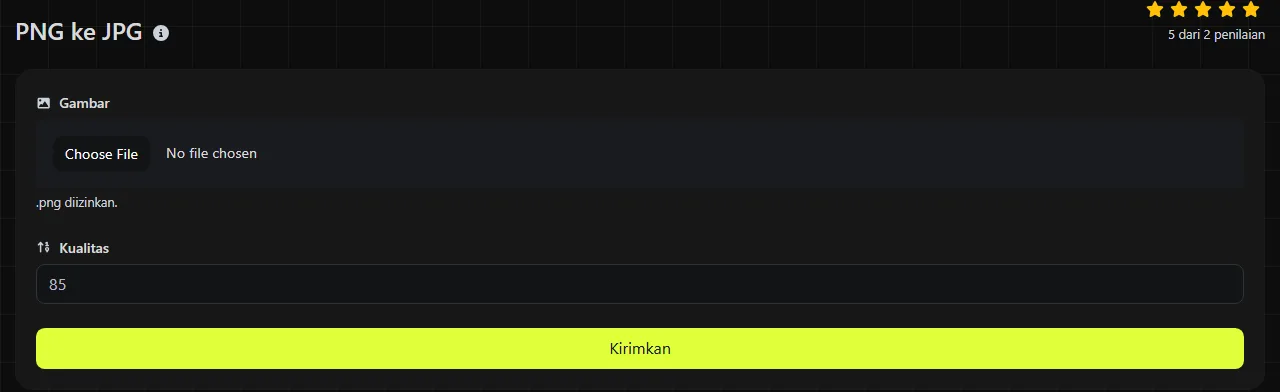
Pilih file PNG yang ingin dikonversi, tunggu browser memprosesnya, lalu simpan file JPG yang dihasilkan. Seluruh proses konversi berlangsung di browser. Gambar tidak pernah diunggah ke server.
- Pilih gambar PNG yang ingin diubah menjadi JPG.
- Jalankan konversi, lalu simpan hasilnya sebagai JPG.
- Buka JPG yang telah disimpan dan periksa tampilan area yang sebelumnya transparan serta detail halusnya. Setelah itu, bandingkan ukuran filenya dengan PNG asli.
Simpan PNG sumber sampai kamu selesai memeriksa JPG untuk mencari artefak kompresi dan hilangnya transparansi. Kompresi JPG membuang sebagian data gambar. Jadi, mengubah JPG kembali menjadi PNG nantinya tidak akan memulihkan kualitas atau transparansi aslinya.
Apa yang berubah saat PNG dikonversi menjadi JPG?
Representasi gambar berubah dari PNG dengan kompresi lossless menjadi JPEG dengan kompresi lossy. Transparansi alfa juga tidak dapat disimpan lagi. Berikut perbedaan utamanya:
- Kompresi: PNG menggunakan kompresi lossless yang mempertahankan data piksel tersimpan. JPG memakai kompresi lossy dan membuang sebagian informasi visual untuk mengurangi ukuran file.
- Transparansi: PNG dapat berisi piksel yang sepenuhnya atau sebagian transparan. JPG tidak memiliki kanal alfa, sehingga file hasil konversi tidak dapat tetap transparan. Keterangan yang dipublikasikan untuk alat ini tidak menyebutkan warna yang digunakan untuk menggantikan area transparan. Karena itu, periksa hasilnya.
- Animasi: File PNG standar bersifat statis, meskipun ada juga PNG animasi yang dikenal sebagai APNG. JPG merupakan format statis dan tidak dapat mempertahankan animasi. Alat ini tidak menjelaskan cara menangani APNG atau bingkai mana yang akan digunakan.
- Detail visual: Artefak JPEG dapat muncul di sekitar tulisan, ikon, tepi tajam, dan bidang warna polos. Artefak ini biasanya tidak terlalu kentara pada foto dan gambar dengan perubahan rona secara bertahap.
- Dukungan: Kedua format dapat digunakan di browser utama serta perangkat lunak desktop dan seluler yang umum. JPG juga diterima secara luas oleh sistem dokumen, layanan email, layanan pencetakan foto, dan situs yang tidak menerima unggahan PNG.
Apakah file JPG akan lebih kecil daripada PNG?
JPG sering kali lebih kecil jika file sumbernya berupa foto, tetapi ukuran yang lebih kecil tidak dijamin. Hasilnya bergantung pada dimensi dan isi gambar, kompresi yang sudah diterapkan pada PNG, serta pengaturan enkode JPEG yang digunakan selama konversi.
Foto PNG berukuran besar biasanya memberi JPG lebih banyak peluang untuk mengurangi ukuran file. Penyebabnya, noise pada foto dan perubahan warna yang halus membutuhkan lebih banyak ruang saat dikompresi secara lossless. Sebaliknya, diagram kecil, logo, atau ikon antarmuka mungkin sudah terkompresi secara efisien sebagai PNG. Mengonversi gambar seperti itu mungkin hanya sedikit menghemat ruang, sekaligus menimbulkan efek berdering yang terlihat atau warna buram di sekitar tepi.
Jangan memperkirakan ukuran hasil dengan sekadar mengganti ekstensi atau membandingkan dua gambar yang tidak berkaitan. Simpan JPG hasil konversi, lalu bandingkan ukuran sebenarnya dengan PNG sumber melalui File Explorer di Windows, Finder di macOS, atau tampilan informasi file di ponsel. Jika tujuannya meningkatkan performa web, periksa juga artefak JPEG pada JPG hasil konversi, bukan hanya membandingkan jumlah kilobyte. Pengoptimal gambar dapat membantu jika kamu perlu memperkecil file tanpa mengubah kegunaan dasarnya.
Kapan sebaiknya PNG diubah menjadi JPG?
Ubah PNG menjadi JPG jika kompatibilitas JPG yang luas atau ukuran file foto yang lebih kecil lebih penting daripada piksel lossless dan transparansi. Contohnya, saat memasukkan tangkapan layar ke sistem yang hanya menerima JPG, mengirim foto besar melalui email, atau menyiapkan gambar tanpa transparansi untuk layanan pencetakan foto.
Pertahankan format PNG jika gambar memuat transparansi, pixel art, kode QR, teks kecil, gambar garis, atau logo dengan tepi tegas. Kompresi lossy dapat membuat elemen tersebut terlihat kurang jelas. PNG juga merupakan format kerja yang lebih aman jika file akan diedit lagi dan diekspor berulang kali.
Konversi bukan cara untuk memperbaiki gambar. Jika PNG dibuat dari JPG berkualitas rendah, menyimpannya lagi sebagai JPG akan menambahkan satu tahap enkode lossy. Enkode PNG mungkin mempertahankan piksel raster hasil dekode yang sudah rusak secara lossless, tetapi tidak dapat menyimpan detail yang telah hilang sebelum PNG dibuat.
Untuk situs web, JPG tetap cocok bagi foto biasa tanpa transparansi. Jika memerlukan kompresi web modern atau transparansi, bandingkan hasilnya dengan PNG ke WebP. Pilih format berdasarkan kebutuhan akan transparansi PNG atau kompatibilitas JPG, bukan hanya ukuran file.
Contoh dan file sumber yang sulit ditangani
Contoh berikut menunjukkan hasil enkode masukan PNG sebagai JPEG. Ukuran pasti JPG dalam byte dan tingkat kualitasnya tidak dapat diprediksi dari nama file PNG.
- Masukan: product-photo.png, berisi foto tanpa transparansi. Hasil: gambar yang dienkode sebagai JPG. Ukurannya umumnya akan lebih kecil, tetapi penghematannya baru dapat diketahui setelah dikonversi.
- Masukan: logo.png, berisi piksel transparan. Hasil: JPG tanpa transparansi. Periksa area yang sebelumnya transparan sebelum menggunakannya pada halaman berwarna.
- Masukan: animated-banner.png dalam format APNG. Batasan hasil: JPG tidak dapat memuat animasi. Jangan gunakan konversi ini jika gerakan harus dipertahankan.
Spasi, tanda baca, angka, dan karakter beraksen dalam nama file tidak memengaruhi proses enkode PNG atau JPEG itu sendiri. Namun, situs web atau sistem operasi tertentu mungkin mengganti nama file yang diunduh.
Tidak ada keterangan mengenai apakah potongan teks PNG dan kolom EXIF dipertahankan dalam JPG hasil konversi. Jadi, periksa keduanya secara terpisah jika informasi tersebut penting bagi alur kerjamu.
Pertanyaan umum
Apakah JPG dan JPEG merupakan format yang berbeda?
Tidak. JPG dan JPEG merujuk pada format gambar yang sama. Ekstensi tiga huruf .jpg menjadi umum pada sistem yang dahulu membatasi panjang ekstensi nama file, sedangkan .jpeg adalah bentuk yang lebih panjang.
Bisakah saya membuat JPG hanya dengan mengganti .png menjadi .jpg?
Tidak. Mengganti nama hanya mengubah nama file, bukan data gambar yang dienkode. Perangkat lunak yang memeriksa signature file akan tetap mengenalinya sebagai PNG, dan beberapa formulir unggahan akan menolak ketidaksesuaian tersebut.
Mengapa teks kecil terlihat buram setelah dikonversi?
Kompresi JPEG terutama dirancang untuk gambar dengan perubahan rona berkelanjutan, seperti foto. Cara kompresi ini menangani detail warna dapat membuat teks berwarna terlihat lebih lembut dan menimbulkan artefak di dekat tepi berkontras tinggi. Pertahankan format PNG untuk diagram, tangkapan antarmuka, dan grafis yang memuat banyak teks.
Apakah informasi lokasi atau kamera akan tersimpan dalam JPG hasil konversi?
Jangan berasumsi bahwa potongan teks PNG, kolom EXIF, atau metadata lain akan disalin ke JPG. Cara konverter ini menangani metadata tidak dijelaskan. Sebelum mengandalkan informasi tersebut, periksa file yang disimpan melalui panel properti di sistem operasi atau pembaca metadata yang sesuai.
Apakah konversi di browser aman untuk gambar rahasia?
Gambar diproses di browser dan tidak pernah diunggah ke server oleh alat ini.
Pemeriksaan akhir
Buka JPG yang telah disimpan dalam ukuran penuh, lalu periksa teks, tepi, gradasi, dan setiap area yang sebelumnya transparan. Pastikan situs web atau aplikasi tujuan menerima JPG, bandingkan ukuran filenya dengan PNG asli, dan simpan file sumber jika nantinya kamu mungkin memerlukan transparansi atau pengeditan lebih lanjut.
Alat Serupa
Ubah file gambar PNG ke format WebP dengan mudah menggunakan alat konverter PNG ke WebP kami untuk kompresi gambar yang efisien.
Ubah file gambar PNG ke format BMP dengan mudah menggunakan alat konverter PNG ke BMP kami untuk hasil gambar berkualitas tinggi.
Dengan mudah mengonversi file gambar PNG ke format GIF dengan alat konverter PNG ke GIF kami untuk gambar animasi.
Alat Populer
Buat tanda tangan kustom Anda sendiri dan unduh dengan mudah menggunakan alat pembuat tanda tangan kami untuk e-tanda tangan yang dipersonalisasi.
Hitung ukuran teks apa pun dalam Byte (B), Kilobyte (KB), atau Megabyte (MB) menggunakan alat kalkulator ukuran teks kami.
Gunakan alat pencarian IP terbalik untuk menemukan domain atau host yang terkait dengan alamat IP dengan cepat dan mudah.
Gunakan alat ping kami untuk memeriksa status dan waktu respons dari situs web, server, atau port dengan cepat dan efisien.
Alat pencarian IP dari Digily Link menyediakan informasi terperinci tentang alamat IP mana pun. Gunakan layanan online gratis ini untuk mendapatkan data IP yang komprehensif.
Buat tautan WhatsApp gratis Anda secara instan dengan Pembuat Tautan WhatsApp kami. Tambahkan pesan khusus dan mulai obrolan dengan satu klik. Tidak perlu login atau pengkodean.