تحويل PNG إلى JPG
قم بتحويل ملفات الصور PNG إلى تنسيق JPG بسهولة باستخدام أداة تحويل PNG إلى JPG الخاصة بنا لاستخدام الصور بشكل متنوع.
تحويل PNG إلى JPG أداة مجانية تحوّل ملف صورة من صيغة PNG إلى JPG بالكامل داخل متصفحك.
كيف أحوّل ملف PNG إلى JPG؟
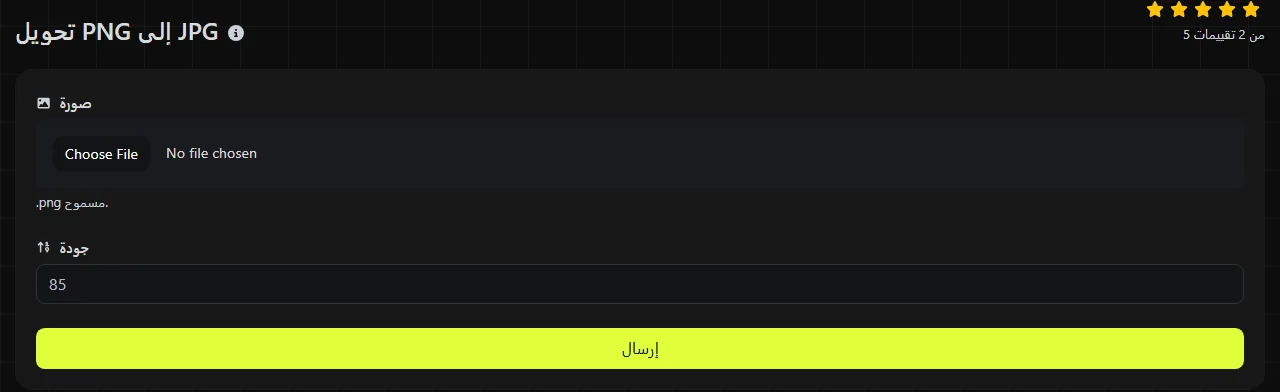
اختر ملف PNG الذي تريد تحويله، وانتظر حتى يعالجه المتصفح، ثم احفظ ملف JPG الناتج. تتم عملية التحويل بالكامل داخل متصفحك، ولا تُرفع صورتك إلى أي خادم.
- اختر صورة PNG التي تريد تحويلها إلى JPG.
- ابدأ التحويل، ثم احفظ ملف JPG الناتج.
- افتح ملف JPG المحفوظ وتحقق من مظهر المناطق التي كانت شفافة ومن التفاصيل الدقيقة، ثم قارن حجمه بحجم ملف PNG الأصلي.
احتفظ بملف PNG الأصلي حتى تتأكد من خلو ملف JPG من آثار الضغط غير المرغوبة وتتحقق من نتيجة فقدان الشفافية. يتخلص ضغط JPG من بعض بيانات الصورة، لذلك لن تؤدي إعادة تحويل ملف JPG إلى PNG لاحقاً إلى استعادة الجودة أو الشفافية الأصلية.
ما الذي يتغير عند تحويل PNG إلى JPG؟
تنتقل الصورة من تمثيل PNG غير فاقد للبيانات إلى تمثيل JPEG فاقد للبيانات، كما يتعذر الاحتفاظ بأي شفافية ألفا. وهذه أبرز الاختلافات:
- الضغط: تستخدم PNG ضغطاً غير فاقد يحافظ على بيانات البكسلات المخزنة. أما JPG فتستخدم ضغطاً فاقداً يزيل بعض المعلومات المرئية لتقليل حجم الملف.
- الشفافية: يمكن أن تتضمن PNG بكسلات شفافة كلياً أو جزئياً. لا تحتوي JPG على قناة ألفا، ولذلك لا يمكن أن يظل الملف المحوّل شفافاً. لا توضح المعلومات المنشورة عن أداة التحويل اللون الذي سيحل محل المناطق الشفافة، لذا افحص النتيجة.
- الحركة: تكون ملفات PNG القياسية ثابتة، مع وجود ملفات PNG متحركة أيضاً تُعرف باسم APNG. صيغة JPG ثابتة ولا يمكنها الاحتفاظ بالحركة. ولا توضح هذه الأداة كيفية تعاملها مع ملف APNG أو الإطار الذي ستستخدمه.
- التفاصيل المرئية: قد تظهر آثار ضغط JPEG حول الحروف والأيقونات والحواف الحادة والمساحات ذات اللون الواحد. وعادة ما تكون أقل وضوحاً في الصور الفوتوغرافية والصور ذات التدرجات اللونية السلسة.
- التوافق: تعمل الصيغتان في المتصفحات الرئيسية وبرامج الحاسوب والهاتف الشائعة. كما تحظى JPG بقبول واسع في أنظمة المستندات وخدمات البريد الإلكتروني وخدمات طباعة الصور والمواقع التي لا تقبل رفع ملفات PNG.
هل سيكون ملف JPG أصغر من PNG؟
غالباً ما يكون ملف JPG أصغر إذا كان الملف الأصلي صورة فوتوغرافية، لكن ذلك غير مضمون. تعتمد النتيجة على أبعاد الصورة ومحتواها ومستوى الضغط المطبق مسبقاً على PNG وإعدادات ترميز JPEG المستخدمة أثناء التحويل.
تتيح صورة فوتوغرافية كبيرة بصيغة PNG عادة مجالاً أكبر لصيغة JPG لتقليل حجم الملف، لأن الضوضاء الفوتوغرافية والفروق اللونية الدقيقة تتطلب مساحة أكبر عند استخدام الضغط غير الفاقد. أما الرسم التخطيطي الصغير أو الشعار أو أيقونة الواجهة، فقد تكون مضغوطة بكفاءة بالفعل بصيغة PNG. وقد لا يحقق تحويل هذا النوع من الصور سوى توفير محدود، مع ظهور هالات مرئية أو ألوان ضبابية حول الحواف.
لا تقدّر حجم الملف الناتج بمجرد تغيير الامتداد أو مقارنة صورتين غير مرتبطتين. احفظ ملف JPG المحوّل وقارن حجمه الفعلي بحجم ملف PNG الأصلي باستخدام مستكشف الملفات في Windows أو Finder في macOS أو شاشة معلومات الملف على هاتفك. إذا كان هدفك تحسين أداء الويب، فافحص ملف JPG بحثاً عن آثار ضغط JPEG إلى جانب مقارنة عدد الكيلوبايتات. وقد يساعدك محسن الصور عندما تحتاج إلى تقليل حجم ملف من دون تغيير استخدامه الأساسي.
متى يُفضّل تحويل PNG إلى JPG؟
حوّل PNG إلى JPG عندما يكون التوافق الواسع مع JPG أو تقليل حجم صورة فوتوغرافية أهم من الحفاظ على البكسلات بلا فقدان والاحتفاظ بالشفافية. من الحالات الشائعة إدراج لقطة شاشة في نظام لا يقبل سوى JPG، أو إرسال صورة كبيرة بالبريد الإلكتروني، أو تجهيز صورة معتمة لخدمة طباعة الصور.
احتفظ بصيغة PNG إذا كانت الصورة تتضمن شفافية أو رسومات بكسلية أو رمز QR أو نصاً صغيراً أو رسماً خطياً أو شعاراً ذا حواف حادة. فقد يجعل الضغط الفاقد هذه العناصر أقل وضوحاً. وتُعد PNG أيضاً صيغة عمل أكثر أماناً عندما سيخضع الملف لمزيد من التعديل وعمليات التصدير المتكررة.
التحويل ليس وسيلة لإصلاح الصورة. إذا أُنشئ ملف PNG من ملف JPG منخفض الجودة، فسيؤدي حفظه بصيغة JPG مجدداً إلى إضافة مرحلة أخرى من الترميز الفاقد. ربما يكون ترميز PNG قد حافظ بلا فقدان على بكسلات الصورة النقطية بعد فك ترميزها، رغم أنها كانت متضررة بالفعل، لكنه لا يستطيع استعادة تفاصيل فُقدت قبل إنشاء ملف PNG.
تظل JPG مناسبة للصور الفوتوغرافية العادية غير الشفافة على مواقع الويب. وإذا كنت تحتاج إلى ضغط حديث للويب أو إلى الشفافية، فقارن النتيجة باستخدام PNG إلى WebP بدلاً من ذلك. ينبغي أن يتحدد اختيار الصيغة وفق حاجتك إلى شفافية PNG أو توافق JPG، لا وفق حجم الملف وحده.
أمثلة وملفات مصدر قد تسبب مشكلات
توضح هذه الأمثلة نتائج ترميز ملفات PNG المدخلة بصيغة JPEG. لا يمكن التنبؤ بدقة بحجم ملف JPG بالبايت أو مستوى جودته اعتماداً على اسم ملف PNG.
- الإدخال: product-photo.png، ويحتوي على صورة فوتوغرافية معتمة. الناتج: صورة مرمّزة بصيغة JPG. غالباً ما تكون أصغر حجماً، لكن لا يمكن معرفة مقدار التوفير قبل التحويل.
- الإدخال: logo.png، ويحتوي على بكسلات شفافة. الناتج: ملف JPG بلا شفافية. افحص المنطقة التي كانت شفافة قبل استخدام الصورة على صفحة ذات خلفية ملونة.
- الإدخال: animated-banner.png بصيغة APNG. قيد الناتج: لا يمكن أن يتضمن JPG الحركة. لا تستخدم هذا التحويل إذا كان الحفاظ على الحركة ضرورياً.
لا تؤثر المسافات أو علامات الترقيم أو الأرقام أو الأحرف ذات العلامات النطقية في اسم الملف على ترميز PNG أو JPEG نفسه، مع احتمال أن يعيد موقع ويب أو نظام تشغيل معين تسمية الملف المنزّل.
لم يُحدّد ما إذا كانت المقاطع النصية في PNG وحقول EXIF ستبقى محفوظة في ملف JPG المحوّل، لذا تحقق منها بشكل مستقل إذا كانت مهمة لسير عملك.
الأسئلة الشائعة
هل JPG وJPEG صيغتان مختلفتان؟
لا. يشير JPG وJPEG إلى صيغة الصور نفسها. شاع الامتداد المكوّن من ثلاثة أحرف .jpg في الأنظمة التي كانت تفرض تاريخياً قيوداً على طول امتدادات أسماء الملفات، بينما .jpeg هو الشكل الأطول.
هل يكفي تغيير امتداد الملف من .png إلى .jpg؟
لا. تغيير الاسم لا يعدّل سوى اسم الملف، ولا يغيّر بيانات الصورة المرمّزة. ستظل البرامج التي تتحقق من توقيع الملف تتعرف عليه بوصفه PNG، وقد ترفض بعض نماذج الرفع هذا التعارض.
لماذا يبدو النص الصغير ضبابياً بعد التحويل؟
صُمم ضغط JPEG أساساً للصور ذات الدرجات اللونية المتصلة، مثل الصور الفوتوغرافية. وقد تؤدي طريقة معالجته لتفاصيل الألوان إلى تقليل حدة النص الملون وظهور آثار ضغط بجوار الحواف عالية التباين. احتفظ بملف PNG للرسوم التخطيطية ولقطات الواجهات والتصاميم التي تحتوي على نصوص كثيرة.
هل يحتفظ ملف JPG بمعلومات الموقع أو الكاميرا؟
لا تفترض أن المقاطع النصية في PNG أو حقول EXIF أو غيرها من البيانات الوصفية ستُنقل إلى ملف JPG. لم تُحدّد طريقة تعامل أداة التحويل هذه مع البيانات الوصفية. افحص الملف المحفوظ من خلال لوحة الخصائص في نظام التشغيل أو باستخدام قارئ مناسب للبيانات الوصفية قبل الاعتماد عليها.
هل تحويل الصور السرية داخل المتصفح آمن؟
تعالج هذه الأداة الصورة داخل متصفحك، ولا ترفعها إلى أي خادم.
فحوصات أخيرة
افتح ملف JPG المحفوظ بحجمه الكامل، وافحص النصوص والحواف والتدرجات وكل منطقة كانت شفافة. تأكد من أن الموقع أو التطبيق المستلم يقبل JPG، وقارن حجم الملف بحجم PNG الأصلي، واحتفظ بالملف الأصلي إذا كنت قد تحتاج لاحقاً إلى الشفافية أو إلى إجراء تعديلات إضافية.
أدوات مشابهة
قم بتحويل ملفات الصور PNG إلى تنسيق WebP بسهولة باستخدام أداة تحويل PNG إلى WebP الخاصة بنا لضغط الصور بكفاءة.
قم بتحويل ملفات الصور PNG إلى تنسيق BMP بسهولة باستخدام أداة تحويل PNG إلى BMP للحصول على مخرجات صور عالية الجودة.
قم بتحويل ملفات الصور بصيغة PNG بسهولة إلى صيغة GIF باستخدام أداة تحويل PNG إلى GIF للصور المتحركة.
الأدوات الشائعة
أنشئ توقيعك الخاص وقم بتنزيله بسهولة باستخدام أداة إنشاء التوقيعات الخاصة بنا للتوقيعات الإلكترونية المخصصة.
احسب حجم أي نص بالبايت (B) أو الكيلوبايت (KB) أو الميجابايت (MB) باستخدام أداة حساب حجم النص لدينا.
استخدم أداة البحث العكسي عن IP للعثور على النطاق أو المضيف المرتبط بأي عنوان IP بسرعة وسهولة.
استخدم أداة البينج الخاصة بنا للتحقق من حالة ووقت استجابة أي موقع ويب أو خادم أو منفذ بسرعة وكفاءة.
أداة البحث عن عنوان IP من Digily Link توفر معلومات مفصلة عن أي عنوان IP. استخدم هذه الخدمة المجانية عبر الإنترنت للحصول على بيانات شاملة عن IP.
أنشئ رابط WhatsApp المجاني فورًا باستخدام أداة إنشاء روابط WhatsApp. أضف رسالة مخصصة وابدأ المحادثات بنقرة واحدة، دون تسجيل دخول أو برمجة.