PNG zu JPG
PNG zu JPG ist ein kostenloses Tool, das eine PNG-Bilddatei vollständig in deinem Browser in das JPG-Format konvertiert.
Wie kann ich eine PNG-Datei in JPG umwandeln?
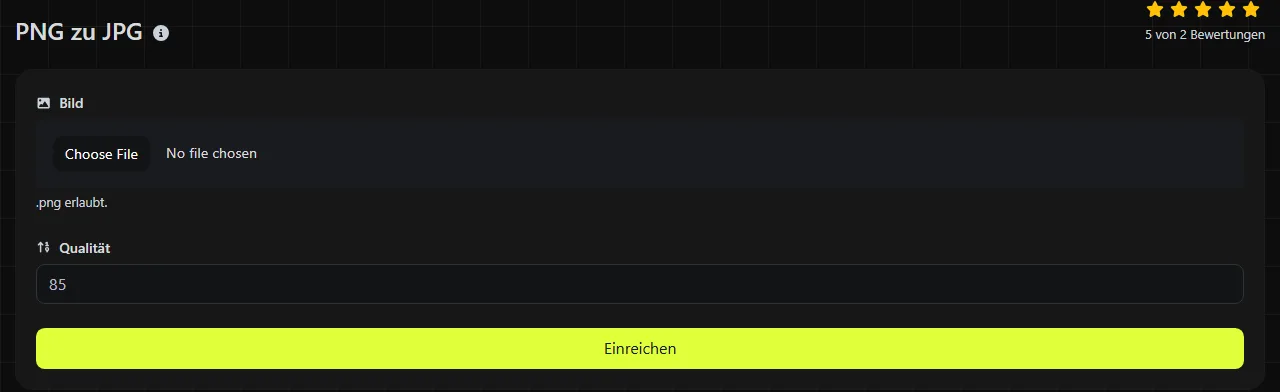
Wähle die gewünschte PNG-Datei aus, lass sie vom Browser verarbeiten und speichere anschließend die erzeugte JPG-Datei. Die gesamte Konvertierung findet in deinem Browser statt. Dein Bild wird niemals auf einen Server hochgeladen.
- Wähle das PNG-Bild aus, das der Konverter in eine JPG-Datei umwandeln soll.
- Starte die Konvertierung und speichere das JPG-Ergebnis.
- Öffne die gespeicherte JPG-Datei und prüfe, wie zuvor transparente Bereiche und feine Details aussehen. Vergleiche danach die Dateigröße mit der ursprünglichen PNG-Datei.
Bewahre das ursprüngliche PNG auf, bis du die JPG-Datei auf Kompressionsartefakte und verlorene Transparenz geprüft hast. Bei der JPG-Kompression werden Bilddaten verworfen. Wenn du die JPG-Datei später wieder in PNG umwandelst, lassen sich weder die ursprüngliche Qualität noch die Transparenz wiederherstellen.
Was ändert sich bei der Umwandlung von PNG in JPG?
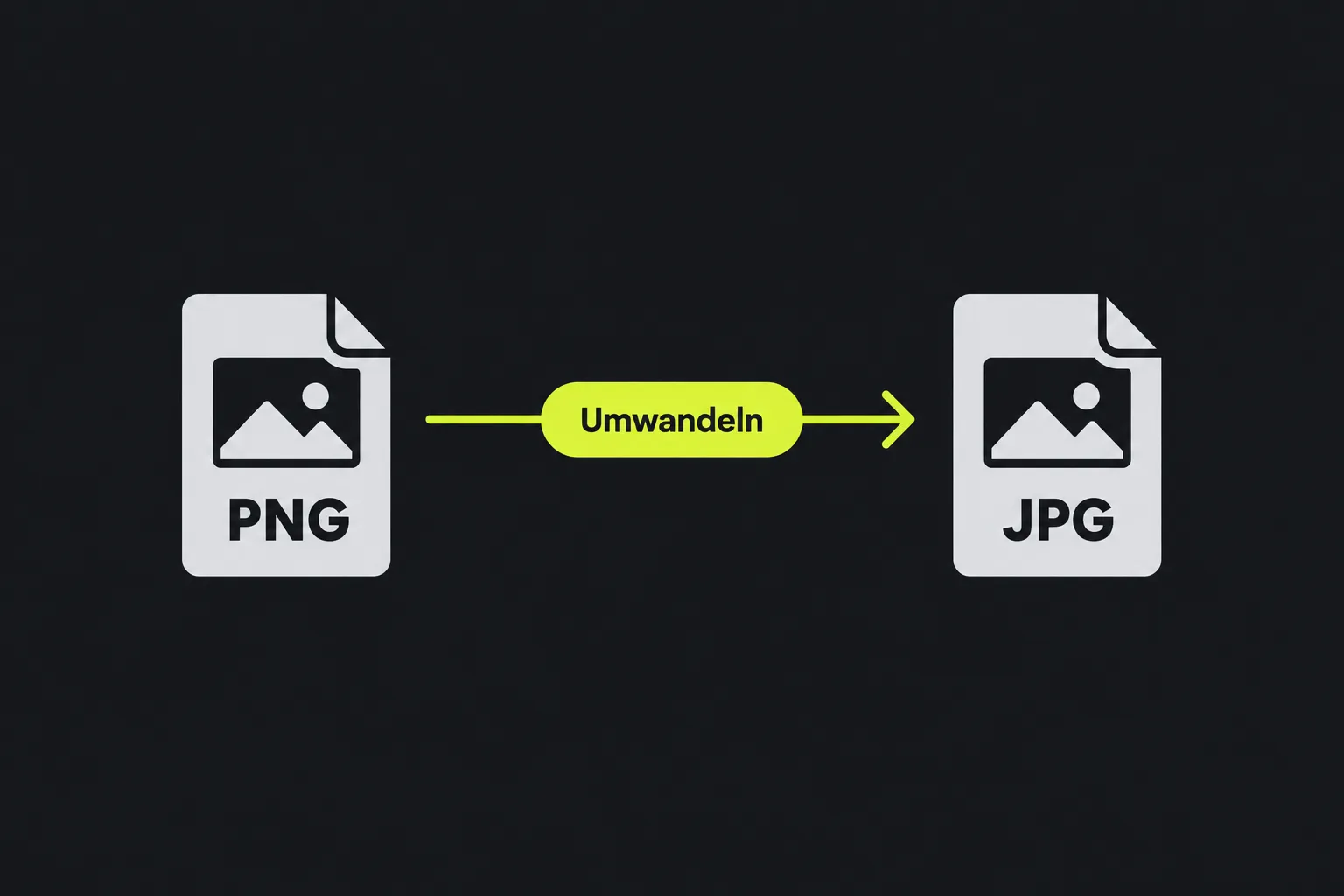
Das Bild wechselt von einer verlustfreien PNG-Darstellung zu einer verlustbehafteten JPEG-Darstellung. Eine vorhandene Alpha-Transparenz kann nicht mehr gespeichert werden. Die wichtigsten Unterschiede sind:
- Kompression: PNG arbeitet mit verlustfreier Kompression und erhält die gespeicherten Pixeldaten. JPG nutzt verlustbehaftete Kompression und entfernt bestimmte Bildinformationen, um die Dateigröße zu reduzieren.
- Transparenz: PNG kann vollständig oder teilweise transparente Pixel enthalten. JPG besitzt keinen Alphakanal, deshalb kann die konvertierte Datei nicht transparent bleiben. In der Beschreibung des Konverters ist nicht angegeben, durch welche Farbe transparente Bereiche ersetzt werden. Prüfe daher das Ergebnis.
- Animation: Normale PNG-Dateien sind statisch, es gibt jedoch auch animierte PNG-Dateien, sogenannte APNGs. JPG ist ein statisches Format und kann keine Animation erhalten. Das Tool macht keine Angaben dazu, wie es ein APNG verarbeitet oder welches Einzelbild verwendet würde.
- Bilddetails: JPEG-Artefakte können rund um Schrift, Symbole, scharfe Kanten und einfarbige Flächen auftreten. Bei Fotos und Bildern mit sanften Farb- oder Helligkeitsverläufen fallen sie meist weniger auf.
- Unterstützung: Beide Formate funktionieren in gängigen Browsern sowie in verbreiteter Desktop- und Mobilsoftware. JPG wird außerdem von Dokumentensystemen, E-Mail-Diensten, Fotodruckdiensten und Websites unterstützt, die keine PNG-Uploads akzeptieren.
Ist die JPG-Datei kleiner als das PNG?
Bei einem Foto als Ausgangsbild ist die JPG-Datei häufig kleiner. Garantiert ist das jedoch nicht. Das Ergebnis hängt von den Bildabmessungen, dem Inhalt, der vorhandenen PNG-Kompression und den bei der Konvertierung verwendeten JPEG-Einstellungen ab.
Bei einem großen PNG-Foto bietet JPG in der Regel mehr Potenzial zur Verringerung der Dateigröße, weil Bildrauschen und feine Farbunterschiede bei verlustfreier Kompression viel Speicher benötigen. Ein kleines Diagramm, Logo oder Symbol einer Benutzeroberfläche kann als PNG bereits effizient komprimiert sein. Die Umwandlung eines solchen Bildes spart möglicherweise nur wenig Speicherplatz, kann aber sichtbare Ringartefakte oder unscharfe Farben an Kanten verursachen.
Schätze die Ausgabegröße nicht, indem du lediglich die Dateiendung änderst oder zwei unterschiedliche Bilder vergleichst. Speichere die konvertierte JPG-Datei und vergleiche ihre tatsächliche Größe mit dem ursprünglichen PNG, im Datei-Explorer unter Windows, im Finder unter macOS oder in der Dateiinformationsansicht deines Smartphones. Wenn du die Web-Performance verbessern möchtest, solltest du neben der Kilobytezahl auch auf JPEG-Artefakte achten. Der Bildoptimierer kann helfen, wenn du eine Datei verkleinern möchtest, ohne ihren grundlegenden Einsatzzweck zu ändern.
Wann sollte ich PNG in JPG umwandeln?
Wandle PNG in JPG um, wenn eine breite JPG-Kompatibilität oder eine kleinere Fotodatei wichtiger ist als verlustfreie Pixel und Transparenz. Typische Anwendungsfälle sind ein Screenshot für ein System, das nur JPG akzeptiert, der Versand eines großen Fotos per E-Mail oder die Vorbereitung eines nicht transparenten Bildes für einen Fotodruckdienst.
Behalte das PNG-Format bei, wenn das Bild Transparenz, Pixelgrafik, einen QR-Code, kleine Schrift, eine Strichzeichnung oder ein Logo mit harten Kanten enthält. Verlustbehaftete Kompression kann diese Elemente undeutlicher machen. PNG ist außerdem das sicherere Arbeitsformat, wenn die Datei weiterbearbeitet und mehrfach exportiert werden soll.
Eine Konvertierung repariert keine Bilder. Wenn das PNG aus einer JPG-Datei mit geringer Qualität erstellt wurde, kommt beim erneuten Speichern als JPG eine weitere verlustbehaftete Kodierung hinzu. Die PNG-Kodierung kann die bereits dekodierten und beschädigten Rasterpixel zwar verlustfrei bewahrt haben, aber keine Details enthalten, die schon vor der Erstellung des PNG verloren gegangen sind.
Für Websites eignet sich JPG weiterhin für gewöhnliche, nicht transparente Fotos. Wenn du moderne Web-Kompression oder Transparenz benötigst, vergleiche das Ergebnis stattdessen mit PNG zu WebP. Ob PNG-Transparenz oder JPG-Kompatibilität benötigt wird, sollte für die Formatwahl wichtiger sein als die Dateigröße allein.
Beispiele und schwierige Ausgangsdateien
Diese Beispiele zeigen, was bei der Kodierung einer PNG-Eingabedatei als JPEG geschieht. Die genaue Größe der JPG-Datei in Byte und die Qualitätsstufen lassen sich nicht anhand des PNG-Dateinamens vorhersagen.
- Eingabe: product-photo.png, ein nicht transparentes Foto. Ausgabe: ein als JPG kodiertes Bild. Häufig wird die Datei kleiner, die tatsächliche Einsparung steht jedoch erst nach der Konvertierung fest.
- Eingabe: logo.png, ein Bild mit transparenten Pixeln. Ausgabe: eine JPG-Datei ohne Transparenz. Prüfe den zuvor transparenten Bereich, bevor du das Bild auf einer farbigen Seite verwendest.
- Eingabe: animated-banner.png im APNG-Format. Einschränkung der Ausgabe: JPG kann die Animation nicht enthalten. Verwende diese Konvertierung nicht, wenn die Bewegung erhalten bleiben muss.
Leerzeichen, Satzzeichen, Zahlen und Buchstaben mit Akzent im Dateinamen wirken sich nicht auf die PNG- oder JPEG-Kodierung selbst aus. Eine bestimmte Website oder ein Betriebssystem kann die heruntergeladene Datei jedoch umbenennen.
Ob PNG-Textblöcke und EXIF-Felder in der konvertierten JPG-Datei erhalten bleiben, ist nicht angegeben. Wenn sie für deinen Arbeitsablauf wichtig sind, solltest du sie separat prüfen.
Häufig gestellte Fragen
Sind JPG und JPEG unterschiedliche Formate?
Nein. JPG und JPEG bezeichnen dasselbe Bildformat. Die aus drei Buchstaben bestehende Erweiterung .jpg setzte sich auf Systemen durch, die Dateiendungen früher in ihrer Länge beschränkten. .jpeg ist die längere Variante.
Kann ich eine JPG-Datei erstellen, indem ich .png in .jpg umbenenne?
Nein. Durch das Umbenennen ändert sich nur der Dateiname, nicht aber die kodierten Bilddaten. Software, die die Dateisignatur prüft, erkennt die Datei weiterhin als PNG. Manche Upload-Formulare lehnen eine solche Abweichung ebenfalls ab.
Warum wirkt kleine Schrift nach der Konvertierung unscharf?
Die JPEG-Kompression ist vor allem für Bilder mit kontinuierlichen Tonwerten ausgelegt, etwa Fotos. Die Verarbeitung von Farbdetails kann farbige Schrift weicher erscheinen lassen und Artefakte neben kontrastreichen Kanten erzeugen. Verwende für Diagramme, Aufnahmen von Benutzeroberflächen und Grafiken mit viel Text weiterhin PNG.
Bleiben Standort- oder Kameradaten in der konvertierten JPG-Datei erhalten?
Verlasse dich nicht darauf, dass PNG-Textblöcke, EXIF-Felder oder andere Metadaten in die JPG-Datei übernommen werden. Wie dieser Konverter mit Metadaten umgeht, ist nicht angegeben. Prüfe die gespeicherte Datei über die Eigenschaftenansicht deines Betriebssystems oder mit einem geeigneten Metadaten-Lesetool, bevor du dich darauf verlässt.
Ist die Konvertierung im Browser für vertrauliche Bilder sicher?
Das Bild wird von diesem Tool in deinem Browser verarbeitet und niemals auf einen Server hochgeladen.
Abschließende Prüfung
Öffne die gespeicherte JPG-Datei in voller Größe und kontrolliere Schrift, Kanten, Farbverläufe sowie alle Bereiche, die zuvor transparent waren. Vergewissere dich, dass die vorgesehene Website oder Anwendung JPG akzeptiert, und vergleiche die Dateigröße mit dem ursprünglichen PNG. Bewahre die Ausgangsdatei auf, wenn du später möglicherweise Transparenz benötigst oder das Bild weiterbearbeiten möchtest.
Ähnliche Werkzeuge
Konvertieren Sie PNG-Bilddateien einfach in das WebP-Format mit unserem PNG-zu-WebP-Konverter-Tool für effiziente Bildkomprimierung.
Konvertieren Sie PNG-Bilddateien einfach in das BMP-Format mit unserem PNG-zu-BMP-Konverter-Tool für hochwertige Bildausgaben.
Konvertieren Sie PNG-Bilddateien mühelos in das GIF-Format mit unserem PNG-zu-GIF-Konverter-Tool für animierte Bilder.
Beliebte Werkzeuge
Erstellen Sie Ihre eigene benutzerdefinierte Signatur und laden Sie sie einfach mit unserem Signaturgenerator-Tool für personalisierte E-Signaturen herunter.
Berechnen Sie die Größe eines beliebigen Textes in Bytes (B), Kilobytes (KB) oder Megabytes (MB) mit unserem Textgrößenrechner.
Verwenden Sie das Reverse-IP-Lookup-Tool, um die Domain oder den Host zu finden, der mit einer IP-Adresse verknüpft ist, schnell und einfach.
Verwenden Sie unser Ping-Tool, um den Status und die Antwortzeit einer beliebigen Website, eines Servers oder Ports schnell und effizient zu überprüfen.
Das IP-Lookup-Tool von Digily Link bietet detaillierte Informationen zu jeder IP-Adresse. Nutzen Sie diesen kostenlosen Online-Dienst, um umfassende IP-Daten zu erhalten.
Erstellen Sie mit unserem WhatsApp-Link-Generator sofort Ihren kostenlosen WhatsApp-Link. Fügen Sie eine benutzerdefinierte Nachricht hinzu und starten Sie Chats mit einem Klick, ganz ohne Anmeldung oder Programmierung.