Ping

Ping ist ein kostenloses Tool, das prüft, ob eine Website, ein Server oder ein Port erreichbar ist, und die Antwortzeit, den Statuscode oder einen Fehler ausgibt.
Was wird bei einem Ping eigentlich geprüft?
Ein Ping-Test prüft, ob ein entferntes System aus dem Netzwerk antwortet, in dem die Abfrage ausgeführt wird. Was genau getestet wird, hängt vom ausgewählten Protokoll ab.
- HTTP(s) ruft eine Web-URL über HTTP oder HTTPS ab. Diese Option eignet sich für Websites, APIs und Webdienste, da sie einen HTTP-Statuscode zurückgeben kann.
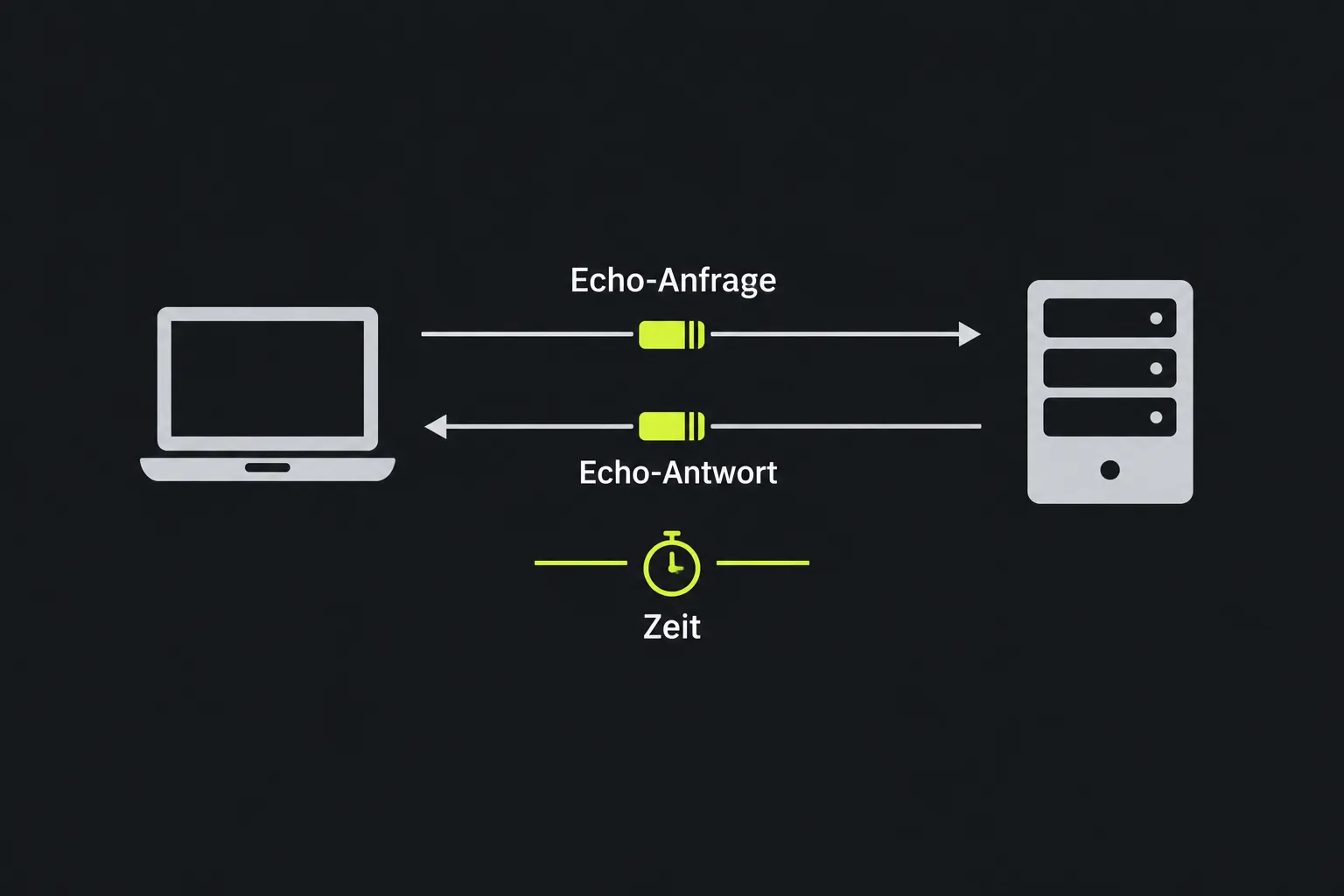
- Ping (ICMP) prüft, ob ein Host auf Echo-Anfragen des Internet Control Message Protocol antwortet. Das entspricht der klassischen Bedeutung von "Ping" in Netzwerken.
- Host / Port prüft, ob ein bestimmter Netzwerkport eines Hosts erreichbar ist. Typische Beispiele sind ein SMTP-Mailserver, ein POP-Server oder ein Datenbank-Endpunkt.
Diese Prüfungen beantworten jeweils etwas andere Fragen. Eine ICMP-Antwort zeigt, dass ein Host diese Art von Netzwerkverkehr akzeptiert und beantwortet. Sie beweist aber nicht, dass seine Website oder sein Maildienst funktioniert. Eine HTTP-Antwort liefert einen Statuscode, der auf einen Fehler hinweisen kann. Ein erfolgreicher Port-Test zeigt lediglich, dass der Port erreichbar ist, nicht, dass eine Anmeldung auf Anwendungsebene oder eine Datenbankabfrage erfolgreich sein wird.
Wie verwende ich Ping?
Wähle das passende Ping-Protokoll, gib die entsprechende Adresse ein und starte die Prüfung. Verwende dabei das Eingabeformat, das das jeweilige Protokoll erwartet.
- Wähle HTTP(s) und gib eine vollständige URL wie https://www.example.com/status ein, wenn du eine Website, einen API-Endpunkt oder einen Webdienst untersuchen möchtest.
- Wähle Ping (ICMP) und gib einen Host wie server.example.com oder eine IP-Adresse ein, um zu prüfen, ob ein Server auf ICMP-Datenverkehr antwortet.
- Wähle Host / Port, gib den Host und anschließend die numerische Portnummer ein. Ein SMTP-Submission-Dienst verwendet beispielsweise häufig Port 587, HTTPS dagegen meist Port 443.
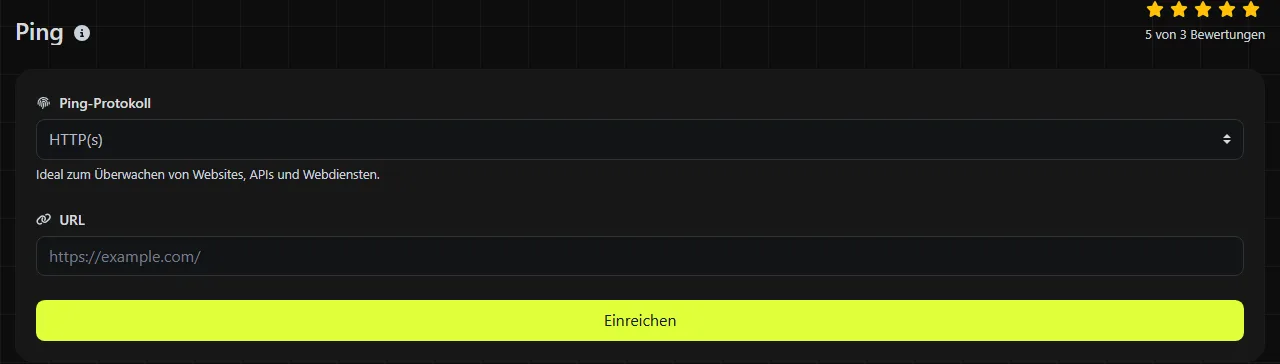
Füge bei einer reinen Host-Prüfung keinen URL-Pfad hinzu. Bei einer HTTP-Prüfung kann dagegen der vollständige Pfad erforderlich sein, wenn das Problem nur eine bestimmte API-Route oder Seite und nicht die gesamte Domain betrifft. Transportportnummern sind 16-Bit-Werte im Bereich von 0 bis 65535. Port 0 ist reserviert und wird normalerweise nicht als Dienstport verwendet. Leerzeichen, Kommas und Bezeichnungen wie "port 443" gehören nicht zu einer Portnummer.
Die Ping-Abfrage wird auf dem Server ausgeführt. Deine Ping-Eingabe wird über HTTPS an diesen Server übertragen und nicht gespeichert. Verwende in einer URL keine Passwörter, API-Schlüssel oder andere vertrauliche Daten, da URLs diese gegenüber dem entfernten Dienst und über andere Bestandteile der üblichen Webinfrastruktur offenlegen können.
Wie lese ich das Ping-Ergebnis?
Prüfe zuerst das Ergebnis zur Erreichbarkeit. Nutze anschließend die Antwortzeit, den HTTP-Status oder das Fehlerergebnis, um das Problem einzugrenzen.
| Ergebnisfeld | Aussage |
|---|---|
| Online | Der Status Online des Tools. |
| Offline | Der Status Offline des Tools. |
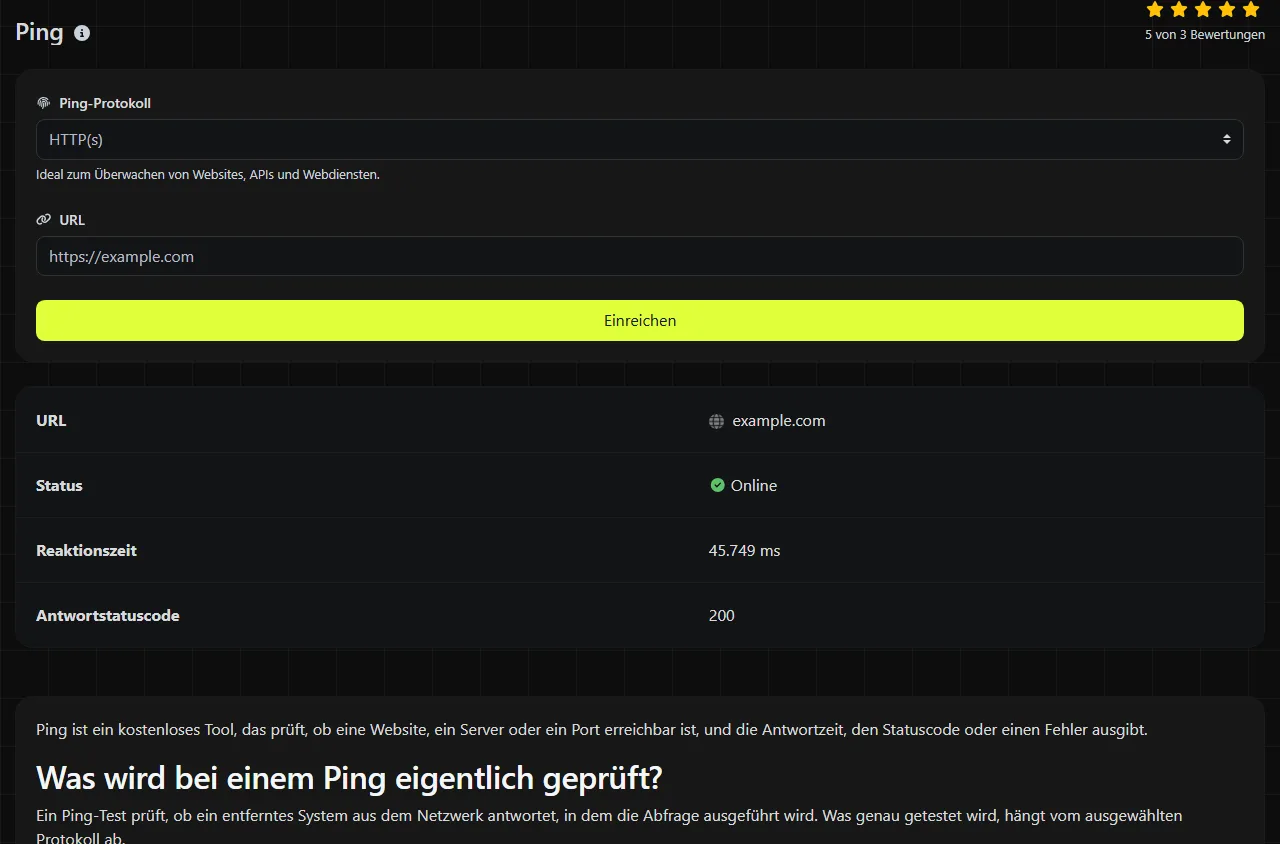
| Reaktionszeit | Wie lange die Prüfung gedauert hat. Vergleiche mehrere Ergebnisse miteinander, statt einen einzelnen Messwert als dauerhaft gültig anzusehen. |
| Antwortstatuscode | Der HTTP-Statuscode, der gegebenenfalls bei der Prüfung einer Website oder API empfangen wurde. |
| Error | Das vom Tool ausgegebene Fehlerergebnis. |
Ein hypothetisches HTTP-Ergebnis könnte beispielsweise Online, eine Antwortzeit von 180 ms und den Statuscode 200 anzeigen. Der Statuscode 200 bedeutet, dass die Anfrage erfolgreich war. Eine 404-Antwort bedeutet, dass der Ursprungsserver keine aktuelle Darstellung der angeforderten Ressource gefunden hat oder nicht offenlegen möchte, dass eine solche vorhanden ist. Eine 5xx-Antwort (Server Error) gehört zur Klasse der Serverfehler. Die genaue Ursache hängt vom jeweiligen Statuscode ab.
Ein Ergebnis mit Offline bedeutet nicht zwangsläufig, dass der gesamte Rechner offline ist. Eine Firewall kann ICMP blockieren, während HTTPS weiterhin funktioniert. Ebenso kann ein einzelner Port geschlossen sein, obwohl andere Dienste verfügbar bleiben. Verwende die Prüfung, die zu dem Dienst passt, den die Nutzer erreichen möchten.
Typische Fehler, die Ping aufdeckt
Wenn eine Website nicht geladen wird, beginne mit HTTP(s) und genau der betroffenen URL. Ist die Domain erreichbar, aber eine einzelne Seite liefert 404, prüfe die Route, die Rewrite-Regeln oder das Deployment. Zeigt ein Browser bei HTTPS eine Zertifikatswarnung an, verwende die SSL-Suche für detaillierte Zertifikatsinformationen, statt dich allein auf Ping zu verlassen. Die HTTP-Header-Suche kann außerdem Weiterleitungen und Antwort-Header anzeigen.
Wenn E-Mails nicht ankommen, verwende Host / Port mit dem Hostnamen des Mailservers und dem Port, der in der sendenden oder empfangenden Anwendung konfiguriert ist. Ein erreichbarer SMTP-Port beweist nicht, dass der Server eine bestimmte Nachricht akzeptiert. Authentifizierungsfehler, Spamfilter, DNS-Mail-Einträge und Empfängerrichtlinien lassen sich mit einer einfachen Port-Prüfung nicht untersuchen.
Nachdem du eine Website auf einen neuen Host verschoben hast, prüfe ihren Hostnamen je nach Bedarf mit ICMP oder HTTP. Kontrolliere den DNS-Eintrag und berücksichtige zwischengespeicherte Antworten. Die Whois-Abfrage kann dabei helfen, Angaben zur Domainregistrierung zu bestätigen. Sie zeigt jedoch nicht, welche DNS-Antwort aktuell bei jedem Resolver gespeichert ist.
Warum kann DNS-Caching ein korrektes Ergebnis falsch erscheinen lassen?
Durch DNS-Caching können der Server des Tools und dein eigenes Gerät denselben Hostnamen vorübergehend in unterschiedliche Adressen auflösen. Rekursive Resolver speichern DNS-Antworten entsprechend ihrer Gültigkeitsdauer, die oft als TTL bezeichnet wird. Auch manche Anwendungen oder Betriebssysteme führen lokale Caches.
Für diese Verzögerung wird häufig der Begriff "Propagation" verwendet, obwohl sich DNS-Einträge nicht in einem einzigen koordinierten Prozess überall verbreiten. Jeder Cache läuft nach seinem eigenen Zeitplan ab. Ein kürzlich geänderter Eintrag kann deshalb über eine Verbindung bereits funktionieren, während eine andere noch die vorherige Adresse verwendet.
Da dieses Tool die Prüfung auf seinem Server ausführt, spiegelt das Ergebnis den Netzwerkpfad und die DNS-Sicht dieses Servers zum jeweiligen Zeitpunkt wider. Es kann nicht bestätigen, dass jeder britische Breitbandanbieter, jedes Mobilfunknetz oder jeder Resolver in einem Unternehmensnetzwerk dasselbe Ziel sieht. Wenn standortspezifisches Verhalten eine Rolle spielt, vergleiche das Ergebnis mit einer lokalen Prüfung und frage die relevanten DNS-Einträge ab.
Häufig gestellte Fragen
Was passiert bei Domainnamen mit Akzenten oder nicht lateinischen Zeichen?
IDNA wandelt geeignete Unicode-Domainlabels in ASCII-A-Labels um. Punycode ist das Kodierungsverfahren, das in den betreffenden A-Labels verwendet wird. Browser konvertieren die lesbare Schreibweise häufig automatisch. In Hostfeldern und Diagnosesystemen kann jedoch die A-Label-Form erforderlich sein. Prüfe die Schreibweise sorgfältig, da optisch ähnliche Unicode-Zeichen auf unterschiedliche Domains verweisen können.
Bleibt eine niedrige Antwortzeit garantiert niedrig?
Nein. Die Antwortzeit hängt von der Route, der Netzwerkauslastung, der Serverlast und der physischen Entfernung ab. Führe mehrere Prüfungen zu vergleichbaren Zeiten durch und untersuche anhaltende Veränderungen, statt eine einzelne langsame Antwort als Beleg für einen Fehler zu betrachten.
Bevor du DNS-, Firewall- oder Servereinstellungen änderst, vergewissere dich, dass du genau den Hostnamen, URL-Pfad und Port geprüft hast, den der betroffene Dienst verwendet. Notiere den Zeitpunkt des Ergebnisses und vergleiche ihn mit lokalen Protokollen, damit sich die Vorgänge auf beiden Seiten der Verbindung zeitlich zuordnen lassen.
Ähnliche Werkzeuge
Verwenden Sie das Reverse-IP-Lookup-Tool, um die Domain oder den Host zu finden, der mit einer IP-Adresse verknüpft ist, schnell und einfach.
Verwenden Sie unser DNS-Lookup-Tool, um schnell A-, AAAA-, CNAME-, MX-, NS-, TXT-, SOA-DNS-Einträge eines Hosts zu finden und detaillierte Informationen zu erhalten.
Das IP-Lookup-Tool von Digily Link bietet detaillierte Informationen zu jeder IP-Adresse. Nutzen Sie diesen kostenlosen Online-Dienst, um umfassende IP-Daten zu erhalten.
Beliebte Werkzeuge
Erstellen Sie Ihre eigene benutzerdefinierte Signatur und laden Sie sie einfach mit unserem Signaturgenerator-Tool für personalisierte E-Signaturen herunter.
Berechnen Sie die Größe eines beliebigen Textes in Bytes (B), Kilobytes (KB) oder Megabytes (MB) mit unserem Textgrößenrechner.
Verwenden Sie das Reverse-IP-Lookup-Tool, um die Domain oder den Host zu finden, der mit einer IP-Adresse verknüpft ist, schnell und einfach.
Verwenden Sie unser Ping-Tool, um den Status und die Antwortzeit einer beliebigen Website, eines Servers oder Ports schnell und effizient zu überprüfen.
Das IP-Lookup-Tool von Digily Link bietet detaillierte Informationen zu jeder IP-Adresse. Nutzen Sie diesen kostenlosen Online-Dienst, um umfassende IP-Daten zu erhalten.
Erstellen Sie mit unserem WhatsApp-Link-Generator sofort Ihren kostenlosen WhatsApp-Link. Fügen Sie eine benutzerdefinierte Nachricht hinzu und starten Sie Chats mit einem Klick, ganz ohne Anmeldung oder Programmierung.