BMP en WebP
Convertissez facilement des fichiers image BMP au format WebP avec notre outil de conversion BMP en WebP pour une compression d'image efficace.
BMP en WebP est un outil gratuit qui convertit les fichiers image bitmap au format WebP afin d'obtenir des images plus légères et adaptées au web.
Comment convertir un fichier BMP en WebP ?
Tu peux convertir un fichier BMP en WebP directement dans ton navigateur. L'image d'origine n'est jamais envoyée sur un serveur, ce qui est utile si elle contient des créations confidentielles, des captures d'écran internes ou des informations sur des clients.
Conserve le fichier BMP d'origine jusqu'à ce que tu aies vérifié l'image convertie dans le navigateur, le système de gestion de contenu ou l'application où elle sera utilisée. L'extension WebP s'écrit généralement .webp.
Qu'est-ce qui change lors de la conversion d'un BMP en WebP ?
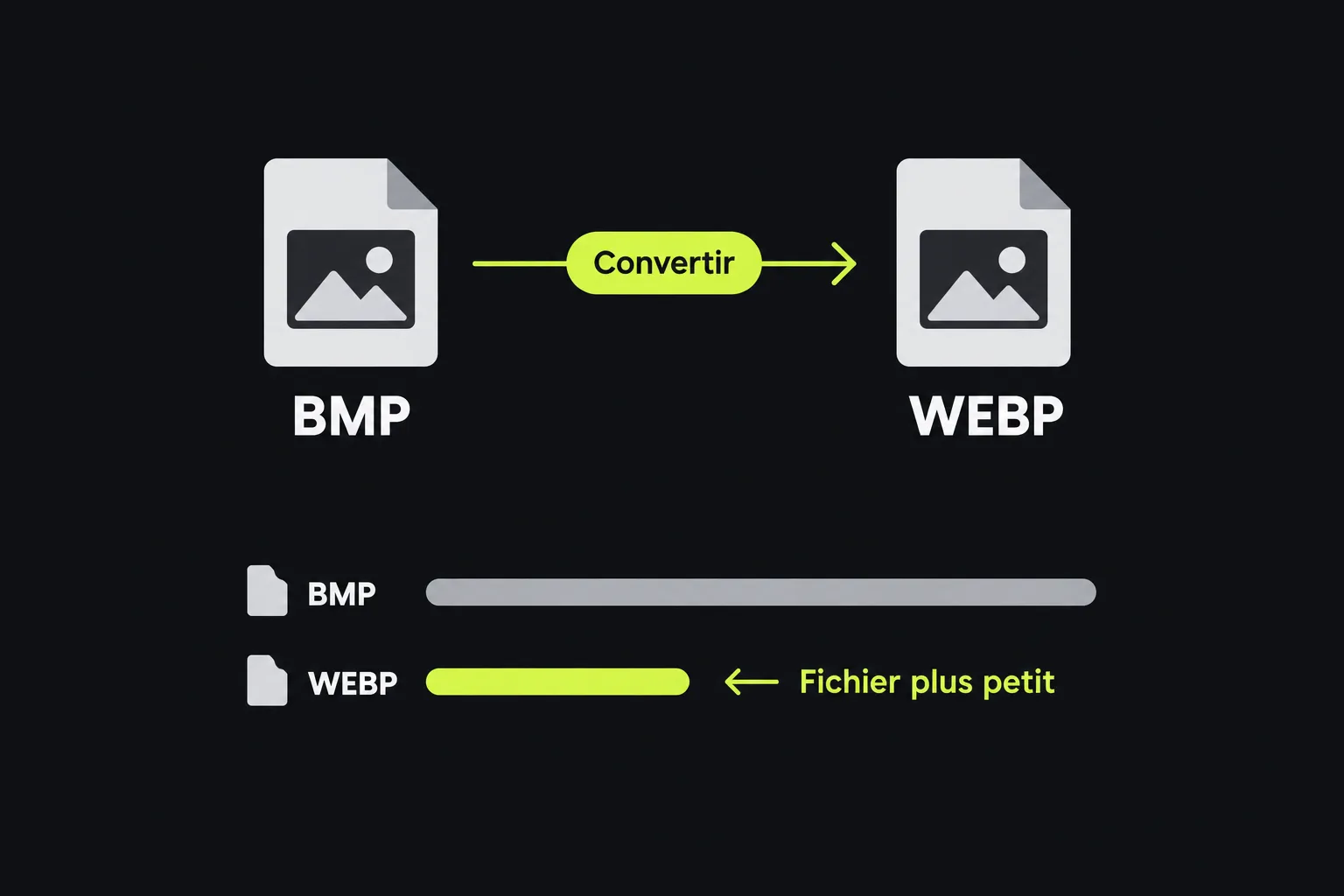
Les données de l'image sont réencodées avec la compression WebP, au lieu du stockage bitmap habituel du BMP. La taille du fichier diminue généralement de manière importante, mais le résultat exact dépend du BMP, de ses dimensions, de la richesse de ses couleurs et des paramètres d'encodage WebP.
| Propriété | BMP | WebP |
|---|---|---|
| Compression | Généralement non compressé, même si certaines variantes du BMP utilisent un codage par plages | Prend en charge la compression avec et sans perte |
| Transparence | Certaines variantes peuvent contenir un canal alpha, mais sa prise en charge varie selon les applications | Prend en charge la transparence alpha |
| Animation | Ne propose pas d'animation multimage standard | Le format prend en charge l'animation |
| Taille de fichier habituelle | Souvent élevée, car les données des pixels peuvent être stockées avec peu ou pas de compression | Généralement plus petite pour une image visuellement identique |
| Utilisation dans un navigateur | Peu adapté comme format d'image web généraliste | Pris en charge par les principaux navigateurs actuels |
| Compatibilité sur ordinateur | Format ancien et largement reconnu par les logiciels de traitement d'image | Peut nécessiter une application ou un composant du système d'exploitation plus récent |
Un fichier BMP ne contient qu'une seule image fixe. Sa conversion ne peut donc pas créer une animation. Le format WebP prend en charge les images animées, mais une animation nécessite plusieurs images ainsi que des informations de temporisation provenant d'une autre source.
Vérifie également la transparence après la conversion. WebP peut représenter des pixels transparents ou partiellement transparents, mais leur conservation dépend des données alpha du BMP d'origine et de la façon dont le convertisseur interprète cette variante du format BMP.
Quand est-il utile de convertir un BMP en WebP ?
La conversion est utile lorsqu'un BMP doit être affiché sur un site web ou diffusé en consommant moins d'espace de stockage et de bande passante. Les fichiers BMP sont souvent créés par d'anciens logiciels Windows, des systèmes de capture d'écran, des scanners ou des applications spécialisées. Leur taille les rend toutefois peu pratiques sur le web.
- Convertis les éléments graphiques d'une interface avant de les ajouter à un site ou à une application web.
- Dans la documentation, remplace les fichiers BMP volumineux à télécharger par des images plus légères et lisibles dans un navigateur.
- Prépare les captures d'écran exportées par un ancien logiciel avant de les publier dans une base de connaissances en ligne.
- Réduis l'espace de stockage occupé par une collection d'images bitmap tout en conservant un format compatible avec le web.
La conversion est moins indiquée lorsqu'un autre système exige explicitement le format BMP, par exemple une ancienne application, un appareil embarqué ou une procédure d'importation fondée sur des spécifications de fichier fixes. Dans ce cas, conserve le BMP au lieu de supposer que le WebP sera accepté.
Convertir une image de mauvaise qualité ou déjà compressée en WebP sans perte ne permet pas de récupérer les détails manquants. L'encodage sans perte préserve les pixels qui lui sont fournis, mais il ne peut pas reconstituer une texture, des contours nets ou des informations de couleur supprimés lors d'une précédente conversion avec perte.
Quelle taille de fichier obtient-on après la conversion ?
Le fichier WebP est généralement plus petit que le BMP, mais il n'existe aucun taux de réduction fixe. Un BMP 24 bits non compressé stocke trois octets par pixel, auxquels s'ajoutent les en-têtes et le remplissage des lignes. Une image de 1,920 × 1,080 contient donc environ 6 MB de données de pixels brutes, sans compter ces éléments structurels.
WebP compresse les couleurs répétées, les motifs et les autres informations de l'image, au lieu de stocker chaque pixel sous la même forme directe. Les schémas en aplats et les captures d'écran ne se compressent pas de la même façon que les photographies, les numérisations granuleuses ou les images contenant du bruit. Un BMP utilisant déjà un codage par plages peut voir sa taille diminuer moins fortement qu'un BMP non compressé.
Les modes d'encodage avec et sans perte de WebP influencent également la taille. L'encodage avec perte produit généralement un fichier plus petit en supprimant une partie des informations de l'image. Le WebP sans perte conserve les valeurs des pixels décodés, mais peut être plus volumineux qu'une version avec perte.
Comment vérifier l'image convertie ?
Ouvre le fichier WebP dans l'environnement où il sera utilisé, puis compare-le au BMP à sa taille normale et avec un agrandissement plus important. Examine surtout le texte, les traits fins, les dégradés et les contours transparents, car les problèmes de conversion y sont plus faciles à repérer.
- Vérifie que le WebP converti contient l'intégralité de l'image BMP et conserve la même orientation.
- Recherche d'éventuels halos ou contours colorés autour des objets transparents.
- Vérifie que les petits caractères ne sont ni flous ni marqués par des blocs de compression.
- Teste le WebP converti dans le navigateur, l'outil de création de sites ou le système de gestion de contenu cible.
- Compare la taille du BMP à celle du WebP converti au lieu de partir du principe que le WebP est plus petit.
Si l'environnement cible n'accepte pas WebP, BMP en JPG peut convenir aux photographies et aux autres images opaques. BMP en ICO est l'outil adapté lorsque l'image d'origine doit servir à créer une icône Windows ou un favicon.
Questions fréquentes
Peut-on créer un fichier WebP en remplaçant simplement .bmp par .webp ?
Non. Remplacer l'extension d'un fichier BMP par .webp ne modifie pas l'encodage de l'image. Les logiciels trouveront donc toujours des données BMP dans le fichier. Il faut décoder les pixels du BMP, puis les encoder de nouveau au format WebP.
WebP conserve-t-il le profil colorimétrique et les métadonnées de l'image ?
WebP peut contenir certaines métadonnées, notamment des informations EXIF, XMP et de profil ICC, mais leur prise en charge varie selon le convertisseur.
Pourquoi un ancien logiciel refuse-t-il d'ouvrir le fichier WebP ?
L'application peut être antérieure à la prise en charge de WebP ou s'appuyer sur un ancien composant de décodage des images. Essaie d'ouvrir le fichier dans un navigateur ou un éditeur d'images récent. Si le système destinataire ne peut pas être mis à jour, utilise un format qu'il prend explicitement en charge.
Peut-on convertir un BMP monochrome ou en couleurs indexées ?
La conversion en WebP ne préserve pas la structure de stockage d'origine du BMP. Une source à un bit ou utilisant une palette peut être représentée différemment après l'encodage, même si son apparence reste identique. N'utilise donc pas le WebP comme fichier de remplacement lorsque la profondeur de couleur exacte ou les indices de palette font partie des exigences techniques.
Faut-il supprimer le BMP après la conversion ?
Conserve le BMP s'il s'agit du fichier source d'origine, s'il est nécessaire à un ancien logiciel ou s'il doit éventuellement être reconverti plus tard. Utilise le WebP comme copie destinée à la diffusion et garde la source séparément jusqu'à ce que tu aies vérifié la compatibilité, la transparence et la qualité visuelle.
Outils similaires
Convertissez facilement des fichiers image BMP au format GIF avec notre outil de conversion BMP en GIF pour créer des images animées.
Convertissez facilement des fichiers image BMP au format PNG avec notre outil de conversion BMP en PNG pour des images de haute qualité.
Convertissez facilement des fichiers image BMP au format JPG avec notre outil de conversion BMP en JPG pour une utilisation d'image polyvalente.
Outils populaires
Créez votre propre signature personnalisée et téléchargez-la facilement avec notre outil de génération de signatures pour des signatures électroniques personnalisées.
Calculez la taille de n'importe quel texte en octets (B), kilooctets (KB) ou mégaoctets (MB) à l'aide de notre outil de calcul de taille de texte.
Utilisez l'outil de recherche inversée d'IP pour trouver rapidement et facilement le domaine ou l'hôte associé à une adresse IP.
Utilisez notre outil de ping pour vérifier rapidement et efficacement le statut et le temps de réponse de n'importe quel site web, serveur ou port.
L'outil de recherche d'IP de Digily Link fournit des informations détaillées sur toute adresse IP. Utilisez ce service en ligne gratuit pour obtenir des données IP complètes.
Générez instantanément votre lien WhatsApp gratuit avec notre générateur de liens WhatsApp. Ajoutez un message personnalisé et lancez des discussions en un clic, sans connexion ni code.