BMP do WebP
Łatwo konwertuj pliki obrazów BMP do formatu WebP za pomocą naszego narzędzia do konwersji BMP na WebP dla efektywnej kompresji obrazów.
BMP do WebP to bezpłatne narzędzie, które konwertuje obrazy bitmapowe na format WebP, tworząc mniejsze pliki lepiej nadające się do użycia w internecie.
Jak przekonwertować plik BMP na WebP?
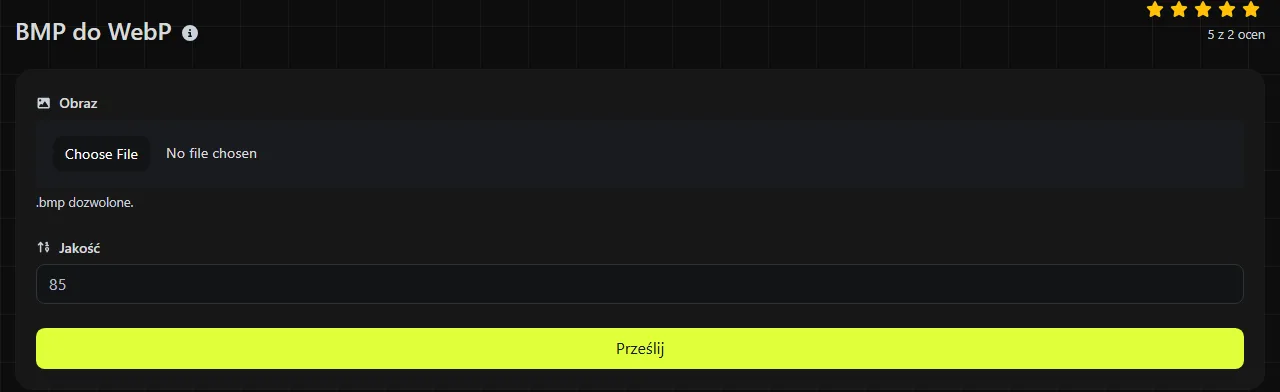
Możesz przekonwertować BMP na WebP bezpośrednio w przeglądarce. Obraz źródłowy nigdy nie jest przesyłany na serwer, co ma znaczenie, jeśli zawiera poufne projekty graficzne, wewnętrzne zrzuty ekranu lub dane klientów.
Zachowaj oryginalny plik BMP, dopóki nie sprawdzisz przekonwertowanego obrazu w przeglądarce, systemie zarządzania treścią lub aplikacji, w której ma być używany. Rozszerzenie plików WebP jest zwykle zapisywane jako .webp.
Co się zmienia po konwersji BMP na WebP?
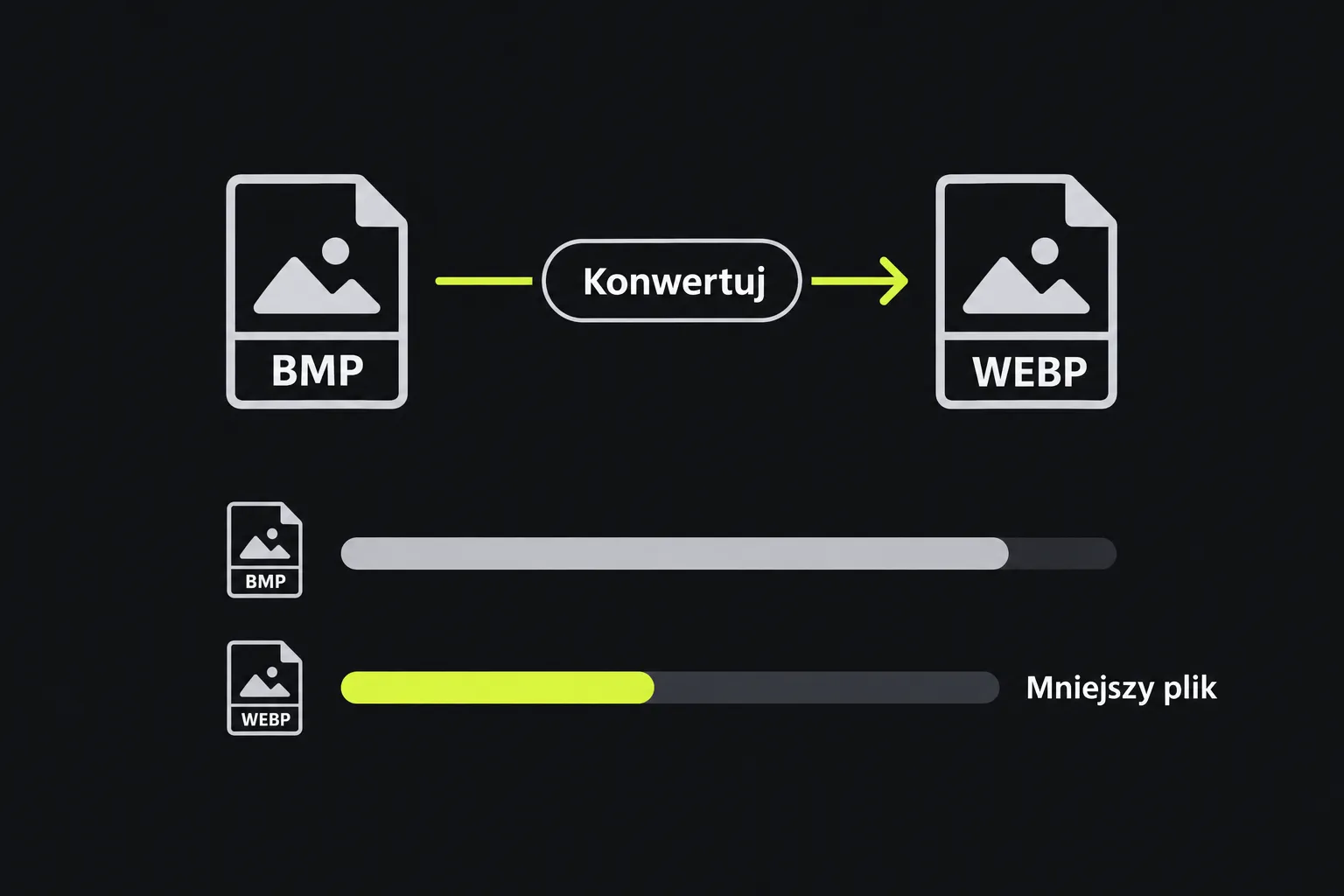
Dane obrazu są kodowane ponownie z użyciem kompresji WebP zamiast typowego dla BMP sposobu przechowywania bitmapy. Zwykle znacznie zmniejsza to rozmiar pliku, choć dokładny wynik zależy od samego BMP, jego wymiarów, szczegółowości kolorów oraz ustawień kodowania WebP.
| Właściwość | BMP | WebP |
|---|---|---|
| Kompresja | Zwykle brak kompresji, choć niektóre warianty BMP korzystają z kodowania długości serii | Obsługuje kompresję stratną i bezstratną |
| Przezroczystość | Niektóre warianty mogą zawierać kanał alfa, ale jego obsługa różni się między aplikacjami | Obsługuje przezroczystość kanału alfa |
| Animacja | Nie zapewnia standardowej animacji wieloklatkowej | Format obsługuje animacje |
| Typowy rozmiar pliku | Często duży, ponieważ dane pikseli mogą być przechowywane z niewielką kompresją lub bez niej | Zwykle mniejszy w przypadku tego samego widocznego obrazu |
| Użycie w przeglądarce | Nie jest praktycznym, uniwersalnym formatem obrazów internetowych | Obsługiwany przez obecne popularne przeglądarki |
| Zgodność z oprogramowaniem komputerowym | Format używany od dawna i powszechnie rozpoznawany przez oprogramowanie graficzne | Może wymagać nowszej aplikacji lub składnika systemu operacyjnego |
Pojedynczy plik BMP zawiera jeden nieruchomy obraz, więc jego konwersja nie może utworzyć animacji. Format WebP obsługuje obrazy animowane, ale do animacji potrzebne są klatki oraz informacje o czasie pochodzące z innego źródła.
Po konwersji trzeba również sprawdzić przezroczystość. WebP potrafi odwzorować piksele przezroczyste i częściowo przezroczyste, ale ich zachowanie zależy od danych kanału alfa w źródłowym BMP oraz od sposobu interpretacji danego wariantu BMP przez konwerter.
Kiedy warto konwertować BMP na WebP?
Konwersja ma sens, gdy obraz BMP ma być wyświetlany na stronie internetowej albo przesyłany przy mniejszym zużyciu przestrzeni dyskowej i transferu. Pliki BMP często powstają w starszych programach dla systemu Windows, systemach przechwytywania ekranu, skanerach lub specjalistycznych aplikacjach, ale ze względu na swój rozmiar są niewygodne jako zasoby internetowe.
- Przekonwertuj grafikę interfejsu przed dodaniem jej do strony lub aplikacji internetowej.
- Zastąp duże pliki BMP do pobrania w dokumentacji mniejszymi obrazami obsługiwanymi przez przeglądarki.
- Przygotuj zrzuty ekranu wyeksportowane ze starszego oprogramowania do publikacji w internetowej bazie wiedzy.
- Zmniejsz przestrzeń zajmowaną przez zbiór obrazów bitmapowych, zachowując format zgodny z internetem.
Konwersja jest mniej odpowiednia, jeśli inny system wyraźnie wymaga formatu BMP, na przykład starsza aplikacja, urządzenie wbudowane lub proces importu ze ściśle określoną specyfikacją plików. W takim procesie zachowaj BMP, zamiast zakładać, że WebP zostanie zaakceptowany.
Konwersja obrazu niskiej jakości lub wcześniej skompresowanego do bezstratnego WebP nie przywróci utraconych szczegółów. Kodowanie bezstratne zachowuje przekazane mu piksele, ale nie odtworzy tekstur, ostrych krawędzi ani informacji o kolorach usuniętych podczas wcześniejszej konwersji stratnej.
Jakiego rozmiaru pliku można oczekiwać po konwersji?
Plik WebP powinien być zwykle mniejszy od BMP, ale nie istnieje stały współczynnik redukcji. Nieskompresowany, 24-bitowy BMP przechowuje trzy bajty na piksel, a ponadto nagłówki i dopełnienie wierszy. Obraz o wymiarach 1 920 × 1 080 zawiera więc około 6 MB nieprzetworzonych danych pikseli, jeszcze przed uwzględnieniem tych elementów strukturalnych.
WebP kompresuje powtarzające się kolory, wzory i inne informacje obrazu, zamiast przechowywać każdy piksel w tej samej bezpośredniej postaci. Proste diagramy i zrzuty ekranu mogą kompresować się inaczej niż fotografie, ziarniste skany lub obrazy zawierające szum. W przypadku BMP, który już korzysta z kompresji metodą kodowania długości serii, różnica może być mniej wyraźna niż przy nieskompresowanym BMP.
Na rozmiar wpływa również wybór stratnego lub bezstratnego trybu kodowania WebP. Kodowanie stratne zazwyczaj tworzy mniejszy plik, odrzucając część informacji obrazu. Bezstratny WebP zachowuje zdekodowane wartości pikseli, ale może być większy od wersji stratnej.
Jak sprawdzić przekonwertowany obraz?
Otwórz WebP w miejscu, w którym ma być używany, i porównaj go z BMP w normalnym rozmiarze oraz przy większym powiększeniu. Zwróć szczególną uwagę na tekst, cienkie linie, gradienty i przezroczyste krawędzie, ponieważ w tych obszarach najłatwiej zauważyć problemy z konwersją.
- Sprawdź, czy przekonwertowany WebP zawiera cały obraz BMP i ma tę samą orientację.
- Poszukaj poświaty lub kolorowych obwódek wokół przezroczystych obiektów.
- Sprawdź, czy małe litery nie są rozmyte i czy nie pojawiły się na nich blokowe ślady kompresji.
- Przetestuj przekonwertowany WebP w docelowej przeglądarce, kreatorze stron lub systemie zarządzania treścią.
- Porównaj rozmiary pliku BMP i przekonwertowanego WebP, zamiast z góry zakładać, że WebP jest mniejszy.
Jeśli docelowe środowisko nie akceptuje WebP, narzędzie BMP do JPG może lepiej sprawdzić się w przypadku fotografii i innych obrazów bez przezroczystości. BMP do ICO jest właściwym wyborem, gdy plik źródłowy ma posłużyć do przygotowania ikony systemu Windows lub favicony.
Najczęściej zadawane pytania
Czy wystarczy zmienić rozszerzenie .bmp na .webp?
Nie. Zmiana rozszerzenia pliku BMP na .webp nie zmienia sposobu kodowania obrazu, więc oprogramowanie nadal wykryje w pliku dane BMP. Piksele muszą zostać zdekodowane z BMP, a następnie ponownie zakodowane jako WebP.
Czy WebP zachowa profil kolorów i metadane obrazu?
WebP może przechowywać niektóre metadane, w tym informacje EXIF, XMP i profil ICC, ale ich obsługa różni się między konwerterami.
Dlaczego starszy program nie otwiera pliku WebP?
Aplikacja mogła powstać przed wprowadzeniem obsługi WebP albo korzystać ze starszego składnika dekodującego obrazy. Spróbuj otworzyć plik w aktualnej przeglądarce lub edytorze graficznym. Jeśli system odbierający plik nie może zostać zaktualizowany, użyj formatu, który wyraźnie obsługuje.
Czy można przekonwertować monochromatyczny BMP lub BMP z kolorami indeksowanymi?
Sama konwersja do WebP nie zachowuje pierwotnej struktury przechowywania danych BMP. Źródło jednobitowe lub oparte na palecie może po zakodowaniu mieć inną reprezentację, nawet jeśli wygląda tak samo. Nie używaj więc WebP jako zamiennika, gdy dokładna głębia bitowa lub indeksy palety są częścią wymagań technicznych.
Czy po konwersji można usunąć plik BMP?
Zachowaj BMP, jeśli jest plikiem źródłowym, jest potrzebny starszemu oprogramowaniu lub może zostać ponownie przekonwertowany w przyszłości. WebP przechowuj jako kopię przeznaczoną do publikacji, a źródło zachowaj oddzielnie do czasu sprawdzenia zgodności, przezroczystości i jakości obrazu.
Podobne narzędzia
Łatwo konwertuj pliki obrazów BMP na format GIF za pomocą naszego narzędzia do konwersji BMP na GIF do tworzenia animowanych obrazów.
Łatwo konwertuj pliki obrazów BMP do formatu PNG za pomocą naszego narzędzia do konwersji BMP na PNG dla obrazów wysokiej jakości.
Łatwo konwertuj pliki obrazów BMP do formatu JPG za pomocą naszego narzędzia do konwersji BMP na JPG do wszechstronnego wykorzystania obrazów.
Popularne narzędzia
Utwórz własny podpis i pobierz go łatwo za pomocą naszego narzędzia do generowania podpisów dla spersonalizowanych e-podpisów.
Oblicz rozmiar dowolnego tekstu w bajtach (B), kilobajtach (KB) lub megabajtach (MB) za pomocą naszego narzędzia do obliczania rozmiaru tekstu.
Użyj narzędzia do odwrotnego wyszukiwania IP, aby szybko i łatwo znaleźć domenę lub hosta powiązanego z dowolnym adresem IP.
Użyj naszego narzędzia ping, aby szybko i efektywnie sprawdzić status i czas odpowiedzi dowolnej strony internetowej, serwera lub portu.
Narzędzie do wyszukiwania IP Digily Link dostarcza szczegółowych informacji o dowolnym adresie IP. Skorzystaj z tej darmowej usługi online, aby uzyskać kompleksowe dane o IP.
Wygeneruj swój darmowy link WhatsApp natychmiast za pomocą naszego Generatora Linków WhatsApp. Dodaj niestandardową wiadomość i rozpocznij czaty jednym kliknięciem. Bez logowania i kodowania.