BMP do GIF
Łatwo konwertuj pliki obrazów BMP na format GIF za pomocą naszego narzędzia do konwersji BMP na GIF do tworzenia animowanych obrazów.
BMP do GIF to bezpłatne narzędzie, które konwertuje pliki graficzne BMP na format GIF bezpośrednio w przeglądarce.
Jak przekonwertować plik BMP na GIF?
- Wybierz obraz BMP, który chcesz przekonwertować.
- Uruchom konwersję w przeglądarce.
- Zapisz wynikowy plik GIF, a następnie otwórz go i sprawdź kolory, przezroczystość oraz wymiary.
Cały proces konwersji odbywa się w przeglądarce. Twój plik BMP nie jest przesyłany na serwer. Przydaje się to w przypadku poufnych materiałów graficznych, wewnętrznych zrzutów ekranu oraz obrazów, których nie wolno przekazywać zewnętrznym usługom przetwarzania.
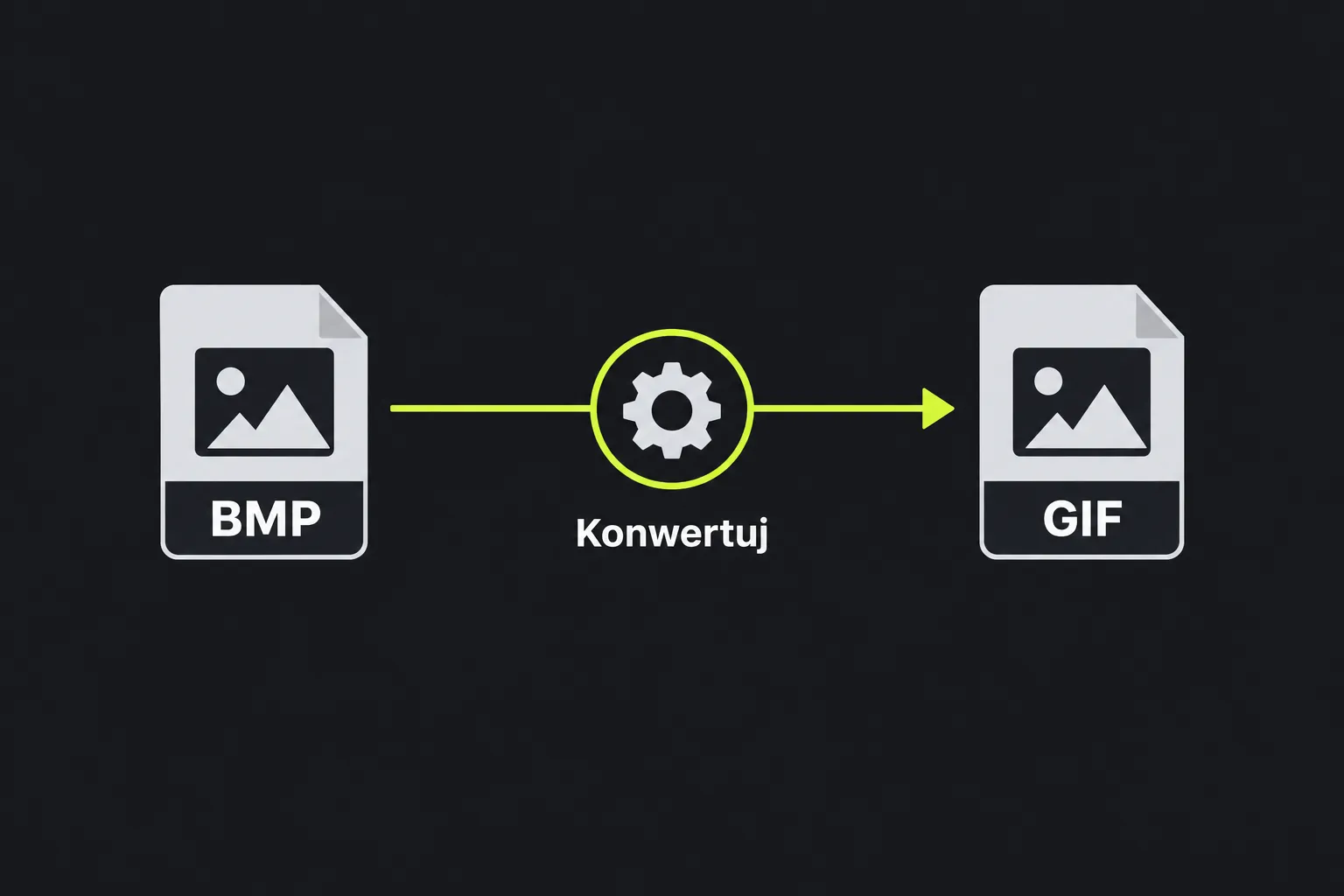
Co się zmienia podczas konwersji BMP na GIF?
Obraz jest przekształcany z formatu bitmapowego, który zwykle przechowuje nieskompresowane dane pikseli w pełnej gamie kolorów, na skompresowany format paletowy ograniczony do 256 kolorów na klatkę.
| Właściwość | BMP | GIF |
|---|---|---|
| Kompresja | Często bez kompresji, choć niektóre warianty BMP ją obsługują | Wykorzystuje bezstratną kompresję LZW po zredukowaniu obrazu do kolorów indeksowanych |
| Kolory | Może przechowywać dane pikseli w pełnej gamie kolorów | Paleta jest ograniczona do 256 kolorów na klatkę |
| Przezroczystość | Niektóre warianty BMP mogą zawierać kanał alfa, ale jego obsługa jest niejednolita | Jeden kolor z palety może być całkowicie przezroczysty, ale częściowa przezroczystość jest niedostępna |
| Animacja | Nie obsługuje animacji | Obsługuje wiele klatek z określonym czasem wyświetlania |
| Obsługa | Popularny w oprogramowaniu dla Windows, ale rzadko używany do publikowania treści w internecie | Powszechnie obsługiwany przez przeglądarki, klienty poczty i komunikatory |
Sama kompresja GIF jest bezstratna, jednak ograniczenie pełnokolorowego obrazu BMP do 256 kolorów może spowodować utratę informacji o barwach. Na zdjęciach mogą pojawić się widoczne pasy kolorów lub dithering. GIF nie zachowa też miękkich, półprzezroczystych krawędzi tak jak format obsługujący pełną przezroczystość alfa.
Pojedynczy plik BMP zawiera jeden nieruchomy obraz. Konwersja do GIF nie dodaje klatek ani nie tworzy ruchu, mimo że sam format GIF umożliwia zapis animacji.
Kiedy warto przekonwertować BMP na GIF?
Konwersja ma sens, gdy zależy Ci na szerokiej zgodności z przeglądarkami, a obraz źródłowy zawiera niewiele wyraźnie odróżniających się kolorów.
- Konwertuj proste diagramy, pixel art, ikony i elementy interfejsu, które bez problemu mieszczą się w palecie 256 kolorów.
- Wybierz GIF, jeśli starsza witryna, szablon wiadomości e-mail lub system publikacji wymaga właśnie tego formatu.
- Zachowaj BMP, jeżeli inna aplikacja oczekuje edytowalnych danych bitmapowych albo potrzebuje kolorów, których GIF nie potrafi dokładnie odwzorować.
- W przypadku pełnokolorowych obrazów internetowych wybierz zamiast tego BMP do WebP, zwłaszcza jeśli konwertujesz zdjęcie lub grafikę wymagającą częściowej przezroczystości.
Nie konwertuj obrazu na GIF z nadzieją, że odzyskasz utracone szczegóły. Jeśli zdjęcie JPEG zostało wcześniej zapisane jako BMP, przekształcenie takiego pliku BMP w bezstratny GIF nie przywróci detali usuniętych przez kompresję JPEG. Spowoduje jedynie zapisanie już pogorszonych pikseli w innym formacie.
Jak duży będzie przekonwertowany plik GIF?
GIF będzie zwykle mniejszy niż nieskompresowany BMP, ale jego dokładny rozmiar zależy od wymiarów obrazu, układu kolorów oraz ilości szumu wizualnego.
GIF skutecznie kompresuje jednolite obszary i powtarzające się wzory. Diagram o wymiarach 1 200 × 800, z prostym tłem i kilkunastoma kolorami, może znacznie zmniejszyć swój rozmiar. Zdjęcie o takich samych wymiarach zawiera wiele zmian kolorów, dlatego kompresuje się gorzej i może wymagać ditheringu, aby przybliżyć oryginalne barwy. W przypadku fotografii JPEG lub WebP zwykle pozwoli uzyskać mniejszy i wierniej odwzorowany obraz internetowy.
Bardzo duże pliki BMP mogą też zajmować dużo pamięci przeglądarki podczas dekodowania i przekształcania pikseli w indeksowaną paletę GIF. Nie da się uniwersalnie przewidzieć rozmiaru pliku GIF wyłącznie na podstawie rozmiaru źródłowego BMP. Wymiary w pikselach i zawartość obrazu mają większy wpływ na tworzenie palety GIF oraz kompresję LZW niż nazwa pliku czy rozszerzenie.
Przykłady i kontrola gotowego pliku
- Logo firmy na białym tle: wynikiem będzie statyczny GIF z indeksowaną paletą. Białe tło nie stanie się automatycznie przezroczyste tylko dlatego, że format pliku obsługuje przezroczystość.
- Zdjęcie w pełnej gamie kolorów: obraz wynikowy musi zostać przedstawiony przy użyciu maksymalnie 256 kolorów w jednej klatce. Spodziewaj się redukcji kolorów i ewentualnego wzoru wynikającego z ditheringu.
- BMP z miękkimi krawędziami alfa: GIF nie przechowuje częściowej przezroczystości. Sprawdź, czy wokół zaokrąglonych krawędzi, cieni i tekstu z wygładzaniem nie pojawiła się widoczna obwódka.
- Uszkodzony lub nietypowy BMP: starsze warianty BMP oraz uszkodzone nagłówki mogą nie zostać odczytane przez niektóre programy. Przed ponowną konwersją spróbuj otworzyć plik źródłowy w edytorze grafiki i zapisać go ponownie.
Po zapisaniu pliku GIF obejrzyj go w rozmiarze, w którym ma być wyświetlany. Sprawdź drobny tekst, gradienty, przezroczyste krawędzie oraz wszystkie kolory, które muszą odpowiadać specyfikacji marki.
Najczęściej zadawane pytania
Czy mogę utworzyć animowany GIF z kilku plików BMP?
Animowany GIF może zawierać wiele klatek ułożonych w określonej kolejności oraz informacje o czasie ich wyświetlania. Zwykła konwersja jednego pliku BMP dostarcza jednak tylko jedną klatkę.
Czy mogę po prostu zmienić rozszerzenie pliku z .bmp na .gif?
Nie. Zmiana rozszerzenia nie modyfikuje wewnętrznego kodowania pliku, dlatego oprogramowanie może go odrzucić lub rozpoznać jako dane BMP. Dane pikseli trzeba zdekodować, a następnie zapisać ponownie w formacie GIF.
Czy animowany GIF będzie działać w wiadomości e-mail?
Wiele klientów poczty wyświetla animowane pliki GIF, ale niektóre pokazują tylko pierwszą klatkę albo ograniczają animację zgodnie z ustawieniami użytkownika. Umieść najważniejszy komunikat w pierwszej klatce i wyślij wiadomość testową do klientów poczty używanych przez odbiorców.
Czy konwersja w przeglądarce oznacza, że plik jest całkowicie bezpieczny?
Nie. To narzędzie nie przesyła obrazu na serwer, więc nie musisz przekazywać go serwerowi obsługującemu konwersję. Podczas pracy z poufnymi materiałami nadal musisz uwzględnić lokalnie zainstalowane rozszerzenia przeglądarki, współdzielone komputery, pobrane kopie oraz obowiązujące w organizacji zasady korzystania z urządzeń.
Co wybrać na stronę internetową, GIF czy WebP?
Użyj GIF, jeśli wymaga tego system publikacji albo liczy się zgodność ze starszym oprogramowaniem. WebP obsługuje pełną gamę kolorów, kompresję stratną i bezstratną, animację oraz częściową przezroczystość, dlatego zwykle lepiej nadaje się do współczesnych zdjęć i grafik internetowych. Zanim zastąpisz dotychczasowe zasoby, sprawdź gotowy GIF w przeglądarkach i na platformach obsługiwanych przez Twoją witrynę, aby upewnić się, że animacja i przezroczystość działają zgodnie z oczekiwaniami.
Podobne narzędzia
Łatwo konwertuj pliki obrazów BMP do formatu PNG za pomocą naszego narzędzia do konwersji BMP na PNG dla obrazów wysokiej jakości.
Łatwo konwertuj pliki obrazów BMP do formatu WebP za pomocą naszego narzędzia do konwersji BMP na WebP dla efektywnej kompresji obrazów.
Łatwo konwertuj pliki obrazów BMP do formatu JPG za pomocą naszego narzędzia do konwersji BMP na JPG do wszechstronnego wykorzystania obrazów.
Popularne narzędzia
Utwórz własny podpis i pobierz go łatwo za pomocą naszego narzędzia do generowania podpisów dla spersonalizowanych e-podpisów.
Oblicz rozmiar dowolnego tekstu w bajtach (B), kilobajtach (KB) lub megabajtach (MB) za pomocą naszego narzędzia do obliczania rozmiaru tekstu.
Użyj narzędzia do odwrotnego wyszukiwania IP, aby szybko i łatwo znaleźć domenę lub hosta powiązanego z dowolnym adresem IP.
Użyj naszego narzędzia ping, aby szybko i efektywnie sprawdzić status i czas odpowiedzi dowolnej strony internetowej, serwera lub portu.
Narzędzie do wyszukiwania IP Digily Link dostarcza szczegółowych informacji o dowolnym adresie IP. Skorzystaj z tej darmowej usługi online, aby uzyskać kompleksowe dane o IP.
Wygeneruj swój darmowy link WhatsApp natychmiast za pomocą naszego Generatora Linków WhatsApp. Dodaj niestandardową wiadomość i rozpocznij czaty jednym kliknięciem. Bez logowania i kodowania.