BMP til GIF
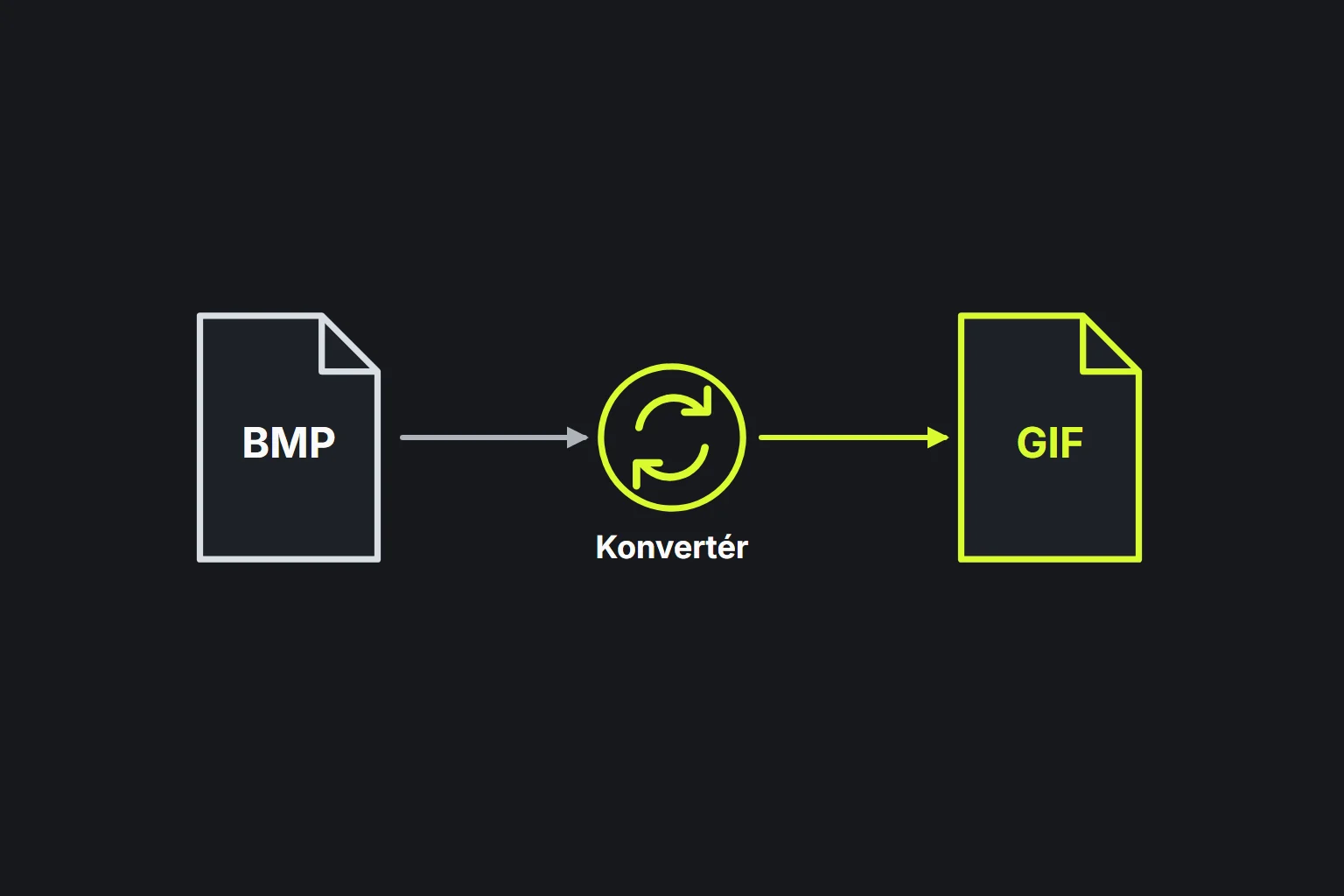
BMP til GIF er et gratis værktøj, der konverterer en BMP-billedfil til GIF-format direkte i din browser.
Hvordan konverterer jeg en BMP-fil til GIF?
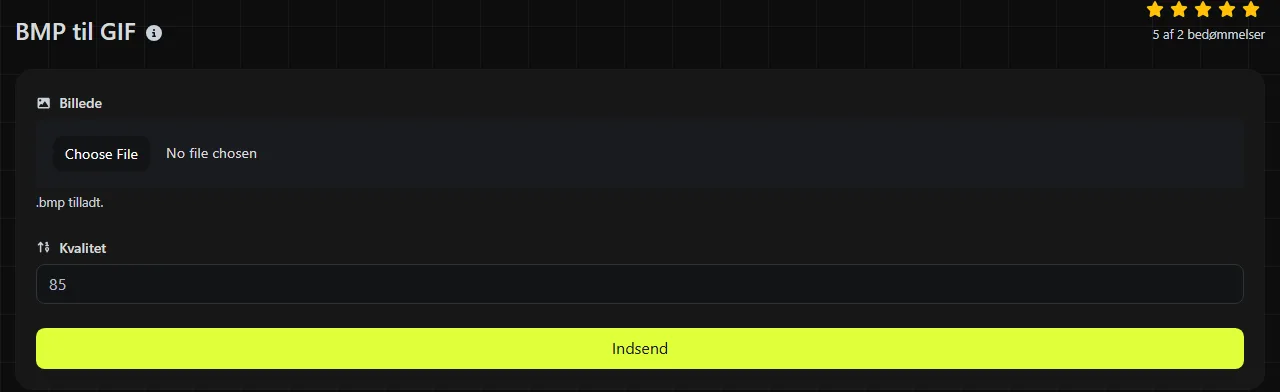
- Vælg det BMP-billede, du vil konvertere.
- Start konverteringen i browseren.
- Gem den færdige GIF, og åbn den for at kontrollere farver, gennemsigtighed og dimensioner.
Hele konverteringen foregår i din browser. Din BMP-fil bliver aldrig uploadet til en server. Det er nyttigt ved fortroligt grafisk materiale, interne skærmbilleder og billeder, som du ikke må sende til en ekstern behandlingstjeneste.
Hvad ændres, når BMP konverteres til GIF?
Billedet ændres fra et bitmapformat, der ofte gemmer ukomprimerede pixeldata i fuld farve, til et komprimeret, paletbaseret format med højst 256 farver pr. billede.
| Egenskab | BMP | GIF |
|---|---|---|
| Komprimering | Ofte ukomprimeret, selvom visse BMP-varianter understøtter komprimering | Bruger tabsfri LZW-komprimering, efter at billedet er reduceret til indekserede farver |
| Farver | Kan gemme pixeldata i fuld farve | Begrænset til en palet med op til 256 farver pr. billede |
| Gennemsigtighed | Visse BMP-varianter kan indeholde alfadata, men understøttelsen varierer | Én paletfarve kan være helt gennemsigtig. Delvis gennemsigtighed er ikke mulig |
| Animation | Understøtter ikke animation | Understøtter flere billeder med angivne visningstider |
| Understøttelse | Udbredt i Windows-programmer, men sjældent brugt til levering på nettet | Understøttes bredt af browsere, mailprogrammer og beskedplatforme |
Selve GIF-komprimeringen er tabsfri, men når en BMP-fil i fuld farve reduceres til 256 farver, kan farveoplysninger gå tabt. Fotografier kan få synlige farvebånd eller rastermønstre. En GIF kan heller ikke bevare bløde, delvist gennemsigtige kanter på samme måde som et format med fuld alfagennemsigtighed.
En enkelt BMP-fil indeholder ét stillbillede. En konvertering til GIF skaber ikke ekstra billeder eller bevægelse, selvom GIF-formatet understøtter animation.
Hvornår giver det mening at konvertere BMP til GIF?
Konverteringen giver mening, når du har brug for bred webkompatibilitet, og kildebilledet kun bruger et begrænset antal tydeligt adskilte farver.
- Konverter enkle diagrammer, pixelgrafik, ikoner og brugerfladegrafik, der uden problemer kan være i en palet med 256 farver.
- Brug GIF, når et ældre website, en mailskabelon eller et publiceringssystem specifikt kræver dette format.
- Behold BMP-filen, hvis et andet program forventer redigerbare bitmapdata eller har brug for farver, som GIF ikke kan gengive præcist.
- Vælg i stedet BMP til WebP til et webformat i fuld farve, især til et fotografi eller et billede, der kræver delvis gennemsigtighed.
Konverter ikke til GIF i håb om at genskabe tabte detaljer. Hvis et JPEG-foto tidligere er blevet gemt som BMP, gendanner en konvertering af denne BMP-fil til tabsfri GIF ikke de detaljer, som JPEG-komprimeringen fjernede. Den gemmer blot de allerede forringede pixels i et andet format.
Hvor stor bliver den konverterede GIF?
En GIF vil normalt være mindre end en ukomprimeret BMP, men den præcise størrelse afhænger af dimensionerne, farvemønstrene og mængden af visuel støj.
GIF komprimerer ensartede områder og gentagne mønstre effektivt. Et diagram på 1.200 × 800 pixels med en ensfarvet baggrund og et dusin farver kan blive væsentligt mindre. Et fotografi med de samme dimensioner har mange farveskift, så det komprimeres mindre effektivt og kan kræve rasterering for at efterligne de oprindelige farver. Til fotografier giver JPEG eller WebP ofte et mindre og mere naturtro webbillede.
Meget store BMP-filer kan desuden bruge en betydelig mængde browserhukommelse, mens værktøjet afkoder dem og konverterer deres pixels til GIF-formatets repræsentation med indekserede farver. Man kan ikke forudsige GIF-størrelsen generelt ud fra den oprindelige BMP-fils størrelse alene. Billedets pixeldimensioner og indhold påvirker opbygningen af GIF-paletten og LZW-komprimeringen mere end filnavnet eller filtypen.
Eksempler og afsluttende kontrol
- Firmalogo på hvid baggrund: resultatet er en statisk GIF med en indekseret palet. Den hvide baggrund bliver ikke automatisk gennemsigtig, blot fordi filformatet understøtter gennemsigtighed.
- Fotografi i fuld farve: resultatet skal gengive billedet med højst 256 farver i det enkelte billede. Forvent færre farver og muligvis et synligt rastermønster.
- BMP med bløde alfakanter: GIF kan ikke gemme delvis uigennemsigtighed. Kontrollér buede kanter, skygger og kantudjævnet tekst for synlige kanter eller farvefrynser.
- Beskadiget eller usædvanlig BMP: ældre BMP-varianter og beskadigede headers kan muligvis ikke afkodes i visse programmer. Prøv at åbne og gemme kildefilen igen i et billedredigeringsprogram, før du gentager konverteringen.
Når du har gemt GIF-filen, skal du gennemgå den i den størrelse, den skal vises i. Kontrollér lille tekst, farveovergange, gennemsigtige kanter og eventuelle farver, der skal overholde en brandspecifikation.
Ofte stillede spørgsmål
Kan jeg lave en animeret GIF af flere BMP-filer?
En animeret GIF kan indeholde flere billeder i en bestemt rækkefølge og kan angive en forsinkelse for hvert billede. En almindelig konvertering af én BMP-fil giver kun ét billede.
Kan jeg nøjes med at omdøbe en .bmp-fil til .gif?
Nej. En ændring af filtypen ændrer ikke filens interne kodning, så programmer kan afvise filen eller genkende den som BMP-data. Pixeldataene skal afkodes og skrives på ny i GIF-format.
Virker en animeret GIF i e-mails?
Mange mailprogrammer viser animerede GIF-filer, men nogle viser kun det første billede eller begrænser animation via brugerindstillinger. Placér derfor alle vigtige budskaber i det første billede, og send en test til de mailprogrammer, som din målgruppe bruger.
Er filen helt risikofri, når konverteringen foregår i browseren?
Nej. Værktøjet uploader aldrig billedet, så du behøver ikke sende det til en konverteringsserver. Når du håndterer følsomt materiale, skal du dog stadig tage højde for lokalt installerede browserudvidelser, delte computere, downloadede kopier og din organisations regler for brug af enheder.
Skal jeg bruge GIF eller WebP på et website?
Brug GIF, når et publiceringssystem kræver formatet, eller når kompatibilitet med ældre programmer er vigtig. WebP understøtter fuld farve, komprimering med eller uden tab, animation og delvis gennemsigtighed. Derfor er formatet generelt bedre egnet til moderne webfotografier og grafik. Kontrollér den færdige GIF i de browsere og på de platforme, som dit website understøtter, så du kan bekræfte, at animation og gennemsigtighed fungerer som forventet, før du erstatter eksisterende filer.
Lignende værktøjer
Konverter nemt BMP-billedfiler til PNG-format med vores BMP til PNG-konverteringsværktøj for billeder i høj kvalitet.
Konverter nemt BMP-billedfiler til WebP-format med vores BMP til WebP-konverteringsværktøj for effektiv billedkomprimering.
Konverter nemt BMP-billedfiler til JPG-format med vores BMP til JPG-konverteringsværktøj til alsidig billedbrug.
Populære værktøjer
Opret din egen tilpassede signatur og download den nemt med vores signaturgeneratorværktøj til personlige e-signaturer.
Beregn størrelsen af enhver tekst i Bytes (B), Kilobytes (KB) eller Megabytes (MB) ved hjælp af vores tekststørrelsesberegner.
Brug værktøjet til reverse IP-opslag for hurtigt og nemt at finde det domæne eller den vært, der er knyttet til en IP-adresse.
Brug vores ping-værktøj til hurtigt og effektivt at tjekke status og svartid for enhver hjemmeside, server eller port.
Digily Links IP-opslagsværktøj giver detaljerede oplysninger om enhver IP-adresse. Brug denne gratis online tjeneste til at få omfattende IP-data.
Generer dit gratis WhatsApp-link øjeblikkeligt med vores WhatsApp Link Generator. Tilføj en tilpasset besked og start chats med ét klik. Ingen login eller kodning krævet.