BMP у GIF
Легко конвертуйте файли зображень BMP у формат GIF за допомогою нашого інструменту перетворення BMP у GIF для створення анімованих зображень.
BMP у GIF — це безкоштовний інструмент, який перетворює зображення BMP у формат GIF безпосередньо у браузері.
Як перетворити файл BMP на GIF?
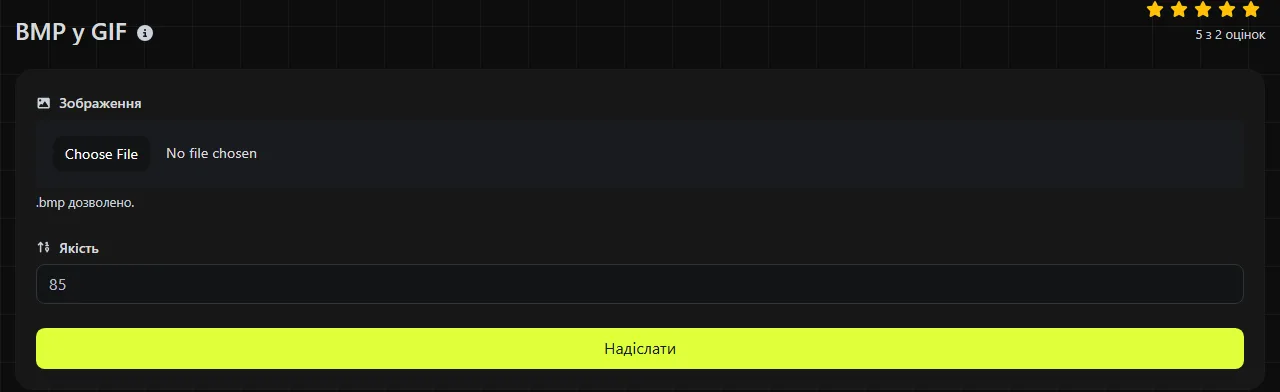
- Виберіть зображення BMP, яке потрібно перетворити.
- Запустіть перетворення у браузері.
- Збережіть отриманий GIF і відкрийте його, щоб перевірити кольори, прозорість і розміри.
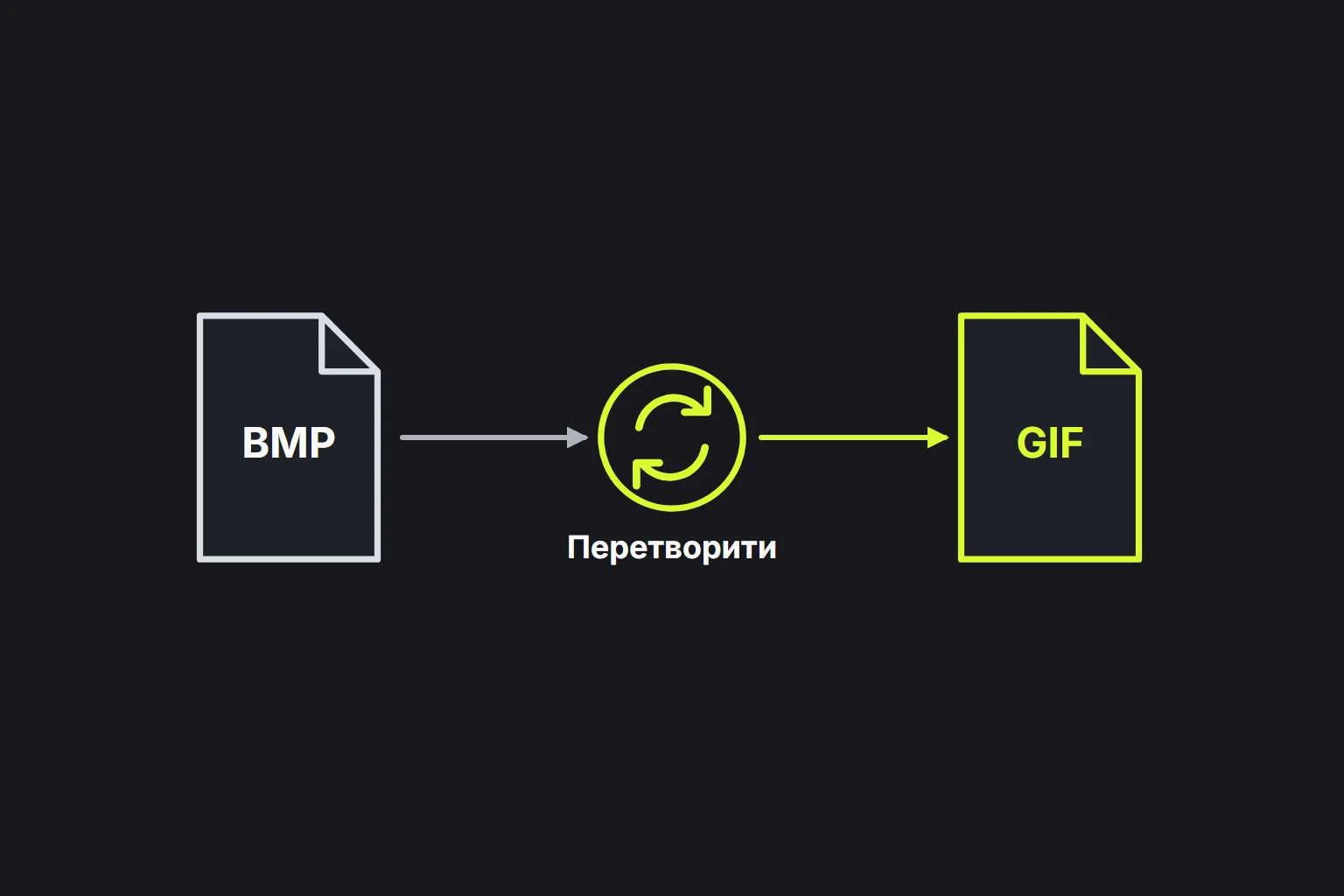
Усе перетворення відбувається безпосередньо у браузері. Ваш файл BMP ніколи не завантажується на сервер. Це корисно для конфіденційних графічних матеріалів, внутрішніх знімків екрана та зображень, які не можна передавати стороннім сервісам обробки.
Що змінюється під час перетворення BMP на GIF?
Зображення переходить із растрового формату, у якому зазвичай зберігаються нестиснені повноколірні дані пікселів, у стиснений формат на основі палітри, обмежений 256 кольорами на кадр.
| Властивість | BMP | GIF |
|---|---|---|
| Стиснення | Часто не використовується, хоча деякі варіанти BMP підтримують стиснення | Використовує стиснення LZW без втрат після перетворення зображення на індексовані кольори |
| Колір | Може зберігати повноколірні дані пікселів | Палітра обмежена 256 кольорами на кадр |
| Прозорість | Деякі варіанти BMP можуть містити альфа-дані, але їх підтримка непослідовна | Один колір палітри може бути повністю прозорим, часткова прозорість недоступна |
| Анімація | Не підтримує анімацію | Підтримує кілька кадрів із заданою тривалістю |
| Підтримка | Поширений у програмах для Windows, але рідко використовується для публікації в інтернеті | Широко підтримується браузерами, поштовими клієнтами та платформами обміну повідомленнями |
Саме стиснення GIF відбувається без втрат, але під час скорочення повноколірної палітри BMP до 256 кольорів частина колірної інформації може втратитися. На фотографіях можуть з'явитися помітні смуги або дизеринг. Крім того, GIF не здатний зберігати м'які напівпрозорі краї так само, як формат із повноцінною альфа-прозорістю.
Один файл BMP містить одне статичне зображення. Перетворення на GIF не додає нових кадрів і не створює руху, хоча сам формат GIF підтримує анімацію.
Коли варто перетворювати BMP на GIF?
Таке перетворення доречне, якщо потрібна широка вебсумісність, а вихідне зображення містить небагато чітко відмінних кольорів.
- Перетворюйте прості схеми, піксельну графіку, піктограми та елементи інтерфейсу, для яких цілком достатньо палітри із 256 кольорів.
- Використовуйте GIF, якщо старий сайт, шаблон електронного листа або видавнича система вимагає саме цього формату.
- Залиште BMP, якщо інша програма очікує редаговані растрові дані або потребує кольорів, які GIF не може точно відтворити.
- Для повноколірного вебзображення виберіть BMP у WebP, особливо якщо це фотографія або зображення з частковою прозорістю.
Не перетворюйте файл на GIF у надії відновити втрачені деталі. Якщо фотографію JPEG раніше зберегли як BMP, перетворення цього BMP на GIF без втрат не поверне деталі, видалені під час стиснення JPEG. Воно лише закодує вже погіршені пікселі в іншому форматі.
Якого розміру буде отриманий GIF?
Зазвичай GIF буде меншим за нестиснений BMP, але точний розмір залежить від роздільності, розподілу кольорів і кількості візуального шуму.
GIF ефективно стискає однотонні ділянки та повторювані візерунки. Схема розміром 1 200 × 800 пікселів з однотонним тлом і приблизно дванадцятьма кольорами може стати значно меншою. Фотографія такого самого розміру має багато колірних переходів, тому стискається менш ефективно й може потребувати дизерингу для наближеного відтворення початкових кольорів. Для фотографій JPEG або WebP зазвичай дають менший і точніший вебфайл.
Під час декодування дуже великих файлів BMP і перетворення їхніх пікселів на індексоване подання GIF інструмент також може використовувати значний обсяг пам'яті браузера. Універсального способу передбачити розмір GIF лише за розміром вихідного файлу BMP немає. На формування палітри GIF і стиснення LZW розміри зображення в пікселях та його вміст впливають більше, ніж назва або розширення файлу.
Приклади та остаточна перевірка
- Логотип компанії на білому тлі: результатом буде статичний GIF з індексованою палітрою. Біле тло не стане прозорим автоматично лише тому, що формат підтримує прозорість.
- Повноколірна фотографія: отриманий файл має відтворити зображення не більш ніж 256 кольорами в одному кадрі. Слід очікувати скорочення кількості кольорів і, можливо, появи дизерингу.
- BMP із м'якими краями альфа-каналу: GIF не може зберігати часткову непрозорість. Перевірте, чи не з'явилися помітні облямівки навколо вигнутих країв, тіней і згладженого тексту.
- Пошкоджений або незвичний BMP: деякі програми можуть не декодувати старі варіанти BMP або файли з пошкодженими заголовками. Спробуйте відкрити вихідний файл у графічному редакторі, зберегти його повторно, а потім ще раз виконати перетворення.
Після збереження GIF перегляньте його в тому розмірі, у якому він використовуватиметься. Перевірте дрібний текст, градієнти, прозорі краї та всі кольори, які мають відповідати вимогам бренду.
Поширені запитання
Чи можна створити анімований GIF із кількох файлів BMP?
Анімований GIF може містити кілька кадрів у визначеному порядку та задавати затримки між ними. Звичайне перетворення одного BMP створює лише один кадр.
Чи можна просто змінити розширення .bmp на .gif?
Ні. Зміна розширення не змінює внутрішнє кодування файлу, тому програма може відхилити його або розпізнати як дані BMP. Дані пікселів потрібно декодувати й повторно записати у форматі GIF.
Чи працюватиме анімація GIF в електронному листі?
Багато поштових клієнтів відтворюють анімовані GIF, але деякі показують лише перший кадр або обмежують анімацію через налаштування користувача. Розмістіть усю важливу інформацію в першому кадрі та надішліть тестовий лист у поштові клієнти, якими користується ваша аудиторія.
Чи робить перетворення у браузері файл повністю безпечним?
Ні. Цей інструмент ніколи не завантажує зображення на сервер, тому передавати його серверу перетворення не потрібно. Однак під час роботи з конфіденційними матеріалами все одно слід враховувати встановлені у браузері розширення, використання спільних комп'ютерів, завантажені копії файлів і правила вашої організації щодо пристроїв.
Що краще використовувати для сайту, GIF чи WebP?
Використовуйте GIF, якщо цього вимагає видавнича система або важлива сумісність зі старим програмним забезпеченням. WebP підтримує повний колір, стиснення з втратами або без втрат, анімацію та часткову прозорість, тому зазвичай краще підходить для сучасних вебфотографій і графіки. Перш ніж замінювати наявні ресурси, перевірте готовий GIF у браузерах і на платформах, які підтримує ваш сайт, щоб переконатися, що анімація та прозорість працюють належним чином.
Подібні інструменти
Легко конвертуйте файли зображень BMP у формат PNG за допомогою нашого інструменту конвертації BMP у PNG для отримання зображень високої якості.
Легко конвертуйте BMP файли зображень у формат WebP за допомогою нашого інструменту конвертації BMP у WebP для ефективного стиснення зображень.
Легко конвертуйте файли зображень BMP у формат JPG за допомогою нашого інструменту перетворення BMP у JPG для універсального використання зображень.
Популярні інструменти
Створіть свій власний підпис і легко завантажте його за допомогою нашого інструменту генератора підписів для персоналізованих електронних підписів.
Розрахуйте розмір будь-якого тексту в байтах (B), кілобайтах (KB) або мегабайтах (MB) за допомогою нашого інструменту для обчислення розміру тексту.
Використовуйте інструмент зворотного пошуку IP, щоб швидко та легко знайти домен або хост, пов'язаний з будь-якою IP-адресою.
Використовуйте наш інструмент ping, щоб швидко та ефективно перевірити статус і час відгуку будь-якого вебсайту, сервера або порту.
Інструмент перевірки IP-адреси від Digily Link надає детальну інформацію про будь-яку IP-адресу. Скористайтеся цим безкоштовним онлайн-сервісом, щоб отримати всебічні дані про IP.
Створіть своє безкоштовне посилання на WhatsApp миттєво за допомогою нашого генератора посилань WhatsApp. Додайте власне повідомлення та починайте чати в один клік. Без входу в систему або кодування.