BMP'den GIF'e
BMP görüntü dosyalarını kolayca GIF'e dönüştürün.
BMP'den GIF'e, BMP görüntü dosyalarını tamamen tarayıcınızda GIF biçimine dönüştüren ücretsiz bir araçtır.
BMP dosyasını GIF'e nasıl dönüştürebilirim?
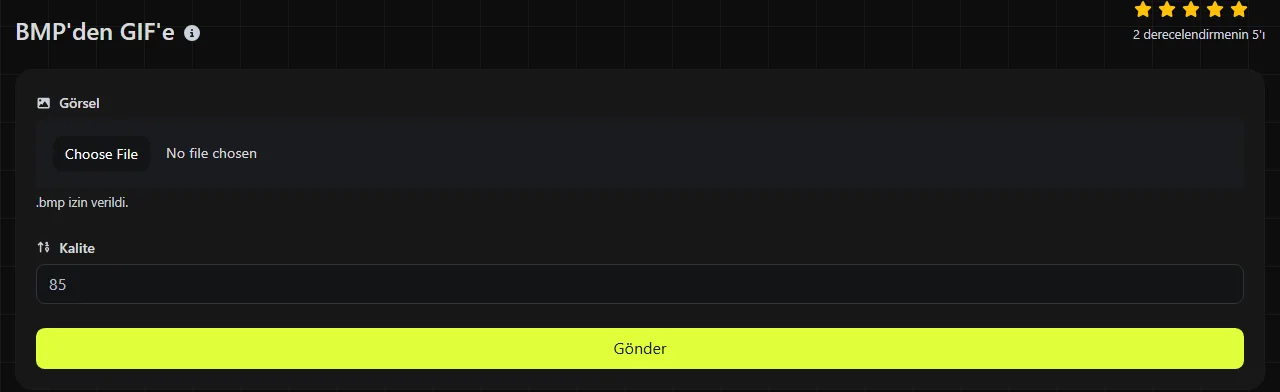
- Dönüştürmek istediğiniz BMP görüntüsünü seçin.
- Dönüştürme işlemini tarayıcınızda başlatın.
- Oluşturulan GIF'i kaydedin ve renklerini, şeffaflığını ve boyutlarını kontrol etmek için açın.
Dönüştürme işleminin tamamı tarayıcınızda gerçekleşir. BMP dosyanız hiçbir zaman bir sunucuya yüklenmez. Bu özellik, gizli tasarımlar, kurum içi ekran görüntüleri ve üçüncü taraf bir işleme hizmetine göndermenize izin verilmeyen görüntüler için kullanışlıdır.
BMP, GIF'e dönüştürüldüğünde neler değişir?
Görüntü, genellikle tam renkli ve sıkıştırılmamış piksel verileri saklayan bir bit eşlem biçiminden, kare başına 256 renkle sınırlı, sıkıştırılmış ve palet tabanlı bir biçime dönüşür.
| Özellik | BMP | GIF |
|---|---|---|
| Sıkıştırma | Bazı BMP türleri sıkıştırmayı desteklese de çoğunlukla sıkıştırılmamıştır | Görüntü indeksli renklere düşürüldükten sonra kayıpsız LZW sıkıştırması kullanır |
| Renk | Tam renkli piksel verilerini saklayabilir | Kare başına en fazla 256 renkten oluşan bir paletle sınırlıdır |
| Şeffaflık | Bazı BMP türleri alfa verisi içerebilir, ancak destek tutarlı değildir | Palet renklerinden biri tamamen şeffaf olabilir; kısmi şeffaflık kullanılamaz |
| Animasyon | Animasyonu desteklemez | Farklı sürelerle gösterilen birden fazla kareyi destekler |
| Destek | Windows yazılımlarında yaygındır, ancak web üzerinden sunum için nadiren kullanılır | Tarayıcılar, e-posta istemcileri ve mesajlaşma platformları tarafından yaygın biçimde desteklenir |
GIF sıkıştırmasının kendisi kayıpsızdır, ancak tam renkli bir BMP'yi 256 renge düşürmek renk bilgisinin kaybolmasına yol açabilir. Fotoğraflarda gözle görülür renk bantları veya renk taklidi desenleri oluşabilir. Ayrıca GIF, yumuşak ve yarı şeffaf kenarları tam alfa şeffaflığı sunan bir biçimle aynı şekilde koruyamaz.
Tek bir BMP, tek bir sabit görüntü içerir. GIF biçimi animasyonu desteklese de BMP'yi GIF'e dönüştürmek yeni kareler üretmez veya görüntüye hareket kazandırmaz.
BMP'yi GIF'e dönüştürmek ne zaman mantıklıdır?
Kaynak görüntü az sayıda belirgin renk kullanıyorsa ve geniş web uyumluluğuna ihtiyacınız varsa dönüştürme yapmak mantıklıdır.
- 256 renkli bir palete rahatça sığan basit şemaları, piksel çizimlerini, simgeleri ve arayüz grafiklerini dönüştürün.
- Eski bir web sitesi, e-posta şablonu veya yayın sistemi özellikle bu biçimi gerektiriyorsa GIF kullanın.
- Başka bir uygulama düzenlenebilir bit eşlem verisi bekliyorsa veya GIF'in doğru şekilde temsil edemediği renklere ihtiyaç duyuyorsa BMP'yi koruyun.
- Tam renkli bir web görüntüsü için, özellikle fotoğraflarda veya kısmi şeffaflık gerektiren görüntülerde, bunun yerine BMP'den WebP'ye aracını seçin.
Kaybolan ayrıntıları geri kazanmak amacıyla GIF'e dönüştürmeyin. Bir JPEG fotoğraf daha önce BMP olarak kaydedilmişse, bu BMP'yi kayıpsız GIF'e dönüştürmek JPEG sıkıştırmasının kaldırdığı ayrıntıları geri getirmez. Yalnızca zaten bozulmuş pikselleri başka bir biçimde kodlar.
Dönüştürülen GIF'in dosya boyutu ne kadar olur?
GIF genellikle sıkıştırılmamış bir BMP'den daha küçük olur, ancak tam dosya boyutu görüntü boyutlarına, renk desenlerine ve görsel parazit miktarına bağlıdır.
GIF, düz renkli alanları ve tekrarlanan desenleri verimli şekilde sıkıştırır. Düz arka planlı ve yaklaşık bir düzine renk içeren 1,200 × 800 boyutunda bir şemanın dosya boyutu önemli ölçüde küçülebilir. Aynı boyutlardaki bir fotoğrafta çok sayıda renk geçişi bulunduğundan sıkıştırma daha az verimli olur ve özgün renkleri yaklaşık olarak yansıtmak için renk taklidi gerekebilir. Fotoğraflarda JPEG veya WebP genellikle daha küçük ve aslına daha sadık bir web görüntüsü oluşturur.
Çok büyük BMP dosyaları çözülürken ve pikselleri GIF'in indeksli renk gösterimine dönüştürülürken tarayıcıda önemli miktarda bellek de kullanılabilir. Yalnızca özgün BMP dosyasının boyutuna bakarak GIF boyutunu tahmin etmeye yarayan evrensel bir yöntem yoktur. Piksel boyutları ve görüntü içeriği, GIF paletinin oluşturulmasını ve LZW sıkıştırmasını dosya adı veya uzantısından daha fazla etkiler.
Uygulamalı örnekler ve son kontroller
- Beyaz arka planlı şirket logosu: çıktı, indeksli palete sahip sabit bir GIF olur. Dosya biçiminin şeffaflığı desteklemesi, beyaz arka planı kendiliğinden şeffaf hâle getirmez.
- Tam renkli fotoğraf: çıktı, görüntüyü ilgili karede en fazla 256 renkle temsil etmek zorundadır. Renklerin azalmasını ve muhtemelen renk taklidi deseni oluşmasını bekleyin.
- Yumuşak alfa kenarlarına sahip BMP: GIF kısmi matlığı saklayamaz. Kavisli kenarlarda, gölgelerde ve kenar yumuşatma uygulanmış metinlerde görünür bir çerçeve olup olmadığını kontrol edin.
- Hasarlı veya sıra dışı BMP: eski BMP türleri ve bozuk üstbilgiler bazı yazılımlarda çözülemeyebilir. Yeniden dönüştürmeden önce kaynak dosyayı bir görüntü düzenleyicide açıp tekrar kaydetmeyi deneyin.
GIF'i kaydettikten sonra kullanılacağı görüntüleme boyutunda inceleyin. Küçük metinleri, renk geçişlerini, şeffaf kenarları ve marka standartlarındaki renklerle eşleşmesi gereken tüm renkleri kontrol edin.
Sık sorulan sorular
Birden fazla BMP dosyasından animasyonlu GIF oluşturabilir miyim?
Animasyonlu bir GIF, belirli bir sırada birden fazla kare içerebilir ve kareler arasındaki bekleme sürelerini tanımlayabilir. Tek bir BMP'nin doğrudan dönüştürülmesi ise yalnızca bir kare sağlar.
.bmp dosyasının uzantısını .gif olarak değiştirebilir miyim?
Hayır. Dosya uzantısını yeniden adlandırmak dosyanın iç kodlamasını değiştirmez. Bu nedenle yazılım dosyayı reddedebilir veya BMP verisi olarak tanıyabilir. Piksel verilerinin çözülüp GIF biçimi kullanılarak yeniden yazılması gerekir.
GIF animasyonları e-postada çalışır mı?
Birçok e-posta istemcisi animasyonlu GIF'leri gösterir, ancak bazıları yalnızca ilk kareyi görüntüler veya kullanıcı ayarlarıyla animasyonu kısıtlar. Gerekli tüm mesajları ilk kareye yerleştirin ve hedef kitlenizin kullandığı e-posta istemcilerine bir test gönderin.
Tarayıcıda dönüştürme yapmak dosyayı tamamen risksiz hâle getirir mi?
Hayır. Bu araç görüntüyü hiçbir zaman yüklemez, dolayısıyla dosyayı bir dönüştürme sunucusuna göndermeniz gerekmez. Yine de hassas içeriklerle çalışırken yerel olarak yüklenmiş tarayıcı uzantılarını, ortak kullanılan bilgisayarları, indirilen kopyaları ve kuruluşunuzun cihaz politikalarını dikkate almalısınız.
Web sitesi için GIF mi, WebP mi kullanmalıyım?
Yayın sistemi gerektiriyorsa veya eski yazılımlarla uyumluluk önemliyse GIF kullanın. WebP tam renk, kayıplı veya kayıpsız sıkıştırma, animasyon ve kısmi şeffaflık desteği sunar. Bu nedenle modern web fotoğrafları ve grafikleri için genellikle daha uygun bir seçenektir. Mevcut dosyaları değiştirmeden önce son GIF'i sitenizin desteklediği tarayıcı ve platformlarda kontrol ederek animasyonunun ve şeffaflığının beklendiği gibi çalıştığını doğrulayın.
Benzer araçlar
Popüler araçlar
Bir metnin boyutunu Bayt (B), Kilobayt (KB) veya Megabayt (MB) cinsinden alın.
Bir IP alın ve onunla ilişkili alan adını/ana bilgisayarı aramaya çalışın.
Ping aracımızla herhangi bir web sitesinin, sunucunun veya portun durumunu ve yanıt süresini hızlı ve verimli biçimde kontrol edin.
Digily Link'in IP sorgulama aracı, herhangi bir IP adresi hakkında ayrıntılı bilgi sağlar. Kapsamlı IP verileri almak için bu ücretsiz çevrimiçi hizmeti kullanın.
WhatsApp Bağlantı Oluşturucumuzla ücretsiz WhatsApp bağlantınızı anında oluşturun. Özel bir mesaj ekleyin ve giriş yapmadan veya kod yazmadan tek tıklamayla sohbet başlatın.