BMP'den JPG'ye
BMP görüntü dosyalarını kolayca JPG'ye dönüştürün.
BMP'den JPG'ye, BMP görüntü dosyalarını genellikle daha küçük ve yaygın olarak desteklenen JPEG dosyalarına dönüştüren ücretsiz bir araçtır.
BMP dosyasını JPG'ye nasıl dönüştürebilirim?
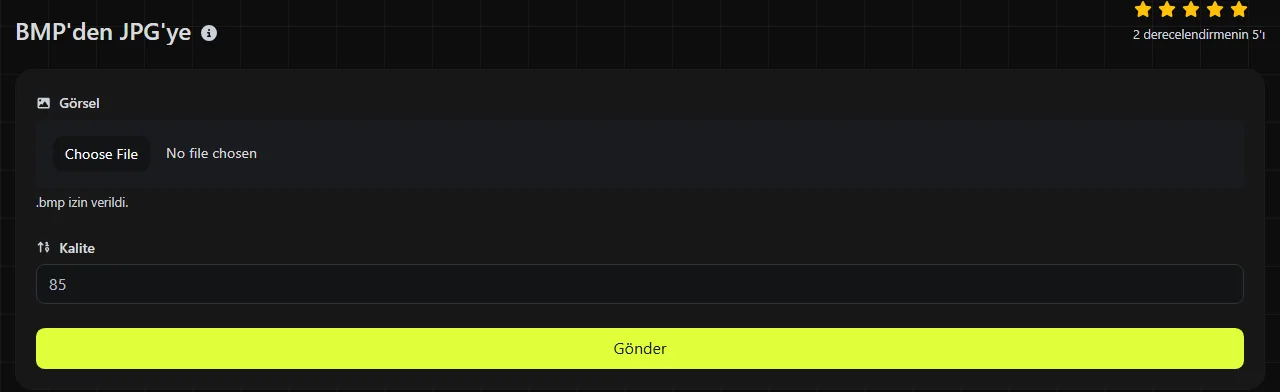
BMP görüntüsünü seç, tarayıcının dosyayı dönüştürmesini bekle ve ardından oluşturulan JPG dosyasını kaydet.
- Dönüştürmek istediğin BMP dosyasını seç.
- Görüntü tarayıcında işlenirken bekle.
- JPG dosyasını kaydet. Orijinal dosyayı silmeden önce JPG'yi açıp nasıl göründüğünü kontrol et.
Tüm işlem tarayıcında gerçekleştirilir. BMP dosyan hiçbir zaman bir sunucuya yüklenmez. Bu, görüntü gizli bir çalışma, kurum içi ekran görüntüsü veya kişisel bilgi içeriyorsa özellikle kullanışlıdır.
BMP, JPG'ye dönüştürüldüğünde neler değişir?
Görüntü, pikselleri çoğunlukla sıkıştırmadan saklayan bitmap biçiminden JPEG'in kayıplı sıkıştırma biçimine geçer. Bunun sonucunda genellikle çok daha küçük bir dosya oluşur.
- Sıkıştırma: BMP biçimi bazı sıkıştırılmış türlere de izin verse de birçok BMP dosyası sıkıştırılmamış piksel verileri içerir. JPG, dosya boyutunu küçültmek için görüntü bilgilerinin bir kısmını atar.
- Şeffaflık: Bazı BMP türleri alfa kanalı içerebilir, ancak uygulamaların bu özelliğe verdiği destek değişir. JPG şeffaflığı saklayamaz. Bu nedenle şeffaf pikseller dönüştürme sırasında opak hâle gelir. Oluşan görüntüde bu piksellerin rengini kontrol et.
- Animasyon: Standart BMP ve JPG dosyaları tek bir hareketsiz görüntüden oluşur. İki biçim de animasyon dizileri için uygun değildir.
- Tarayıcı desteği: JPG, yaygın tarayıcılarda güvenilir biçimde çalışır ve web sitesi fotoğrafları için sık kullanılan bir seçenektir. BMP görüntülerinin web yayın sistemlerinde ve diğer platformlarda gösterilmesi ise daha az güvenilirdir.
- Görüntü kalitesi: JPG sıkıştırması keskin kenarları yumuşatabilir, özellikle metinlerin, şemaların ve düz renkli alanların çevresinde blok veya hale benzeri bozulmalara yol açabilir.
Dönüştürülen JPG, BMP'nin özgün piksel gösterimi yerine görüntünün işlenmiş bir sürümünü içerir. Dosyayı daha sonra yeniden BMP'ye dönüştürmek, JPEG sıkıştırması sırasında kaldırılan ayrıntıları geri getirmez.
JPG dosyası ne kadar küçülür?
JPG genellikle sıkıştırılmamış bir BMP'den önemli ölçüde küçük olur, ancak tam dosya boyutu yalnızca BMP'nin boyutuna bakılarak tahmin edilemez.
Örneğin piksel başına 24 bit kullanan, sıkıştırılmamış 1,920 × 1,080 boyutundaki bir BMP, piksel verileri için yaklaşık 5.93 MiB alan gerektirir. Buna üstbilgiler ve varsa satır dolgusu için gereken küçük miktar da eklenir. Aynı sahneyi içeren bir JPG ise görüntüdeki ayrıntılara ve kodlayıcının sıkıştırma ayarlarına bağlı olarak yüzlerce kilobayt ya da birkaç megabayt olabilir.
Komşu pikseller genellikle kademeli olarak değiştiğinden fotoğraflar çoğu zaman verimli şekilde sıkıştırılır. Küçük metinler, çizimler ve sert renk geçişleri içeren ekran görüntülerinde görünür bozulmaları önlemek için daha fazla veri gerekebilir. Zaten sıkıştırma kullanan bir BMP'de de dosya uzantısının düşündürdüğü kadar büyük bir küçülme olmayabilir.
BMP'yi JPG'ye dönüştürmek ne zaman iyi bir fikirdir?
Geniş uyumluluk için daha küçük bir hareketsiz görüntüye ihtiyacın varsa ve şeffaflık ya da piksellerin bire bir korunması gerekmiyorsa dönüştürme mantıklı bir seçimdir.
Eski bir Windows bitmap fotoğrafını web sitesine eklemek, taranmış bir görüntüyü e-postaya iliştirmek veya BMP'yi reddedip JPG'yi kabul eden bir hizmete görsel aktarmak sık karşılaşılan kullanım örnekleridir. Bir miktar sıkıştırma kaybının kabul edilebilir olduğu fotoğrafları paylaşmak için de JPG pratik bir biçimdir.
Logolar, arayüz grafikleri, şemalar, ince metin içeren ekran görüntüleri veya şeffaf arka plan gerektiren görseller için JPG genellikle yanlış seçimdir. Kayıpsız depolama ve şeffaflık önemliyse BMP'den PNG'ye daha uygundur. Windows kısayolu veya web sitesi favicon'u içinse BMP'den ICO'ya, birçok sistemin beklediği biçimi sağlar.
Düşük kaliteli veya daha önce sıkıştırılmış bir görüntüyü JPG'ye dönüştürmek görüntüyü iyileştirmez. Kayıpsız bir kaynak, dönüştürme öncesinde daha fazla kalite kaybını önler ancak daha önce kaybolmuş ayrıntıları geri getiremez.
Sorun çıkarabilecek BMP dosyalarında neleri kontrol etmeliyim?
Geçerli bir dosya adı, görüntü verilerini değiştirmeden boşluk, sayı, noktalama işareti veya aksanlı karakter içerebilir. Dosyanın içeriği adından daha önemlidir. Yalnızca picture.bmp adını picture.jpg olarak değiştirmek dosyanın kodlamasını dönüştürmez.
- Hasarlı veya eksik bir BMP, dosya uzantısı doğru olsa bile çözümlenemeyebilir.
- Çok eski BMP türleri, bazı görüntü kod çözücülerinin tutarlı biçimde işleyemediği renk tabloları, bit derinlikleri veya sıkıştırma yöntemleri kullanabilir.
- Çok büyük ve sıkıştırılmamış bir bitmap, çözümleme sırasında diskte kapladığı alandan çok daha fazla tarayıcı belleği gerektirebilir.
- JPG'de şeffaf piksel gösterimi bulunmadığından alfa kanalı içeren görüntüler gözle kontrol edilmelidir.
- İnce yazılar ve tek piksel kalınlığındaki çizgiler, sıkıştırma bozulmalarını görmek için yüzde 100 yakınlaştırmayla incelenmelidir.
JPG'yi kullanmayı planladığın uygulamada veya yayın sisteminde doğru şekilde açıldığını görene kadar orijinal BMP'yi sakla.
Sık sorulan sorular
Dönüştürülen JPG'den favicon oluşturabilir miyim?
Bazı tarayıcılar JPG'yi site simgesi olarak kullanabilir, ancak bu biçim şeffaflık sunmaz ve masaüstü kısayolları için geleneksel seçenek değildir. Özellikle birden fazla simge boyutu gerekiyorsa ICO veya PNG genellikle daha iyi bir seçimdir.
Görüntü meta verileri korunur mu?
BMP meta verilerinin, renk profili bilgilerinin veya uygulamaya özgü alanların JPG'ye aktarılacağını varsayma. Meta verilerin nasıl işlendiği kodlayıcıya bağlıdır. Renk yönetimi veya gömülü bilgiler iş akışın açısından önemliyse oluşturulan dosyayı incele.
JPG'de düz renkler neden biraz farklı görünüyor?
JPEG, renk bilgilerini normalde öncelikle fotoğraflara uygun olacak şekilde dönüştürür ve sıkıştırır. Bu nedenle kaynak BMP kusursuz görünse bile düz renkli alanlarda ve renkli metinlerde küçük renk kaymaları, çınlama etkileri veya bulanık sınırlar oluşabilir.
.bmp uzantısı dosyanın gerçekten bitmap olduğunu kanıtlar mı?
Hayır. Dosya uzantıları, alttaki veriler değiştirilmeden yeniden adlandırılabilir. Yanlış adlandırılmış bir dosya aslında PNG, JPEG veya başka bir biçim içerebilir. Görüntü açılmıyorsa dosyayı tekrar tekrar yeniden adlandırmak yerine güvenilir bir görüntü düzenleyicide kontrol et.
Son kontroller
Kaydettiğin JPG'yi aç. Kaynak BMP'de şeffaf olan alanları, metinleri ve keskin kenarları incele. Ardından dosyanın kullanılacağı web sitesinde veya platformda çalıştığını doğrula. BMP elindeki tek kayıpsız orijinalse, özellikle daha sonra başka bir dışa aktarım yapman gerekebilecekse dosyayı sakla.
Benzer araçlar
Popüler araçlar
Bir metnin boyutunu Bayt (B), Kilobayt (KB) veya Megabayt (MB) cinsinden alın.
Bir IP alın ve onunla ilişkili alan adını/ana bilgisayarı aramaya çalışın.
Ping aracımızla herhangi bir web sitesinin, sunucunun veya portun durumunu ve yanıt süresini hızlı ve verimli biçimde kontrol edin.
Digily Link'in IP sorgulama aracı, herhangi bir IP adresi hakkında ayrıntılı bilgi sağlar. Kapsamlı IP verileri almak için bu ücretsiz çevrimiçi hizmeti kullanın.
WhatsApp Bağlantı Oluşturucumuzla ücretsiz WhatsApp bağlantınızı anında oluşturun. Özel bir mesaj ekleyin ve giriş yapmadan veya kod yazmadan tek tıklamayla sohbet başlatın.