BMP в JPG
BMP в JPG - это бесплатный инструмент, который преобразует изображения BMP в широко поддерживаемые файлы JPEG, обычно меньшего размера.
Как преобразовать файл BMP в JPG?
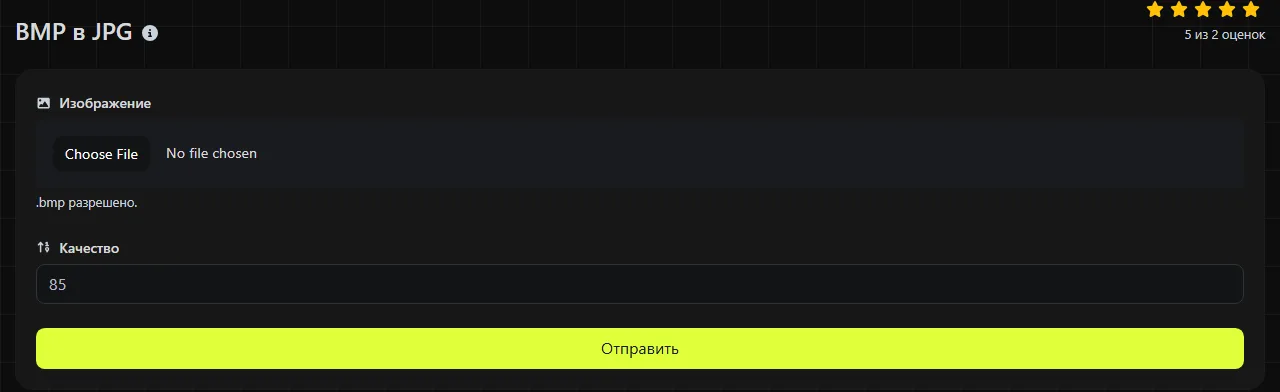
Выбери изображение BMP, дождись, пока браузер преобразует его, а затем сохрани полученный файл JPG.
- Выбери файл BMP, который хочешь преобразовать.
- Дождись, пока изображение будет обработано в браузере.
- Сохрани JPG и открой его, чтобы проверить результат, прежде чем удалять оригинал.
Вся обработка выполняется непосредственно в браузере. Файл BMP не загружается на сервер, что полезно, если изображение содержит конфиденциальные иллюстрации, внутренние скриншоты или персональные данные.
Что меняется при преобразовании BMP в JPG?
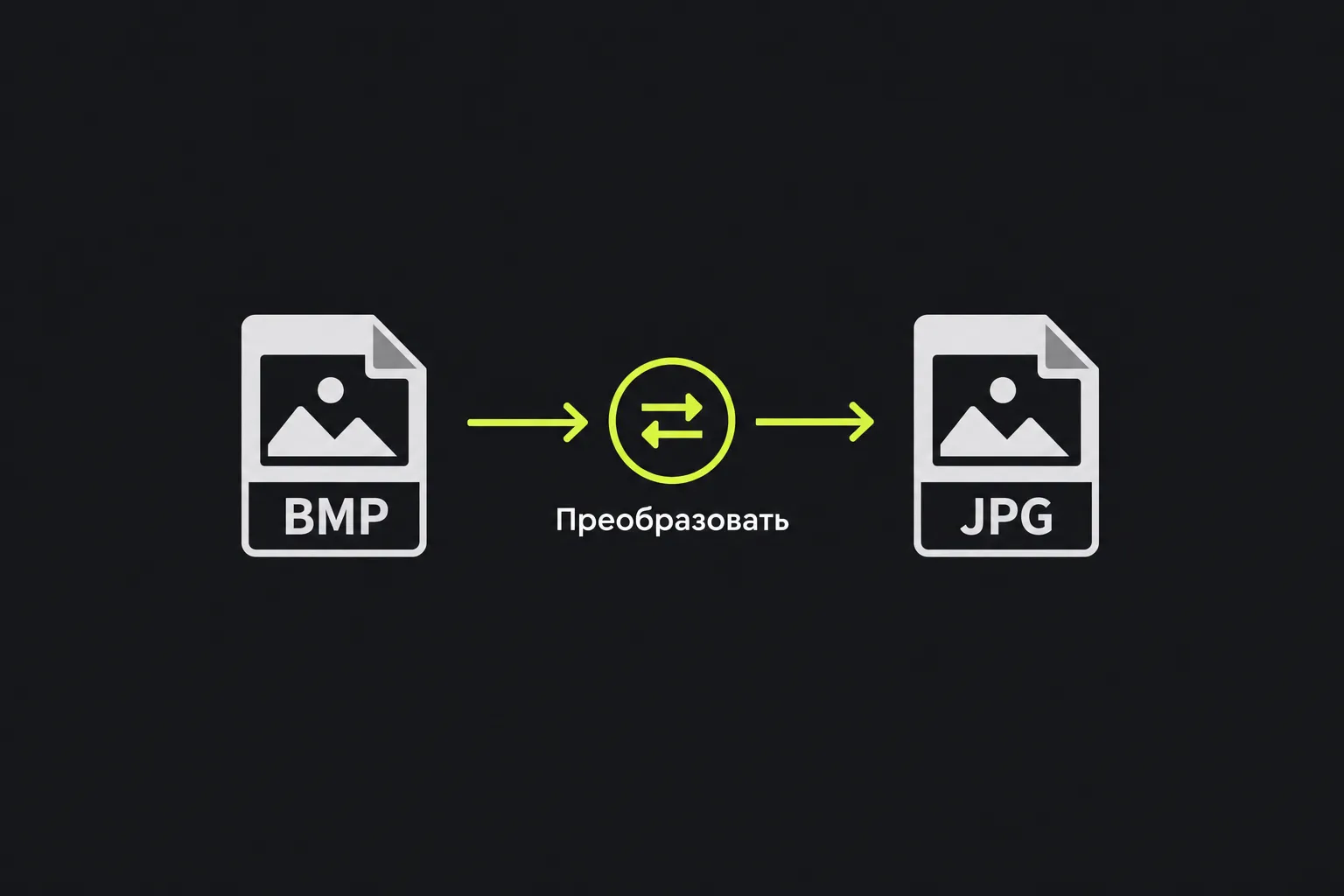
Изображение переводится из растрового формата, в котором пиксели обычно хранятся без сжатия, в JPEG со сжатием с потерями. В результате файл, как правило, становится намного меньше.
- Сжатие: многие файлы BMP содержат несжатые данные пикселей, хотя формат допускает и некоторые варианты со сжатием. JPG отбрасывает часть информации об изображении, чтобы уменьшить размер файла.
- Прозрачность: некоторые варианты BMP могут содержать альфа-канал, но его поддержка зависит от приложения. JPG не поддерживает прозрачность, поэтому при преобразовании прозрачные пиксели становятся непрозрачными. Проверь их цвет в готовом изображении.
- Анимация: стандартные файлы BMP и JPG представляют собой одиночные статичные изображения. Ни один из этих форматов не подходит для анимации.
- Поддержка браузерами: JPG надёжно работает в популярных браузерах и широко используется для фотографий на сайтах. Отображение BMP в системах веб-публикации и на других платформах поддерживается менее стабильно.
- Качество изображения: сжатие JPG может размывать чёткие края и создавать блочные артефакты или ореолы, особенно вокруг текста, схем и однотонных областей.
Преобразованный JPG содержит отрисованную версию изображения, а не исходное представление пикселей из BMP. Если впоследствии преобразовать его обратно в BMP, детали, удалённые при сжатии JPEG, не восстановятся.
Насколько уменьшится файл JPG?
Обычно JPG будет значительно меньше несжатого BMP, однако точный размер нельзя определить только по размеру исходного файла.
Например, несжатому BMP размером 1 920 × 1 080 пикселей и с глубиной цвета 24 бита на пиксель требуется около 5,93 MiB для хранения пиксельных данных, а также немного дополнительного места для заголовков и выравнивания строк. JPG с тем же изображением может занимать от нескольких сотен килобайт до нескольких мегабайт в зависимости от детализации изображения и параметров сжатия кодировщика.
Фотографии часто сжимаются эффективно, поскольку соседние пиксели обычно меняются постепенно. Для скриншотов с мелким текстом, чертежей и изображений с резкими цветовыми границами может потребоваться больше данных, чтобы избежать заметных артефактов. Если BMP уже использует сжатие, уменьшение размера также может оказаться не таким значительным, как можно было бы предположить по расширению файла.
Когда стоит преобразовывать BMP в JPG?
Преобразование оправдано, если тебе нужно статичное изображение меньшего размера с широкой совместимостью, а прозрачность и точное сохранение пикселей не требуются.
Например, можно разместить на сайте старую растровую фотографию Windows, прикрепить отсканированное изображение к электронному письму или импортировать иллюстрацию в сервис, который принимает JPG, но отклоняет BMP. JPG также удобен для распространения фотоматериалов, если небольшая потеря качества при сжатии допустима.
Этот формат обычно не подходит для логотипов, элементов интерфейса, схем, скриншотов с мелким текстом и изображений, которым нужен прозрачный фон. Если важны хранение без потерь и прозрачность, лучше выбрать BMP в PNG. Для ярлыка Windows или фавикона сайта используй BMP в ICO, чтобы получить формат, который поддерживают многие системы.
Преобразование не улучшит изображение низкого качества или файл, который уже подвергался сжатию. Исходник без потерь позволяет избежать дополнительного ухудшения до преобразования, но не может восстановить уже утраченные детали.
Что проверить в нестандартных файлах BMP
Допустимое имя файла может содержать пробелы, цифры, знаки препинания или символы с диакритикой, и это никак не влияет на данные изображения. Содержимое файла важнее его имени. Простое переименование picture.bmp в picture.jpg не изменит кодирование файла.
- Повреждённый или неполный BMP может не декодироваться, даже если у него правильное расширение.
- В очень старых вариантах BMP могут использоваться цветовые таблицы, глубина цвета или методы сжатия, которые некоторые декодеры изображений обрабатывают нестабильно.
- При декодировании очень большого несжатого растрового изображения браузеру может потребоваться значительно больше памяти, чем занимает сам файл на диске.
- Изображения с альфа-каналом необходимо проверять визуально, поскольку JPG не поддерживает прозрачные пиксели.
- Мелкий текст и линии толщиной в один пиксель следует проверять при масштабе 100 %, чтобы заметить возможные артефакты сжатия.
Сохраняй исходный BMP до тех пор, пока не убедишься, что JPG правильно открывается в приложении или системе публикации, где ты собираешься его использовать.
Частые вопросы
Можно ли сделать фавикон из преобразованного JPG?
Некоторые браузеры могут использовать JPG в качестве значка сайта, но этот формат не поддерживает прозрачность и не является общепринятым форматом для ярлыков рабочего стола. Обычно лучше выбрать ICO или PNG, особенно если значок нужен в нескольких размерах.
Сохранятся ли метаданные изображения?
Не рассчитывай, что метаданные BMP, сведения о цветовом профиле или поля, добавленные конкретным приложением, будут перенесены в JPG. Обработка метаданных зависит от кодировщика, поэтому проверь полученный файл, если для твоего рабочего процесса важны управление цветом или встроенная информация.
Почему однотонные цвета в JPG выглядят немного иначе?
JPEG обычно преобразует и сжимает информацию о цвете способом, рассчитанным прежде всего на фотографии. Поэтому на однотонных заливках и цветном тексте могут появиться небольшие изменения оттенков, ореолы или размытые границы, даже если в исходном BMP цвета были точными.
Расширение .bmp гарантирует, что файл действительно является BMP?
Нет. Расширение можно изменить, не затрагивая данные файла, поэтому файл с неправильным именем на самом деле может содержать PNG, JPEG или изображение другого формата. Если изображение не открывается, проверь его в надёжном графическом редакторе вместо того, чтобы снова и снова переименовывать файл.
Финальная проверка
Открой сохранённый JPG, проверь участки, которые были прозрачными в исходном BMP, а также текст и резкие края. Убедись, что файл корректно работает на нужном сайте или платформе. Сохрани BMP, если это единственный оригинал без потерь, особенно если в дальнейшем может понадобиться экспортировать изображение ещё раз.
Похожие инструменты
Легко конвертируйте файлы изображений BMP в формат PNG с помощью нашего инструмента конвертации BMP в PNG для получения изображений высокого качества.
Легко преобразуйте файлы изображений BMP в формат WebP с помощью нашего инструмента конвертации BMP в WebP для эффективного сжатия изображений.
Легко преобразуйте файлы изображений BMP в формат GIF с помощью нашего инструмента конвертации BMP в GIF для создания анимированных изображений.
Популярные инструменты
Создайте свою собственную подпись и легко скачайте её с помощью нашего инструмента для генерации персонализированных электронных подписей.
Рассчитайте размер любого текста в байтах (B), килобайтах (KB) или мегабайтах (MB) с помощью нашего инструмента калькулятора размера текста.
Используйте инструмент обратного поиска IP, чтобы быстро и легко найти домен или хост, связанный с любым IP-адресом.
Используйте наш инструмент ping, чтобы быстро и эффективно проверить статус и время отклика любого веб-сайта, сервера или порта.
Инструмент поиска IP-адресов от Digily Link предоставляет подробную информацию о любом IP-адресе. Используйте этот бесплатный онлайн-сервис, чтобы получить полные данные об IP.
Мгновенно создайте бесплатную ссылку WhatsApp с помощью нашего генератора. Добавьте собственное сообщение и начинайте чаты одним нажатием без входа в систему и программирования.