BMPをJPGに
BMP 画像ファイルを JPG 形式に簡単に変換できる、汎用性の高い BMP から JPG への変換ツールです。
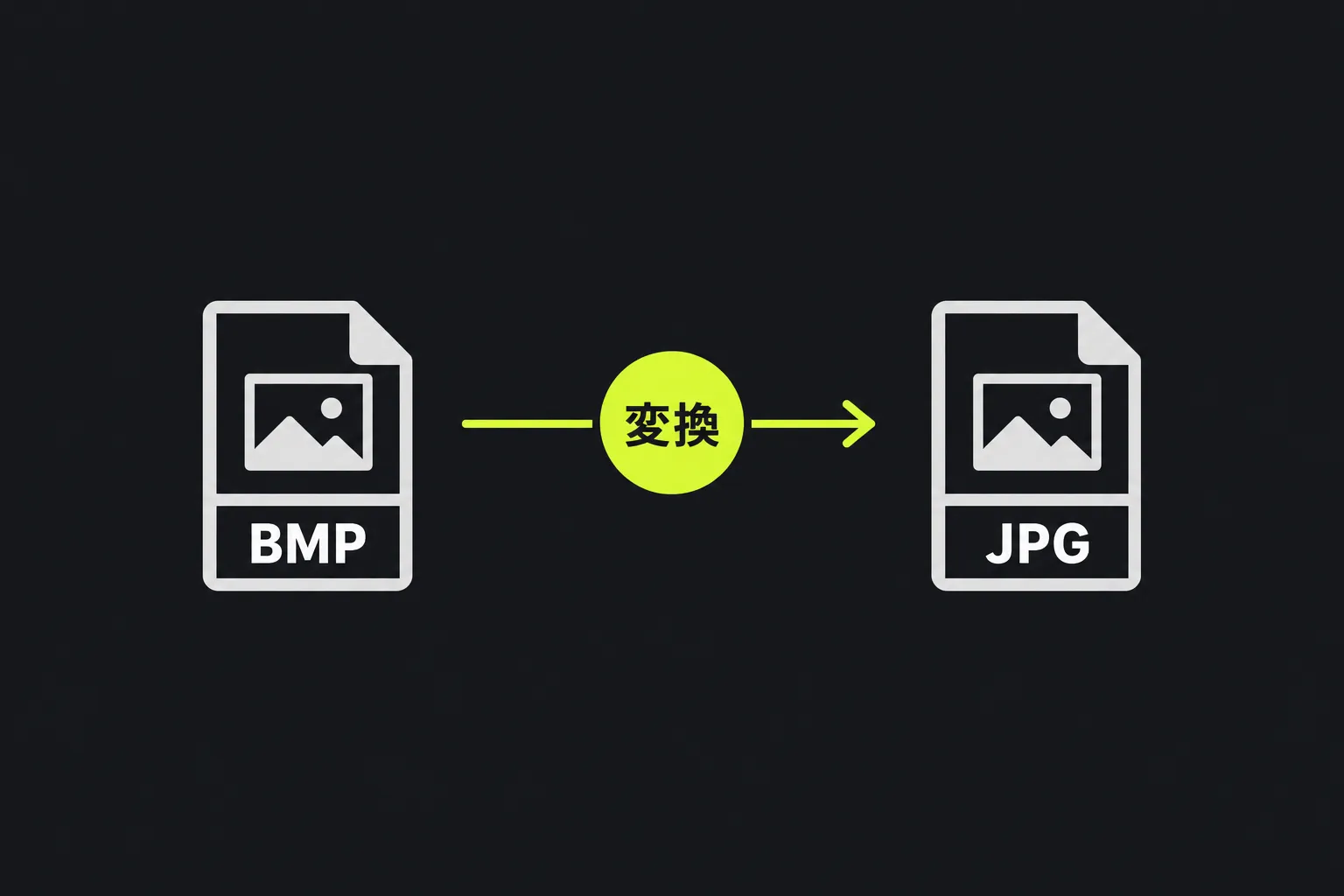
BMPをJPGには、BMP画像ファイルを、広くサポートされ一般にファイルサイズも小さいJPEGファイルへ変換できる無料ツールです。
BMPファイルをJPGに変換するには?
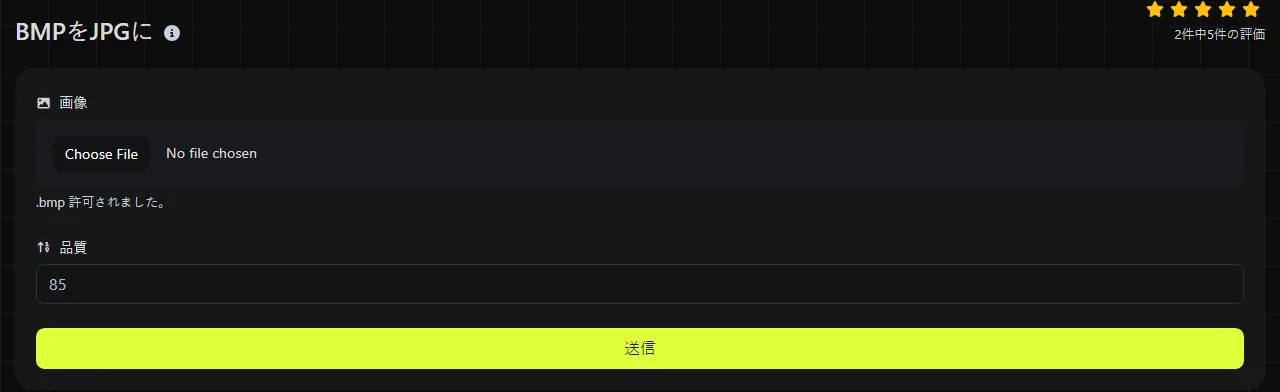
BMP画像を選択し、ブラウザでの変換が終わったら、生成されたJPGファイルを保存します。
- 変換するBMPファイルを選びます。
- ブラウザ内で画像の処理が終わるまで待ちます。
- JPGを保存して表示を確認し、問題がなければ元のファイルを削除します。
処理はすべてブラウザ内で行われます。BMPファイルがサーバーにアップロードされることはありません。機密性の高いアートワーク、社内のスクリーンショット、個人情報を含む画像にも便利です。
BMPをJPGに変換すると何が変わりますか?
一般に非圧縮のピクセルを格納するビットマップ形式から、非可逆圧縮を使うJPEGへ変わるため、通常はファイルサイズが大幅に小さくなります。
- 圧縮: BMP形式には圧縮された種類もありますが、多くのBMPファイルには非圧縮のピクセルデータが格納されています。JPGは画像情報の一部を破棄してファイルサイズを縮小します。
- 透過: BMPにはアルファチャンネルを含められる種類もありますが、対応状況はアプリケーションによって異なります。JPGは透過情報を保存できないため、変換時に透明なピクセルは不透明になります。完成した画像で、その部分の色を確認してください。
- アニメーション: 標準的なBMPとJPGはいずれも1枚の静止画像です。どちらの形式もアニメーションには適していません。
- ブラウザ対応: JPGは主要なブラウザで安定して表示でき、Webサイトの写真にも一般的に使われます。BMPは、Web公開システムやその他のプラットフォームによっては安定して表示できません。
- 画質: JPG圧縮を使うと、輪郭がぼやけたり、ブロック状のノイズや光輪のようなアーティファクトが発生したりすることがあります。特に、文字、図、単色部分では目立ちやすくなります。
変換後のJPGに含まれるのは、BMPが持つ元のピクセル表現ではなく、描画された画像です。後からBMPへ戻しても、JPEG圧縮で失われた細部は復元できません。
JPGにするとファイルサイズはどのくらい小さくなりますか?
通常、JPGは非圧縮BMPより大幅に小さくなります。ただし、BMPのサイズだけから変換後の正確なサイズを予測することはできません。
たとえば、1ピクセル当たり24ビットの非圧縮BMPが1,920 × 1,080ピクセルの場合、ピクセルデータに約5.93 MiBが必要です。これに加えて、ヘッダーと行パディング用のわずかな容量が加わります。同じ画像をJPGにした場合、画像の細かさやエンコーダーの圧縮設定によって、数百キロバイトから数メガバイトになる可能性があります。
写真は隣り合うピクセルが緩やかに変化する傾向があるため、効率よく圧縮できることがよくあります。一方、小さな文字を含むスクリーンショット、線画、色の境界が明確な画像では、目立つアーティファクトを抑えるために、より多くのデータが必要になる場合があります。すでに圧縮されているBMPでは、拡張子から想像するほどサイズが減らないこともあります。
BMPをJPGに変換するのはどんな場合ですか?
透過やピクセルの完全な保持が不要で、幅広い環境に対応する小さな静止画像が必要な場合に適しています。
たとえば、古いWindowsビットマップの写真をWebサイトに掲載する場合、スキャン画像をメールに添付する場合、BMPには対応していないもののJPGは受け付けるサービスへアートワークを読み込む場合などです。多少の圧縮劣化を許容できる写真素材にも、JPGは実用的な配布形式です。
ロゴ、インターフェース用のグラフィック、図、細かい文字を含むスクリーンショット、背景の透過が必要な画像には、通常は適していません。可逆形式での保存や透過が重要なら、BMPからPNGへのほうが適しています。WindowsのショートカットやWebサイトのファビコンに使う場合は、多くのシステムで想定されている形式に変換できるBMPからICOを利用してください。
低品質な画像や、すでに圧縮された画像をJPGに変換しても画質は向上しません。可逆形式の元画像なら変換前のさらなる劣化は防げますが、すでに失われている細部を復元することはできません。
扱いにくいBMPファイルの確認事項
有効なファイル名には、画像データを変えることなく、空白、数字、句読記号、アクセント記号付きの文字を含められます。重要なのはファイル名ではなく内容です。picture.bmpをpicture.jpgに名前変更しただけでは、エンコード形式は変換されません。
- 破損したBMPや不完全なBMPは、拡張子が正しくてもデコードできない場合があります。
- 非常に古い種類のBMPでは、一部の画像デコーダーが安定して処理できないカラーテーブル、ビット深度、圧縮方式が使われていることがあります。
- 非常に大きな非圧縮ビットマップは、デコード時に、ディスク上のファイルサイズを大きく上回るブラウザメモリを必要とする場合があります。
- JPGには透明ピクセルの表現がないため、アルファチャンネルを含む画像は変換後に目視で確認する必要があります。
- 細い文字や1ピクセル幅の線は、表示倍率100%で圧縮アーティファクトを確認してください。
使用予定のアプリケーションや公開システムでJPGが正しく開けることを確認するまで、元のBMPは残しておいてください。
よくある質問
変換したJPGからファビコンを作れますか?
JPGをサイトアイコンとして使用できるブラウザもありますが、透過には対応できず、デスクトップショートカット用の一般的な形式でもありません。特に複数サイズのアイコンが必要な場合は、通常、ICOまたはPNGのほうが適しています。
画像のメタデータは引き継がれますか?
BMPのメタデータ、カラープロファイル情報、アプリケーション固有のフィールドがJPGへ引き継がれるとは限りません。メタデータの扱いはエンコーダーによって異なります。カラーマネジメントや埋め込み情報が作業上重要な場合は、変換後のファイルを確認してください。
JPGにすると単色部分が少し違って見えるのはなぜですか?
JPEGでは通常、主に写真向けに設計された方法で色情報を変換、圧縮します。そのため、元のBMPでは正確に見えていた単色の塗りや色付き文字でも、わずかな色のずれ、リンギング、境界のぼやけが生じることがあります。
拡張子が.bmpなら必ずビットマップファイルですか?
いいえ。拡張子は内部データを変えずに変更できるため、名前が間違っているファイルの中身が、実際にはPNG、JPEG、その他の形式である可能性があります。画像を開けない場合は、何度も名前を変更するのではなく、信頼できる画像編集ソフトで確認してください。
最後に確認すること
保存したJPGを開き、元のBMPで透明だった部分、文字、鋭い輪郭を確認してください。使用予定のWebサイトやプラットフォームで正常に動作することも確かめます。BMPが唯一の可逆形式の元画像である場合は、後で別の形式へ書き出す可能性も考え、削除せずに保管してください。
類似のツール
人気のツール
Digily LinkのIPルックアップツールは、任意のIPアドレスに関する詳細情報を提供します。この無料オンラインサービスを利用して、包括的なIPデータを取得してください。
WhatsAppリンクジェネレーターで無料のWhatsAppリンクを即座に生成します。カスタムメッセージを追加して、ワンクリックでチャットを開始できます。ログインやコーディングは不要です。