BMPからPNGへ
高品質な画像のために、BMP画像ファイルをPNG形式に簡単に変換できるBMPからPNGへの変換ツールをご利用ください。
BMPからPNGへは、ビットマップ画像ファイルをブラウザ内だけで圧縮PNGファイルに変換できる無料ツールです。
BMPファイルをPNGに変換するには?
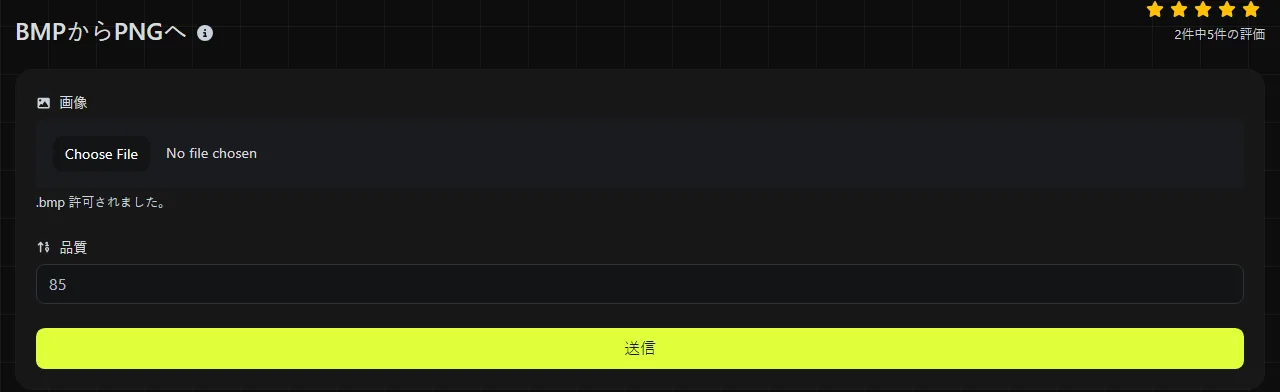
BMP画像を追加し、ブラウザでの処理が終わるまで待ってから、生成されたPNGファイルを保存してください。変換処理はすべてブラウザ内で行われるため、画像がサーバーにアップロードされることはありません。
- 変換したいBMPファイルを指定します。
- ブラウザがビットマップをデコードし、ピクセルをPNGとしてエンコードするまで待ちます。
- PNGを保存して開き、色、画像サイズ、透明部分を確認します。
ブラウザ上でBMPからPNGへ変換すれば、元のBMPはデバイス内に残ります。BMP形式のスキャン画像、社内用の図表など、第三者の変換サーバーに送信すべきでないビットマップファイルを扱う場合に重要です。
BMPをPNGに変換すると何が変わる?
ピクセルデータの保存方式が、一般に非圧縮のBMP構造から、PNGの可逆圧縮へ変わります。変わるのはファイル形式であり、画像の細部が追加されたり、解像度が上がったりするわけではありません。
| 特性 | BMP | PNG |
|---|---|---|
| 圧縮方式 | 多くは非圧縮。ただし、一部のBMP形式ではランレングス符号化を使用 | 可逆のDEFLATE圧縮 |
| 透明度 | 従来のBMPファイルには通常、確実に利用できる透明度情報がない。アルファチャンネルへの対応はBMPのバージョンやソフトウェアによって異なる | 完全な透明度と半透明ピクセルに対応 |
| アニメーション | アニメーション非対応 | 現在のPNG規格はAPNGによるアニメーションに対応。静止画のPNGも使用可能 |
| 一般的なファイルサイズ | ピクセル値を直接保存することが多いため大きい | 通常、同等の非圧縮BMPより小さい。特に単色の領域が多い画像では小さくなりやすい |
| Web対応 | 一部のブラウザやアプリケーションでは認識されるが、一般的なWeb画像形式には不向き | ブラウザ、コンテンツ管理システム、デスクトップソフトウェアで広く対応 |
BMPを変換しても、背景が自動的に透明になるわけではありません。BMPの背景が白いピクセルで構成されている場合、画像編集ソフトで削除しない限り、その部分は白いままです。また、1フレームしかないBMPから、アニメーションPNG用の複数フレームを作ることもできません。
BMPからPNGへの変換が適しているのはどんなとき?
ファイルサイズを抑えた可逆画像が必要で、Webサイトや一般的な環境で安定して使いたい場合に適しています。PNGは特に、スクリーンショット、インターフェース部品、図表、ピクセルアート、文字を含む画像に向いています。
- Webサイト用素材: 古いBMPをWordPress、ドキュメントサイト、HTMLページに追加する前に変換します。
- ソフトウェアのスクリーンショット: JPEG特有のノイズを発生させず、文字や輪郭を鮮明に保つにはPNGが適しています。
- ロゴや図表: PNGは、繰り返し使われる色や広い単色領域を効率よく圧縮できます。
- 共有: PNGは、ブラウザ、メッセージサービス、クラウドストレージの画面で簡単にプレビューできます。
たとえば、ボックス、ラベル、接続線で構成されたnetwork-layout.bmpは、network-layout.pngへの変換に適しています。PNGでも同じ種類のラスター画像として保存されますが、通常は使用する容量を減らせます。
写真をできるだけ小さくしたい場合、PNGへの変換はあまり適していません。BMPをJPGにを使うとファイルが小さくなる可能性がありますが、JPGは非可逆圧縮のため、圧縮ノイズが生じることがあります。また、低品質なJPGから作成されたBMPを可逆圧縮のPNGに変換しても、JPEG圧縮ですでに失われた細部は復元されません。
変換後のPNGはどのくらいのサイズになる?
PNGは通常、非圧縮BMPより小さくなりますが、一定の縮小率があるわけではありません。ファイルサイズは画像の寸法、色深度、隣接するピクセルの規則性によって変わります。
1,920 × 1,080の24ビットBMPでは、生のピクセルデータだけで約5.93 MiBが必要です。これにヘッダーと行のパディングが加わります。単純なグラフならPNGは大幅に小さくなる可能性がありますが、写真やノイズの多いスキャン画像はピクセルを圧縮しにくいため、PNGにしてもかなり大きくなることがあります。また、PNGは画像情報を破棄しないので、同じ写真のJPGより大きくなる場合もあります。
問題があるファイルと実用上の制限
BMPには、インデックスカラー、ビットフィールド、ランレングス符号化など、歴史的に複数の形式があります。ファイル名が.bmpで終わっていても、ヘッダーが不正、データが途中で切れている、エンコード方式が特殊といった場合には、ソフトウェアが画像をデコードできないことがあります。
非常に大きなビットマップを処理するには、デコード済みのピクセルを保持し、PNGを作成できるだけのデバイスメモリが必要です。そのため、メモリが限られたスマートフォンやタブレットでは、大きなBMPのデコードやPNGへのエンコードに時間がかかったり、処理に失敗したりすることがあります。空のBMPや破損したBMPを、有効なPNG画像としてデコードすることはできません。
ファイル名に空白、数字、記号、アクセント付き文字、非ラテン文字が含まれていても、ビットマップのピクセルには影響しません。ただし、生成されたPNGを別のアプリケーションで開けない場合は、ファイル名の長さや文字の制限を避けるため、短く単純な名前で保存してください。
よくある質問
PNGに変換してもBMPファイルの元の日付は残る?
元のBMPに設定されていたファイルシステム上の日付が、ダウンロードしたPNGに引き継がれるとは限りません。ダウンロードされたPNGは新しく作成されたファイルなので、通常はブラウザやOSによって新しい作成日時または更新日時が付けられます。日付がアーカイブ記録の一部なら、別途保存してください。
変換後も背景が白いのはなぜ?
白い部分は、BMP内に通常の白いピクセルとして保存されている可能性があります。PNGは透明度を表現できますが、どの色を削除すべきかを変換処理だけで確実に判断することはできません。画像内の別の場所にも同じ色が使われている場合は特に困難です。画像編集ソフトで背景を選択するか、マスク処理を行ってください。
PNGに変換すると印刷品質は上がる?
いいえ。変換してもピクセルは追加されず、ぼやけた細部が鮮明になったり、元画像の解像度が上がったりすることもありません。PNGを印刷に出す前に、予定している印刷サイズに対して十分なピクセル寸法があるか確認してください。
ファイル名が.bmpで終わっているのに拒否されるのはなぜ?
拡張子だけでは、中身が有効なビットマップであると判断できません。別の形式のファイル名を変更したもの、転送中に破損したもの、またはデコーダーが読み取れないBMP形式で書き出されたものかもしれません。作成元のアプリケーションで開き、新しいBMPまたはPNGとして書き出してみてください。
信頼できないBMPも変換すれば安全になる?
信頼できないBMPをPNGに変換しても、マルウェアスキャンの代わりにはなりません。ブラウザとOSを最新の状態に保ち、提供元が不明なBMPは、ブラウザでデコードする前にスキャンしてください。PNGを保存した後は、実際に使用するアプリケーションで開き、画像全体が表示され、色も正しいことを確認してください。
類似のツール
人気のツール
Digily LinkのIPルックアップツールは、任意のIPアドレスに関する詳細情報を提供します。この無料オンラインサービスを利用して、包括的なIPデータを取得してください。
WhatsAppリンクジェネレーターで無料のWhatsAppリンクを即座に生成します。カスタムメッセージを追加して、ワンクリックでチャットを開始できます。ログインやコーディングは不要です。