BMP en PNG
Convertissez facilement des fichiers image BMP au format PNG avec notre outil de conversion BMP en PNG pour des images de haute qualité.
BMP en PNG est un outil gratuit qui convertit les fichiers d'image bitmap en fichiers PNG compressés, directement dans ton navigateur.
Comment convertir un fichier BMP en PNG ?
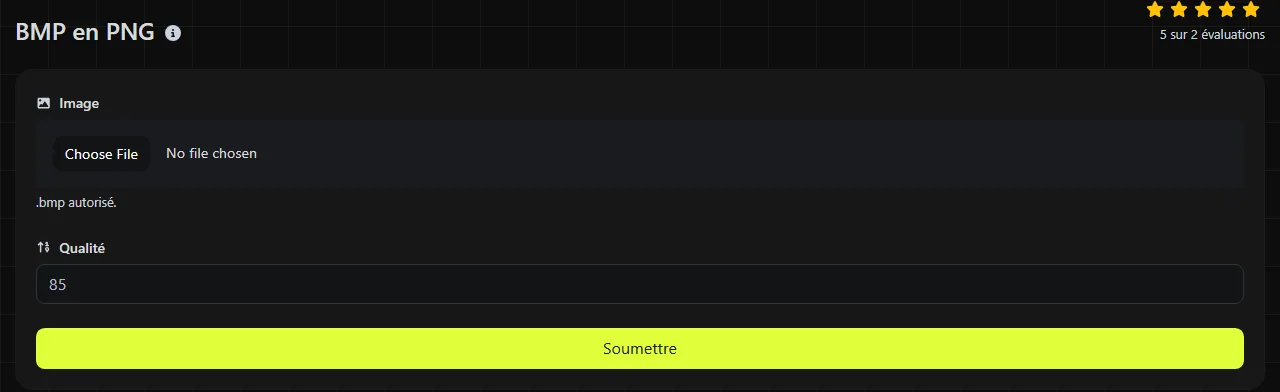
Ajoute l'image BMP, laisse le navigateur la traiter, puis enregistre le fichier PNG obtenu. L'image n'est jamais envoyée à un serveur, car toute la conversion s'effectue dans ton navigateur.
- Sélectionne le fichier BMP à convertir.
- Attends que le navigateur décode le bitmap et encode les pixels au format PNG.
- Enregistre le PNG, puis ouvre-le pour vérifier ses couleurs, ses dimensions et sa transparence.
Comme le traitement du BMP en PNG s'effectue dans le navigateur, le fichier BMP d'origine reste sur ton appareil. Cela peut être important pour les numérisations au format BMP, les schémas internes et les autres fichiers bitmap qui ne doivent pas être envoyés au serveur de conversion d'un tiers.
Qu'est-ce qui change lors de la conversion d'un BMP en PNG ?
Les données des pixels sont stockées avec la compression sans perte du PNG, au lieu de la structure bitmap généralement non compressée du BMP. La conversion change le format du fichier, mais elle n'ajoute aucun détail et n'augmente pas la résolution de l'image.
| Propriété | BMP | PNG |
|---|---|---|
| Compression | Souvent non compressé, même si certaines variantes du BMP utilisent un codage par plages | Compression DEFLATE sans perte |
| Transparence | Les fichiers BMP traditionnels ne gèrent généralement pas la transparence de façon fiable. La prise en charge des canaux alpha varie selon la version du BMP et le logiciel | Prend en charge la transparence alpha complète et les pixels partiellement transparents |
| Animation | Aucune animation | La norme PNG actuelle prend en charge l'animation au moyen du format APNG. Un PNG peut également être statique |
| Taille habituelle | Élevée, car les valeurs des pixels sont généralement enregistrées directement | En général plus petite que celle d'un BMP équivalent non compressé, surtout pour les images comportant de grandes zones uniformes |
| Compatibilité web | Reconnu par certains navigateurs et certaines applications, mais inadapté comme format d'image web courant | Largement pris en charge par les navigateurs, les systèmes de gestion de contenu et les logiciels de bureau |
Convertir un BMP ne rend pas automatiquement son arrière-plan transparent. Si le BMP contient des pixels blancs en arrière-plan, ils restent blancs tant qu'ils ne sont pas supprimés dans un éditeur d'images. De plus, un BMP composé d'une seule image ne peut pas fournir les images nécessaires à la création d'un PNG animé.
Quand faut-il convertir un BMP en PNG ?
La conversion est utile si tu as besoin d'une image sans perte, moins volumineuse et compatible de manière fiable avec les sites web et les plateformes courantes. Le PNG convient particulièrement aux captures d'écran, aux éléments d'interface, aux schémas, au pixel art et aux images contenant du texte.
- Ressources pour un site web : convertis un ancien BMP avant de l'ajouter à WordPress, à un site de documentation ou à une page HTML.
- Captures d'écran de logiciels : utilise le PNG pour conserver la netteté du texte et des contours francs, sans artefacts JPEG.
- Logos et schémas : le PNG compresse efficacement les couleurs répétées et les grandes zones unies.
- Partage : le PNG est plus facile à prévisualiser dans les navigateurs, les services de messagerie et les interfaces de stockage dans le cloud.
Par exemple, network-layout.bmp, qui contient des cadres, des libellés et des lignes de liaison, se prête bien à une conversion en network-layout.png. Le PNG conserve le même type d'image matricielle, mais occupe généralement moins d'espace.
La conversion est moins intéressante lorsqu'une photographie doit être aussi légère que possible. BMP en JPG peut produire un fichier plus petit, mais le JPG utilise une compression avec perte susceptible de créer des artefacts. Convertir en PNG sans perte un BMP provenant à l'origine d'un JPG de mauvaise qualité ne rétablira pas les détails déjà supprimés par la compression JPEG.
Quelle sera la taille du PNG converti ?
Le PNG sera généralement plus petit qu'un BMP non compressé, mais il n'existe aucun taux de réduction fixe. La taille du fichier dépend des dimensions de l'image, de la profondeur de couleur et du degré de similarité entre les pixels voisins.
Un BMP 24 bits de 1,920 × 1,080 nécessite environ 5.93 MiB pour les données brutes des pixels, auxquels s'ajoutent ses en-têtes et l'éventuel remplissage des lignes. Le PNG d'un graphique simple peut être nettement plus petit. En revanche, une photographie ou une numérisation bruitée peut rester assez volumineuse, car ses pixels sont plus difficiles à compresser. Le PNG peut aussi être plus lourd qu'un JPG de la même photographie, puisqu'il ne supprime aucune information de l'image.
Fichiers problématiques et limites pratiques
Le BMP possède plusieurs variantes historiques, notamment les fichiers à couleurs indexées, à champs de bits et à codage par plages. Un en-tête mal formé, des données tronquées ou un encodage inhabituel peuvent empêcher le logiciel de décoder l'image, même si le nom du fichier se termine par .bmp.
Pour traiter de très grands bitmaps, l'appareil doit disposer d'assez de mémoire pour que le navigateur puisse conserver les pixels décodés et créer le PNG. Le décodage d'un BMP volumineux et l'encodage du PNG obtenu peuvent donc ralentir ou échouer sur un téléphone ou une tablette disposant de peu de mémoire. Les fichiers BMP vides ou corrompus ne peuvent pas être décodés en images PNG valides.
Les espaces, les chiffres, les signes de ponctuation et les caractères accentués ou non latins présents dans un nom de fichier ne modifient pas les pixels du bitmap. Toutefois, si une autre application refuse le PNG généré, enregistre-le sous un nom plus court et simple afin d'éviter les restrictions liées à la longueur du nom ou aux caractères utilisés.
Questions fréquentes
Le PNG conservera-t-il la date d'origine du fichier BMP ?
Ne pars pas du principe que la date du fichier BMP source sera conservée dans le PNG téléchargé. Le PNG téléchargé est un nouveau fichier. Le navigateur et le système d'exploitation lui attribuent donc normalement une nouvelle date de création ou de modification. Si cette date fait partie d'un dossier d'archives, conserve-la séparément.
Pourquoi l'image convertie a-t-elle toujours un arrière-plan blanc ?
La zone blanche est probablement enregistrée dans le BMP sous forme de pixels blancs ordinaires. Le PNG peut gérer la transparence, mais la conversion ne peut pas déterminer avec certitude quelle couleur supprimer, surtout si la même couleur apparaît ailleurs dans l'image. Utilise un éditeur d'images pour sélectionner l'arrière-plan ou lui appliquer un masque.
La conversion en PNG améliore-t-elle la qualité d'impression ?
Non. La conversion n'ajoute pas de pixels, n'accentue pas les détails flous et n'augmente pas la résolution du fichier source. Vérifie que les dimensions en pixels conviennent à la taille d'impression prévue avant d'envoyer le PNG à une imprimante.
Pourquoi un fichier est-il refusé alors que son nom se termine par .bmp ?
L'extension ne suffit pas à prouver que le contenu est un bitmap valide. Le fichier a peut-être été renommé depuis un autre format, endommagé pendant son transfert ou créé avec une variante du BMP que le décodeur ne sait pas lire. Essaie de l'ouvrir dans son application d'origine, puis exporte un nouveau fichier BMP ou PNG.
La conversion rend-elle sûr un BMP non fiable ?
La conversion d'un BMP non fiable en PNG ne doit pas être considérée comme une analyse antivirus. Maintiens le navigateur et le système d'exploitation à jour, puis analyse les fichiers BMP provenant de sources inconnues avant de demander au navigateur de les décoder. Après avoir enregistré le PNG, ouvre-le dans l'application où il sera utilisé et vérifie que l'image est complète et que ses couleurs sont correctes.
Outils similaires
Convertissez facilement des fichiers image BMP au format GIF avec notre outil de conversion BMP en GIF pour créer des images animées.
Convertissez facilement des fichiers image BMP au format WebP avec notre outil de conversion BMP en WebP pour une compression d'image efficace.
Convertissez facilement des fichiers image BMP au format JPG avec notre outil de conversion BMP en JPG pour une utilisation d'image polyvalente.
Outils populaires
Créez votre propre signature personnalisée et téléchargez-la facilement avec notre outil de génération de signatures pour des signatures électroniques personnalisées.
Calculez la taille de n'importe quel texte en octets (B), kilooctets (KB) ou mégaoctets (MB) à l'aide de notre outil de calcul de taille de texte.
Utilisez l'outil de recherche inversée d'IP pour trouver rapidement et facilement le domaine ou l'hôte associé à une adresse IP.
Utilisez notre outil de ping pour vérifier rapidement et efficacement le statut et le temps de réponse de n'importe quel site web, serveur ou port.
L'outil de recherche d'IP de Digily Link fournit des informations détaillées sur toute adresse IP. Utilisez ce service en ligne gratuit pour obtenir des données IP complètes.
Générez instantanément votre lien WhatsApp gratuit avec notre générateur de liens WhatsApp. Ajoutez un message personnalisé et lancez des discussions en un clic, sans connexion ni code.