BMP la PNG
Convertiți cu ușurință fișierele imagine BMP în format PNG cu instrumentul nostru de conversie BMP în PNG pentru imagini de înaltă calitate.
BMP la PNG este un instrument gratuit care convertește fișierele imagine bitmap în fișiere PNG comprimate, direct în browser.
Cum convertesc un fișier BMP în PNG?
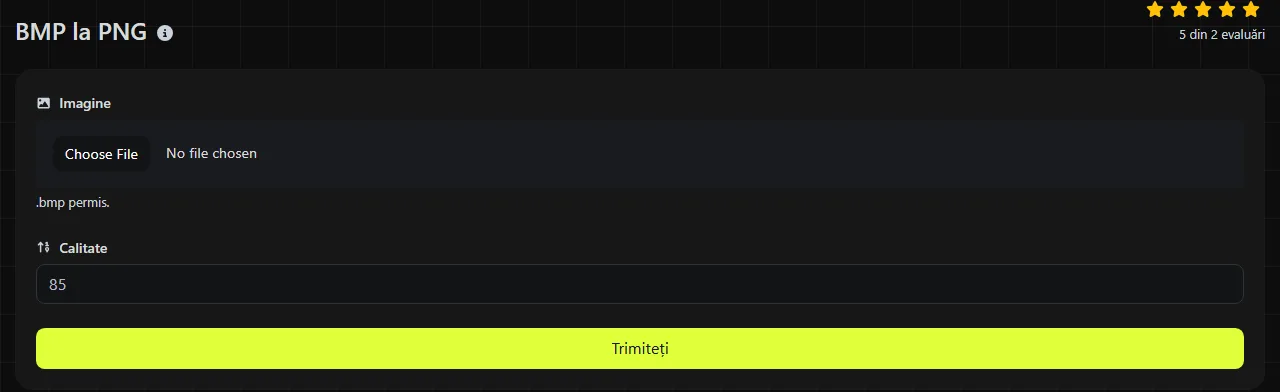
Adaugă imaginea BMP, așteaptă ca browserul să o proceseze, apoi salvează fișierul PNG rezultat. Imaginea nu este încărcată niciodată pe un server, deoarece întreaga conversie are loc în browser.
- Încarcă fișierul BMP pe care vrei să îl convertești.
- Așteaptă cât timp browserul decodează imaginea bitmap și codifică pixelii în format PNG.
- Salvează fișierul PNG și deschide-l pentru a-i verifica culorile, dimensiunile și transparența.
Procesarea BMP în PNG în browser păstrează fișierul BMP sursă pe dispozitivul tău. Acest lucru poate fi important în cazul scanărilor BMP, al diagramelor interne și al altor fișiere bitmap care nu ar trebui trimise către un server de conversie terț.
Ce se schimbă când convertești un BMP în PNG?
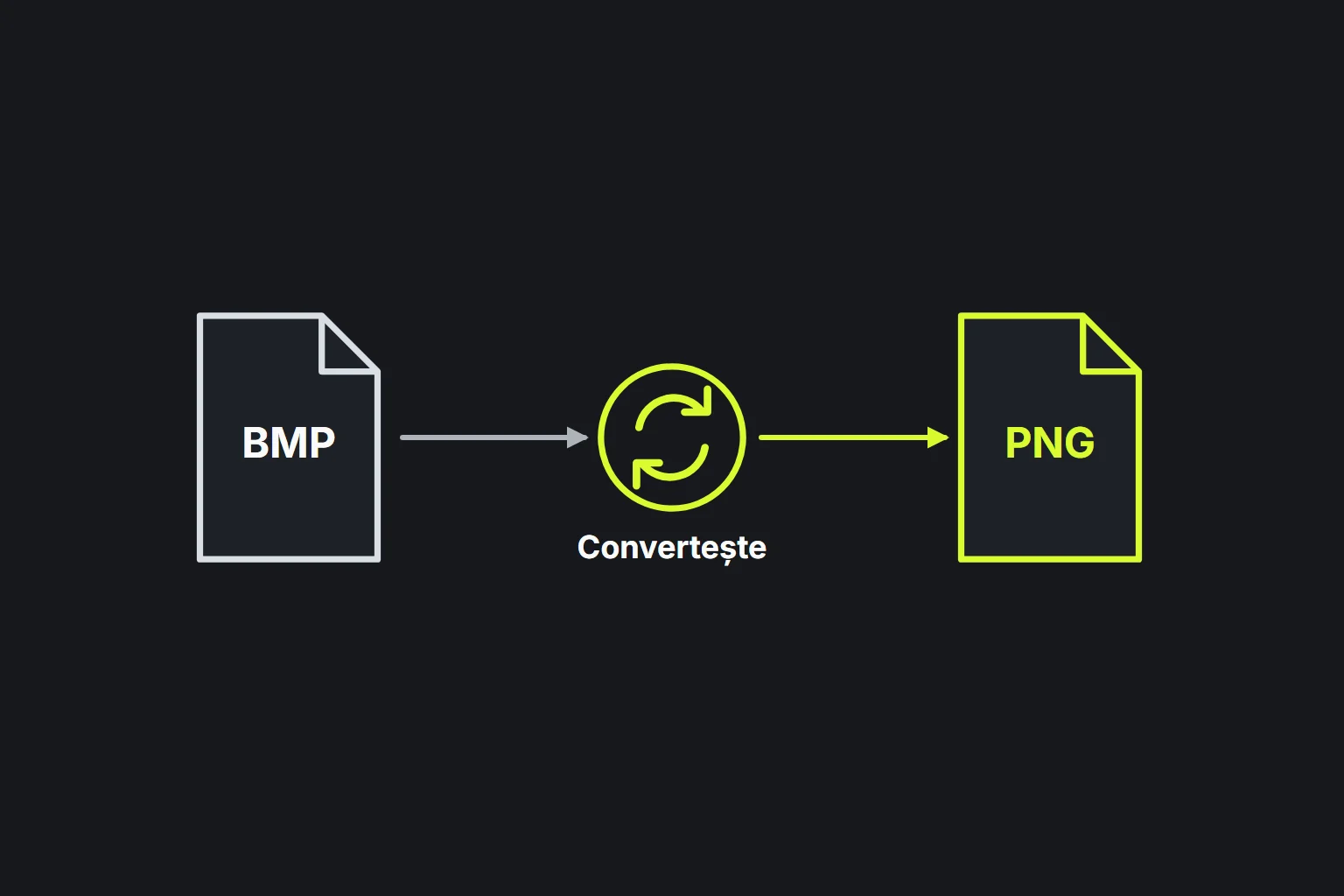
Datele pixelilor sunt stocate folosind compresia fără pierderi a formatului PNG, în locul structurii bitmap de obicei necomprimate a formatului BMP. Conversia schimbă formatul fișierului, dar nu adaugă detalii și nu mărește rezoluția imaginii.
| Proprietate | BMP | PNG |
|---|---|---|
| Compresie | Adesea necomprimat, deși unele variante BMP folosesc codificarea lungimii secvențelor | Compresie DEFLATE fără pierderi |
| Transparență | Fișierele BMP tradiționale nu au, în general, transparență fiabilă. Compatibilitatea cu canalele alfa diferă în funcție de versiunea BMP și de program | Acceptă transparență alfa completă și pixeli parțial transparenți |
| Animație | Fără animație | Standardul PNG actual acceptă animații prin APNG. Un fișier PNG poate fi și static |
| Dimensiune obișnuită | Mare, deoarece valorile pixelilor sunt de obicei stocate direct | De regulă, mai mică decât a unui BMP echivalent necomprimat, mai ales pentru elementele grafice cu suprafețe uniforme |
| Compatibilitate web | Recunoscut de unele browsere și aplicații, dar nepotrivit ca format general pentru imagini web | Compatibil pe scară largă cu browserele, sistemele de gestionare a conținutului și programele desktop |
Conversia unui fișier BMP nu face automat fundalul transparent. Dacă fișierul BMP conține pixeli albi în fundal, aceștia rămân albi dacă nu sunt eliminați într-un editor de imagini. De asemenea, un BMP cu un singur cadru nu poate furniza cadrele necesare unui PNG animat.
Când merită să convertești un BMP în PNG?
Conversia este utilă când ai nevoie de o imagine mai mică, fără pierderi, care să funcționeze fiabil pe site-uri și pe platformele uzuale. Formatul PNG este potrivit în special pentru capturi de ecran, elemente de interfață, diagrame, grafică pixel art și imagini care conțin text.
- Resurse pentru site-uri: convertește un BMP vechi înainte de a-l adăuga în WordPress, pe un site de documentație sau într-o pagină HTML.
- Capturi de ecran din programe: folosește PNG pentru a păstra textul clar și marginile bine definite, fără artefacte JPEG.
- Sigle și diagrame: PNG comprimă eficient culorile repetitive și suprafețele mari uniforme.
- Partajare: fișierele PNG pot fi previzualizate mai ușor în browsere, servicii de mesagerie și interfețe de stocare în cloud.
De exemplu, network-layout.bmp, care conține casete, etichete și linii de legătură, este potrivit pentru conversie în network-layout.png. Fișierul PNG păstrează același tip de imagine raster, dar va ocupa de obicei mai puțin spațiu.
Conversia este mai puțin utilă dacă o fotografie trebuie redusă cât mai mult posibil. BMP în JPG poate genera un fișier mai mic, însă JPG folosește compresie cu pierderi și poate introduce artefacte. Dacă transformi în PNG fără pierderi un fișier BMP creat inițial dintr-un JPG de calitate slabă, nu vei recupera detaliile deja eliminate prin compresia JPEG.
Cât de mare va fi fișierul PNG convertit?
Fișierul PNG va fi, de obicei, mai mic decât un BMP necomprimat, dar nu există un raport fix de reducere. Dimensiunea fișierului depinde de dimensiunile imaginii, profunzimea culorii și cât de previzibile sunt valorile pixelilor învecinați.
Un BMP de 1.920 × 1.080 cu o profunzime de 24 de biți necesită aproximativ 5,93 MiB pentru datele brute ale pixelilor, la care se adaugă anteturile și eventualele date de completare ale rândurilor. Un PNG cu un grafic simplu poate fi mult mai mic, în timp ce o fotografie sau o scanare cu mult zgomot poate genera totuși un PNG destul de mare, deoarece pixelii sunt mai greu de comprimat. De asemenea, PNG poate fi mai mare decât un JPG al aceleiași fotografii, deoarece nu elimină informații din imagine.
Fișiere problematice și limite practice
Formatul BMP are mai multe variante istorice, inclusiv fișiere cu culori indexate, câmpuri de biți și codificarea lungimii secvențelor. Un antet incorect, datele trunchiate sau o codificare neobișnuită pot împiedica decodarea imaginii, chiar dacă numele fișierului se termină în .bmp.
Imaginile bitmap foarte mari necesită suficientă memorie pe dispozitiv pentru ca browserul să păstreze pixelii decodați și să creeze fișierul PNG. Prin urmare, decodarea unui BMP mare și codificarea fișierului PNG rezultat pot încetini sau pot eșua pe un telefon ori o tabletă cu memorie limitată. Fișierele BMP goale sau corupte nu pot fi decodate în imagini PNG valide.
Spațiile, cifrele, semnele de punctuație și caracterele accentuate sau nelatine din numele fișierului nu modifică pixelii imaginii bitmap. Totuși, dacă altă aplicație refuză fișierul PNG generat, salvează-l cu un nume mai scurt și simplu, pentru a evita restricțiile privind lungimea sau caracterele din numele fișierelor.
Întrebări frecvente
Fișierul PNG va păstra data originală a fișierului BMP?
Nu te baza pe păstrarea datei din sistemul de fișiere a fișierului BMP sursă în fișierul PNG descărcat. Un PNG descărcat este un fișier nou creat și, în mod normal, va primi o nouă dată de creare sau modificare de la browser și sistemul de operare. Dacă data face parte dintr-o evidență de arhivă, păstreaz-o separat.
De ce imaginea convertită are în continuare fundal alb?
Cel mai probabil, zona albă este stocată în fișierul BMP sub forma unor pixeli albi obișnuiți. PNG poate reprezenta transparența, dar conversia nu poate stabili în mod fiabil ce culoare trebuie eliminată, mai ales dacă aceeași culoare apare și în alte zone ale imaginii. Folosește un editor de imagini pentru a selecta sau masca fundalul.
Conversia în PNG îmbunătățește calitatea la imprimare?
Nu. Conversia nu adaugă pixeli, nu accentuează detaliile neclare și nu mărește rezoluția sursei. Verifică dimensiunile în pixeli în raport cu dimensiunea de imprimare dorită înainte de a trimite fișierul PNG la imprimantă.
De ce este respins un fișier dacă numele lui se termină în .bmp?
Extensia nu dovedește că fișierul conține o imagine bitmap validă. Este posibil ca fișierul să fi fost redenumit din alt format, să se fi deteriorat în timpul transferului sau să fi fost creat folosind o variantă BMP pe care decodorul nu o poate citi. Încearcă să îl deschizi în aplicația în care a fost creat și să exporți din nou un fișier BMP sau PNG.
Conversia face sigur un fișier BMP dintr-o sursă necunoscută?
Conversia în PNG a unui fișier BMP dintr-o sursă necunoscută nu trebuie considerată o scanare antimalware. Menține browserul și sistemul de operare actualizate și scanează fișierele BMP din surse necunoscute înainte de a permite browserului să le decodeze. După ce salvezi fișierul PNG, deschide-l în aplicația în care urmează să fie folosit și verifică dacă imaginea este afișată integral și are culorile corecte.
Instrumente similare
Convertiți cu ușurință fișierele imagine BMP în format GIF cu instrumentul nostru de conversie BMP în GIF pentru a crea imagini animate.
Convertiți cu ușurință fișierele imagine BMP în format WebP cu instrumentul nostru de conversie BMP în WebP pentru o comprimare eficientă a imaginilor.
Convertiți cu ușurință fișierele imagine BMP în format JPG cu instrumentul nostru de conversie BMP în JPG pentru o utilizare versatilă a imaginilor.
Instrumente populare
Creați-vă propria semnătură personalizată și descărcați-o ușor cu instrumentul nostru de generare a semnăturilor pentru semnături electronice personalizate.
Calculează dimensiunea oricărui text în Byți (B), Kilobyți (KB) sau Megabyți (MB) folosind instrumentul nostru de calcul al dimensiunii textului.
Utilizați instrumentul de căutare inversă IP pentru a găsi rapid și ușor domeniul sau gazda asociată cu orice adresă IP.
Folosiți instrumentul nostru de ping pentru a verifica rapid și eficient starea și timpul de răspuns al oricărui site web, server sau port.
Instrumentul de căutare IP al Digily Link oferă informații detaliate despre orice adresă IP. Folosește acest serviciu online gratuit pentru a obține date IP cuprinzătoare.
Generează instantaneu linkul tău gratuit de WhatsApp cu Generatorul nostru de Linkuri WhatsApp. Adaugă un mesaj personalizat și începe conversațiile cu un singur clic. Fără autentificare sau codare necesară.