BMP zu PNG
Konvertieren Sie BMP-Bilddateien ganz einfach in das PNG-Format mit unserem BMP-zu-PNG-Konverter-Tool für hochwertige Bilder.
BMP zu PNG ist ein kostenloses Tool, das Bitmap-Bilddateien vollständig in deinem Browser in komprimierte PNG-Dateien umwandelt.
Wie wandle ich eine BMP-Datei in PNG um?
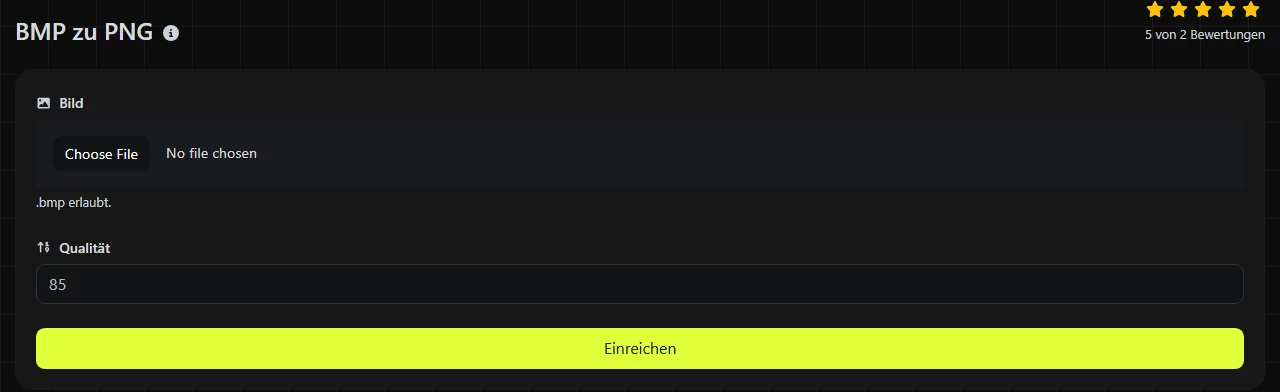
Füge das BMP-Bild hinzu, lass es vom Browser verarbeiten und speichere anschließend die erzeugte PNG-Datei. Das Bild wird nie auf einen Server hochgeladen, da die gesamte Konvertierung in deinem Browser stattfindet.
- Wähle die BMP-Datei aus, die du konvertieren möchtest.
- Warte, während der Browser die Bitmap decodiert und die Pixel als PNG codiert.
- Speichere die PNG-Datei und öffne sie, um Farben, Abmessungen und Transparenz zu überprüfen.
Da die Verarbeitung von BMP zu PNG im Browser erfolgt, bleibt die ursprüngliche BMP-Datei auf deinem Gerät. Das kann besonders bei BMP-Scans, internen Diagrammen und anderen Bitmap-Dateien wichtig sein, die nicht an den Konvertierungsserver eines Drittanbieters gesendet werden sollen.
Was ändert sich beim Umwandeln von BMP in PNG?
Die Pixeldaten werden mit der verlustfreien Komprimierung von PNG gespeichert, statt in der üblicherweise unkomprimierten Bitmap-Struktur von BMP. Bei der Konvertierung ändert sich das Dateiformat. Zusätzliche Details oder eine höhere Bildauflösung entstehen dadurch nicht.
| Eigenschaft | BMP | PNG |
|---|---|---|
| Komprimierung | Häufig unkomprimiert, einige BMP-Varianten verwenden jedoch eine Lauflängencodierung | Verlustfreie DEFLATE-Komprimierung |
| Transparenz | Herkömmliche BMP-Dateien bieten in der Regel keine zuverlässige Transparenz. Die Unterstützung von Alphakanälen hängt von der BMP-Version und der verwendeten Software ab | Unterstützt vollständige Alphatransparenz und teilweise transparente Pixel |
| Animation | Keine Animation | Der aktuelle PNG-Standard unterstützt Animationen über APNG. Eine PNG-Datei kann aber auch statisch sein |
| Typische Größe | Groß, da Pixelwerte üblicherweise direkt gespeichert werden | Meist kleiner als eine entsprechende unkomprimierte BMP-Datei, insbesondere bei Grafiken mit einfarbigen Flächen |
| Web-Unterstützung | Wird von einigen Browsern und Anwendungen erkannt, eignet sich aber nicht als allgemeines Bildformat für das Web | Wird von Browsern, Content-Management-Systemen und Desktop-Software weitgehend unterstützt |
Durch das Umwandeln einer BMP-Datei wird der Hintergrund nicht automatisch transparent. Enthält die BMP-Datei weiße Hintergrundpixel, bleiben diese weiß, solange sie nicht in einem Bildbearbeitungsprogramm entfernt werden. Eine BMP-Datei mit nur einem Einzelbild kann außerdem keine Frames für eine animierte PNG-Datei liefern.
Wann ist die Umwandlung von BMP in PNG sinnvoll?
Die Konvertierung bietet sich an, wenn du ein kleineres, verlustfreies Bild benötigst, das auf Websites und gängigen Plattformen zuverlässig funktioniert. PNG eignet sich besonders für Screenshots, Bedienelemente, Diagramme, Pixel-Art und Bilder mit Text.
- Dateien für Websites: Wandle eine ältere BMP-Datei um, bevor du sie in WordPress, eine Dokumentationswebsite oder eine HTML-Seite einfügst.
- Software-Screenshots: Mit PNG bleiben Text und harte Kanten scharf, ohne dass JPEG-Artefakte entstehen.
- Logos und Diagramme: PNG komprimiert wiederkehrende Farben und große einfarbige Flächen effizient.
- Teilen: PNG-Dateien lassen sich in Browsern, Messaging-Diensten und Cloud-Speicheroberflächen leichter in der Vorschau anzeigen.
So ist etwa network-layout.bmp mit Kästen, Beschriftungen und Verbindungslinien ein geeigneter Kandidat für network-layout.png. Die PNG-Datei speichert denselben Typ von Rasterbild, benötigt aber üblicherweise weniger Speicherplatz.
Weniger sinnvoll ist die Konvertierung, wenn eine Fotodatei möglichst klein werden soll. BMP zu JPG kann eine kleinere Datei erzeugen, allerdings verwendet JPG eine verlustbehaftete Komprimierung und kann Artefakte verursachen. Wurde eine BMP-Datei ursprünglich aus einer minderwertigen JPG-Datei erstellt, bringt die Umwandlung in das verlustfreie PNG-Format keine Details zurück, die zuvor durch die JPEG-Komprimierung verloren gegangen sind.
Wie groß wird die konvertierte PNG-Datei?
Die PNG-Datei ist in der Regel kleiner als eine unkomprimierte BMP-Datei, einen festen Reduktionsfaktor gibt es jedoch nicht. Die Dateigröße hängt von den Bildabmessungen, der Farbtiefe und davon ab, wie gut sich benachbarte Pixel vorhersagen lassen.
Eine 1,920 × 1,080 große 24-Bit-BMP-Datei benötigt für die reinen Pixeldaten etwa 5.93 MiB, zusätzlich kommen die Header und mögliche Auffüllbytes pro Zeile hinzu. Die PNG-Datei eines einfachen Diagramms kann erheblich kleiner sein. Bei einem Foto oder einem verrauschten Scan kann dagegen eine recht große PNG-Datei entstehen, weil sich die Pixel schlechter komprimieren lassen. Eine PNG-Datei kann außerdem größer sein als eine JPG-Datei desselben Fotos, da PNG keine Bildinformationen verwirft.
Problematische Dateien und praktische Grenzen
BMP umfasst mehrere historische Varianten, darunter Dateien mit indizierten Farben, Bitfeldern und Lauflängencodierung. Ein fehlerhafter Header, unvollständige Daten oder eine ungewöhnliche Codierung können verhindern, dass eine Software das Bild decodiert, selbst wenn der Dateiname auf .bmp endet.
Bei sehr großen Bitmaps muss auf dem Gerät genügend Arbeitsspeicher vorhanden sein, damit der Browser die decodierten Pixel vorhalten und die PNG-Datei erstellen kann. Das Decodieren einer großen BMP-Datei und das anschließende Codieren als PNG kann auf einem Smartphone oder Tablet mit wenig Arbeitsspeicher deshalb langsam sein oder fehlschlagen. Leere oder beschädigte BMP-Dateien lassen sich nicht in gültige PNG-Bilder decodieren.
Leerzeichen, Zahlen, Satzzeichen sowie akzentuierte oder nichtlateinische Zeichen im Dateinamen verändern die Bitmap-Pixel nicht. Falls eine andere Anwendung die erzeugte PNG-Datei dennoch ablehnt, speichere sie unter einem kürzeren, einfachen Dateinamen, um mögliche Beschränkungen bei der Länge oder den zulässigen Zeichen des Dateinamens zu vermeiden.
Häufig gestellte Fragen
Behält die PNG-Datei das ursprüngliche Datum der BMP-Datei?
Verlass dich nicht darauf, dass das Dateisystemdatum der ursprünglichen BMP-Datei in der heruntergeladenen PNG-Datei erhalten bleibt. Eine heruntergeladene PNG-Datei wird neu erstellt und erhält normalerweise vom Browser und Betriebssystem einen neuen Erstellungs- oder Änderungszeitpunkt. Gehört das Datum zu einem Archivdatensatz, speichere es separat.
Warum hat mein konvertiertes Bild immer noch einen weißen Hintergrund?
Der weiße Bereich ist in der BMP-Datei wahrscheinlich als gewöhnliche weiße Pixel gespeichert. PNG kann Transparenz darstellen, bei der Konvertierung lässt sich jedoch nicht zuverlässig erkennen, welche Farbe entfernt werden soll. Das gilt besonders, wenn dieselbe Farbe auch an anderen Stellen im Bild vorkommt. Wähle den Hintergrund in einem Bildbearbeitungsprogramm aus oder maskiere ihn dort.
Verbessert die Umwandlung in PNG die Druckqualität?
Nein. Die Konvertierung fügt keine Pixel hinzu, schärft keine unscharfen Details und erhöht nicht die Auflösung der Quelldatei. Prüfe vor dem Senden der PNG-Datei an einen Drucker, ob die Pixelabmessungen für die gewünschte Druckgröße ausreichen.
Warum wird eine Datei abgelehnt, obwohl ihr Name auf .bmp endet?
Die Dateiendung allein beweist nicht, dass der Inhalt eine gültige Bitmap ist. Die Datei könnte aus einem anderen Format umbenannt, bei der Übertragung beschädigt oder in einer BMP-Variante gespeichert worden sein, die der Decoder nicht lesen kann. Öffne sie nach Möglichkeit in der ursprünglichen Anwendung und exportiere eine neue BMP- oder PNG-Datei.
Macht die Konvertierung eine nicht vertrauenswürdige BMP-Datei sicher?
Nein. Das Umwandeln einer nicht vertrauenswürdigen BMP-Datei in PNG darf nicht als Malware-Scan betrachtet werden. Halte deinen Browser und dein Betriebssystem aktuell und prüfe BMP-Dateien aus unbekannten Quellen, bevor du sie vom Browser decodieren lässt. Öffne die gespeicherte PNG-Datei anschließend in der Anwendung, in der du sie verwenden möchtest, und kontrolliere, ob das Bild vollständig und mit den richtigen Farben dargestellt wird.
Ähnliche Werkzeuge
Konvertieren Sie BMP-Bilddateien mühelos in das GIF-Format mit unserem BMP-zu-GIF-Konverter-Tool zur Erstellung von animierten Bildern.
Konvertieren Sie BMP-Bilddateien mühelos in das WebP-Format mit unserem BMP-zu-WebP-Konverter-Tool für effiziente Bildkomprimierung.
Konvertieren Sie BMP-Bilddateien mit unserem BMP-zu-JPG-Konverter-Tool einfach in das JPG-Format für vielseitige Bildnutzung.
Beliebte Werkzeuge
Erstellen Sie Ihre eigene benutzerdefinierte Signatur und laden Sie sie einfach mit unserem Signaturgenerator-Tool für personalisierte E-Signaturen herunter.
Berechnen Sie die Größe eines beliebigen Textes in Bytes (B), Kilobytes (KB) oder Megabytes (MB) mit unserem Textgrößenrechner.
Verwenden Sie das Reverse-IP-Lookup-Tool, um die Domain oder den Host zu finden, der mit einer IP-Adresse verknüpft ist, schnell und einfach.
Verwenden Sie unser Ping-Tool, um den Status und die Antwortzeit einer beliebigen Website, eines Servers oder Ports schnell und effizient zu überprüfen.
Das IP-Lookup-Tool von Digily Link bietet detaillierte Informationen zu jeder IP-Adresse. Nutzen Sie diesen kostenlosen Online-Dienst, um umfassende IP-Daten zu erhalten.
Erstellen Sie mit unserem WhatsApp-Link-Generator sofort Ihren kostenlosen WhatsApp-Link. Fügen Sie eine benutzerdefinierte Nachricht hinzu und starten Sie Chats mit einem Klick, ganz ohne Anmeldung oder Programmierung.