Convertidor de BMP a PNG
Convierte archivos de imagen BMP a PNG de manera rápida y eficiente para una mayor flexibilidad en el uso de imágenes.
El Convertidor de BMP a PNG es una herramienta gratuita que convierte archivos de imagen de mapa de bits en archivos PNG comprimidos íntegramente en tu navegador.
¿Cómo convierto un archivo BMP a PNG?
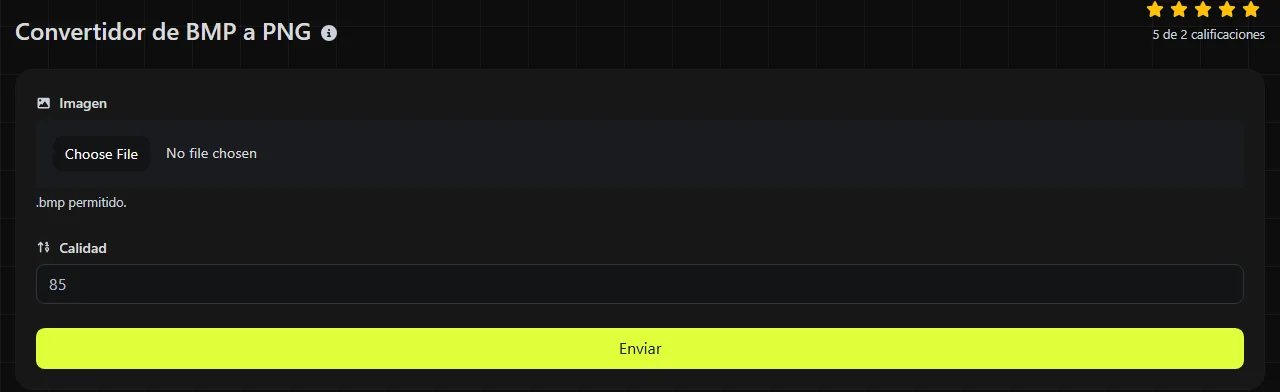
Añade la imagen BMP, deja que el navegador la procese y guarda el archivo PNG resultante. La imagen nunca se sube a un servidor, ya que toda la conversión se realiza en tu navegador.
- Selecciona el archivo BMP que quieras convertir.
- Espera mientras el navegador decodifica el mapa de bits y codifica los píxeles como PNG.
- Guarda el PNG y ábrelo para comprobar sus colores, dimensiones y transparencia.
Al procesar la conversión de BMP a PNG en el navegador, el BMP original permanece en tu dispositivo. Esto puede ser importante para escaneos en BMP, diagramas internos y otros archivos de mapa de bits que no deban enviarse a un servidor de conversión de terceros.
¿Qué cambia al convertir un BMP a PNG?
Los datos de los píxeles se almacenan mediante la compresión sin pérdida de PNG, en lugar de la estructura de mapa de bits de BMP, que normalmente no está comprimida. La conversión cambia el formato del archivo, pero no añade detalle ni aumenta la resolución de la imagen.
| Propiedad | BMP | PNG |
|---|---|---|
| Compresión | A menudo sin comprimir, aunque algunas variantes de BMP utilizan codificación por longitud de ejecución | Compresión DEFLATE sin pérdida |
| Transparencia | Los archivos BMP tradicionales no suelen ofrecer una transparencia fiable. La compatibilidad con canales alfa varía según la versión de BMP y el software | Admite transparencia alfa completa y píxeles parcialmente transparentes |
| Animación | Sin animación | El estándar PNG actual admite animación mediante APNG. Un PNG también puede ser estático |
| Tamaño habitual | Grande, porque los valores de los píxeles suelen almacenarse directamente | Normalmente menor que el de un BMP equivalente sin comprimir, sobre todo en gráficos con áreas de color uniforme |
| Compatibilidad web | Algunos navegadores y aplicaciones lo reconocen, pero no resulta adecuado como formato general de imagen para la web | Ampliamente compatible con navegadores, sistemas de gestión de contenidos y software de escritorio |
Convertir un BMP no vuelve transparente el fondo de forma automática. Si el BMP contiene píxeles blancos en el fondo, seguirán siendo blancos a menos que los elimines con un editor de imágenes. Además, un BMP de un solo fotograma no puede aportar fotogramas para un PNG animado.
¿Cuándo conviene convertir un BMP a PNG?
La conversión resulta útil cuando necesitas una imagen sin pérdida, de menor tamaño y que funcione de forma fiable en sitios web y plataformas habituales. PNG es especialmente apropiado para capturas de pantalla, elementos de interfaz, diagramas, pixel art e imágenes con texto.
- Recursos para sitios web: convierte un BMP antiguo antes de añadirlo a WordPress, a un sitio de documentación o a una página HTML.
- Capturas de software: utiliza PNG para conservar la nitidez del texto y los bordes definidos sin artefactos de JPEG.
- Logotipos y diagramas: PNG comprime de forma eficiente los colores repetidos y las áreas amplias y uniformes.
- Uso compartido: PNG se puede previsualizar con mayor facilidad en navegadores, servicios de mensajería e interfaces de almacenamiento en la nube.
Por ejemplo, network-layout.bmp, que contiene cuadros, etiquetas y líneas de conexión, es un buen candidato para convertirse en network-layout.png. El PNG almacena el mismo tipo de imagen rasterizada, pero normalmente ocupa menos espacio.
La conversión resulta menos útil cuando necesitas reducir al máximo el tamaño de una fotografía. El Convertidor de BMP a JPG puede generar un archivo más pequeño, aunque JPG utiliza compresión con pérdida y puede introducir artefactos. Convertir a PNG sin pérdida un BMP creado originalmente a partir de un JPG de baja calidad no recuperará el detalle que ya descartó la compresión JPEG.
¿Qué tamaño tendrá el PNG convertido?
El PNG suele ser más pequeño que un BMP sin comprimir, pero no existe una proporción de reducción fija. El tamaño del archivo depende de las dimensiones de la imagen, la profundidad de color y lo predecibles que sean los píxeles contiguos.
Un BMP de 1.920 × 1.080 y 24 bits necesita unos 5,93 MiB para los datos de píxeles sin procesar, además de sus cabeceras y cualquier relleno de fila. El PNG de un gráfico sencillo puede ser considerablemente más pequeño, mientras que una fotografía o un escaneo con mucho ruido aún puede generar un PNG bastante grande porque sus píxeles son más difíciles de comprimir. Un PNG también puede ocupar más que un JPG de la misma fotografía, ya que PNG no descarta información de la imagen.
Archivos problemáticos y límites prácticos
BMP cuenta con varias variantes históricas, entre ellas los archivos de color indexado, los que usan campos de bits y los que emplean codificación por longitud de ejecución. Una cabecera mal formada, datos truncados o una codificación poco habitual pueden impedir que el software decodifique la imagen, aunque el nombre del archivo termine en .bmp.
Los mapas de bits muy grandes necesitan suficiente memoria en el dispositivo para que el navegador mantenga los píxeles decodificados y cree el PNG. Por tanto, la decodificación de un BMP grande y la codificación del PNG resultante pueden ralentizarse o fallar en un teléfono o una tableta con poca memoria. Los archivos BMP vacíos o dañados no pueden decodificarse como imágenes PNG válidas.
Los espacios, números, signos de puntuación y caracteres acentuados o no latinos del nombre de archivo no alteran los píxeles del mapa de bits. Sin embargo, si otra aplicación rechaza el PNG generado, guárdalo con un nombre más corto y sencillo para evitar restricciones de longitud o de caracteres.
Preguntas frecuentes
¿El PNG conservará la fecha original del archivo BMP?
No des por hecho que el PNG descargado conservará la fecha del sistema de archivos del BMP original. El PNG descargado es un archivo nuevo y normalmente recibirá una nueva fecha de creación o modificación asignada por el navegador y el sistema operativo. Si la fecha forma parte de un registro de archivo, guárdala por separado.
¿Por qué la imagen convertida sigue teniendo el fondo blanco?
Es probable que el área blanca esté almacenada como píxeles blancos normales en el BMP. PNG puede representar transparencias, pero la conversión no puede determinar de forma fiable qué color debe eliminarse, sobre todo si ese mismo color aparece en otras partes de la imagen. Utiliza un editor de imágenes para seleccionar el fondo o crear una máscara.
¿Convertir a PNG mejora la calidad de impresión?
No. La conversión no añade píxeles, no enfoca los detalles borrosos ni aumenta la resolución original. Comprueba las dimensiones en píxeles en relación con el tamaño de impresión previsto antes de enviar el PNG a una impresora.
¿Por qué se rechaza un archivo si su nombre termina en .bmp?
La extensión por sí sola no demuestra que el contenido sea un mapa de bits válido. Es posible que se haya cambiado el nombre de un archivo de otro formato, que este se haya dañado durante la transferencia o que se haya creado con una variante de BMP que el decodificador no pueda leer. Prueba a abrirlo en la aplicación original y exporta un nuevo BMP o PNG.
¿La conversión hace que un BMP no fiable sea seguro?
No. Convertir un BMP no fiable a PNG no debe considerarse un análisis de malware. Mantén actualizados el navegador y el sistema operativo, y analiza los archivos BMP de origen desconocido antes de pedirle al navegador que los decodifique. Después de guardar el PNG, ábrelo en la aplicación donde vayas a utilizarlo y comprueba que la imagen aparezca completa y con los colores correctos.
Herramientas similares
Convierte archivos de imagen BMP a GIF de manera rápida y sencilla para tus necesidades de animación y gráficos.
Convierte archivos de imagen BMP a WebP de manera fácil para optimizar la calidad y el tamaño de las imágenes.
Convierte archivos de imagen BMP a JPG de manera rápida y eficiente para una mayor compatibilidad con diferentes plataformas.
Herramientas populares
Crea y descarga tu propia firma personalizada de manera rápida y sencilla con nuestro generador de firmas.
Calcula el tamaño de cualquier texto en Bytes, Kilobytes o Megabytes de manera precisa y rápida.
Realiza búsquedas inversas de IP para encontrar dominios o anfitriones asociados a cualquier dirección IP.
Realiza pruebas de ping para verificar la conectividad y tiempo de respuesta de sitios web, servidores o puertos.
La herramienta de consulta de IP de Digily Link ofrece información detallada sobre cualquier dirección IP. Utiliza este servicio online gratuito para obtener datos completos de la IP.
Genera al instante tu enlace gratuito de WhatsApp con nuestro generador de enlaces de WhatsApp. Añade un mensaje personalizado e inicia chats con un clic, sin iniciar sesión ni programar.