Convertidor de BMP a WebP
Convierte archivos de imagen BMP a WebP de manera fácil para optimizar la calidad y el tamaño de las imágenes.
El Convertidor de BMP a WebP es una herramienta gratuita que convierte archivos de imagen de mapa de bits al formato WebP para obtener imágenes más pequeñas y adecuadas para la web.
¿Cómo convierto un archivo BMP a WebP?
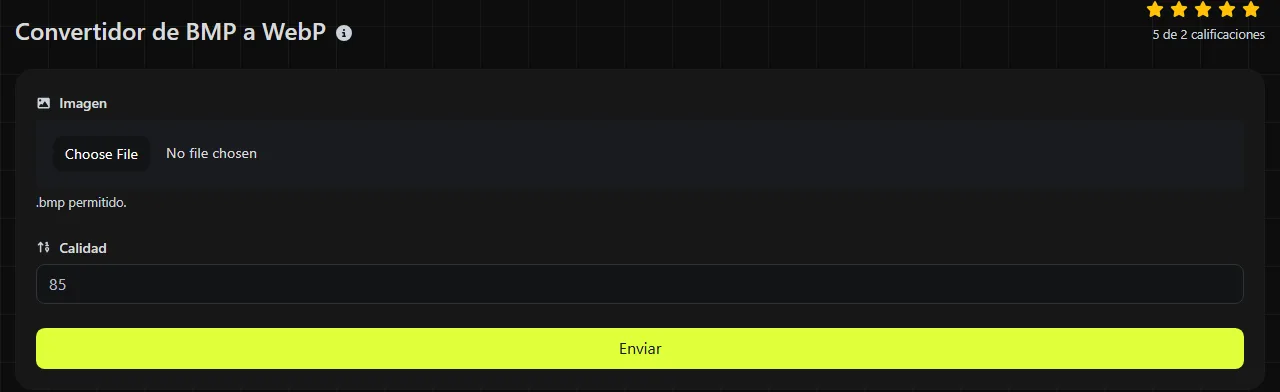
Puedes convertir un BMP a WebP directamente en tu navegador, donde el archivo se procesa por completo. La imagen de entrada nunca se sube a un servidor, algo útil si contiene diseños confidenciales, capturas de pantalla internas o información de clientes.
Conserva el BMP original hasta que hayas comprobado la imagen convertida en el navegador, sistema de gestión de contenidos o aplicación donde vayas a utilizarla. La extensión de WebP suele escribirse como .webp.
¿Qué cambia al convertir un BMP a WebP?
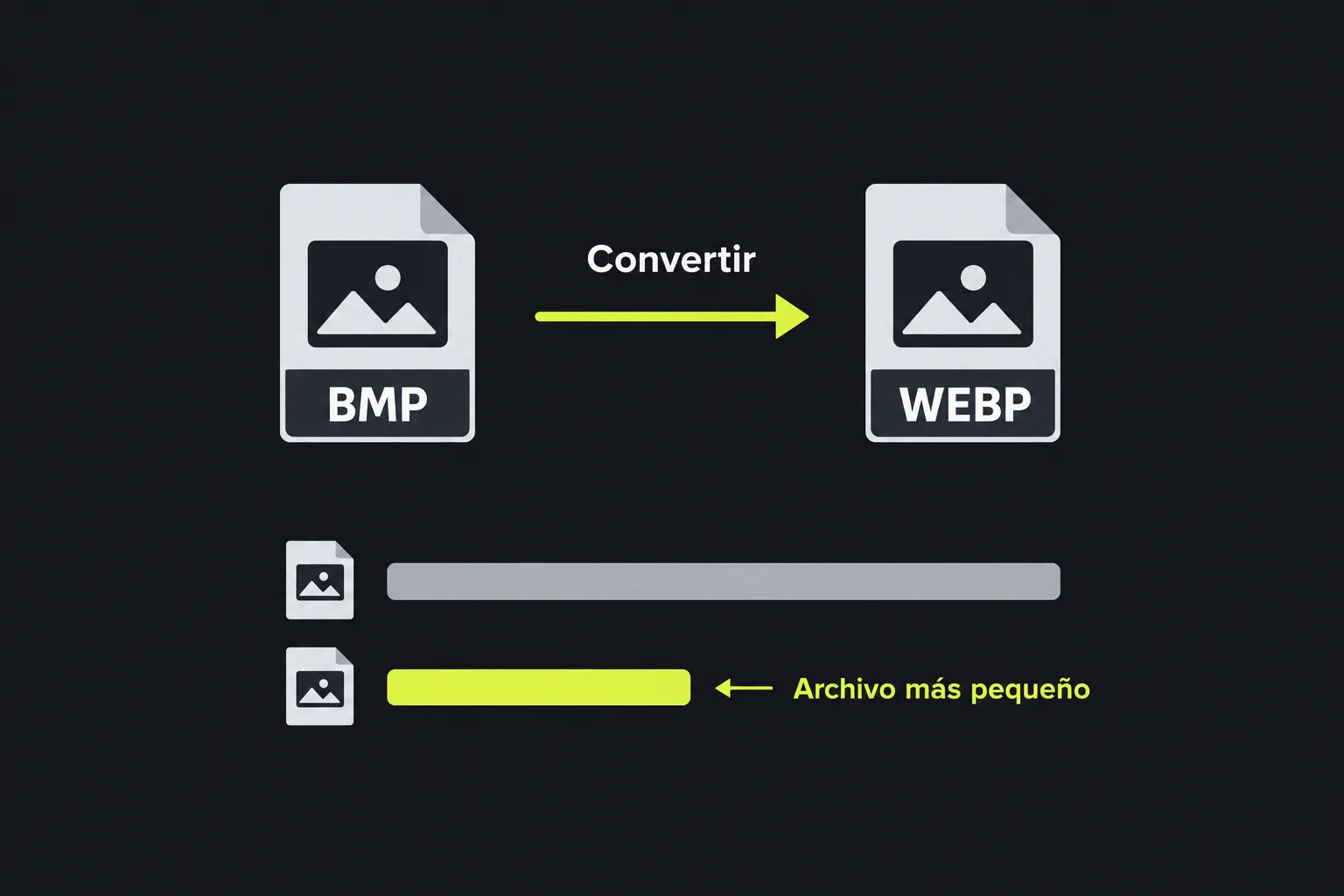
Los datos de la imagen se vuelven a codificar con la compresión de WebP, en lugar del almacenamiento de mapa de bits habitual de BMP. Por lo general, esto reduce considerablemente el tamaño del archivo, aunque el resultado exacto depende del BMP, sus dimensiones, el nivel de detalle de los colores y la configuración de codificación de WebP.
| Propiedad | BMP | WebP |
|---|---|---|
| Compresión | Normalmente sin compresión, aunque algunas variantes de BMP utilizan codificación por longitud de ejecución | Admite compresión con y sin pérdida |
| Transparencia | Algunas variantes pueden contener un canal alfa, pero la compatibilidad varía entre aplicaciones | Admite transparencia alfa |
| Animación | No ofrece animación estándar de varios fotogramas | El formato admite animaciones |
| Tamaño habitual del archivo | Suele ser grande porque los datos de los píxeles pueden almacenarse con poca o ninguna compresión | Normalmente es menor para la misma imagen visible |
| Uso en navegadores | No es un formato práctico de imagen web para uso general | Es compatible con los principales navegadores actuales |
| Compatibilidad con equipos de escritorio | Es un formato consolidado y ampliamente reconocido por los programas de edición de imágenes | Puede requerir una aplicación más reciente o un componente más nuevo del sistema operativo |
Un BMP contiene una sola imagen estática, por lo que convertirlo no permite crear una animación. El formato WebP admite imágenes animadas, pero para generar una animación se necesitan varios fotogramas e información de temporización procedentes de otra fuente.
También debes comprobar la transparencia después de la conversión. WebP puede representar píxeles transparentes y parcialmente transparentes, pero su conservación depende de los datos alfa del BMP original y de cómo interprete el convertidor esa variante de BMP.
¿Cuándo conviene convertir un BMP a WebP?
Conviene convertir un BMP a WebP cuando necesitas mostrarlo en un sitio web o distribuirlo reduciendo el espacio de almacenamiento y el consumo de ancho de banda. Los archivos BMP suelen proceder de programas antiguos de Windows, sistemas de captura de pantalla, escáneres o aplicaciones especializadas, pero su tamaño hace que sean poco prácticos como recursos web.
- Convierte gráficos de interfaz antes de añadirlos a un sitio o aplicación web.
- Sustituye las descargas de archivos BMP grandes en la documentación por imágenes más pequeñas que puedan abrirse en el navegador.
- Prepara capturas de pantalla exportadas por programas antiguos para utilizarlas en una base de conocimientos en línea.
- Reduce el espacio que ocupa una colección de imágenes de mapa de bits sin renunciar a un formato compatible con la web.
La conversión es menos adecuada cuando otro sistema exige específicamente el formato BMP, como una aplicación antigua, un dispositivo integrado o un proceso de importación con una especificación de archivo fija. Conserva el BMP en ese flujo de trabajo en lugar de dar por hecho que WebP será aceptado.
Convertir una imagen de mala calidad o comprimida anteriormente a WebP sin pérdida no recupera los detalles ausentes. La codificación sin pérdida conserva los píxeles que recibe, pero no puede reconstruir texturas, bordes definidos ni información de color eliminados durante una conversión previa con pérdida.
¿Qué tamaño tendrá el archivo después de convertirlo?
Por lo general, cabe esperar que el archivo WebP sea más pequeño que el BMP, pero no existe una proporción fija de reducción. Un BMP de 24 bits sin comprimir almacena tres bytes por píxel, además de las cabeceras y el relleno de las filas. Por tanto, una imagen de 1.920 × 1.080 contiene aproximadamente 6 MB de datos de píxeles sin procesar, antes de tener en cuenta esos elementos estructurales.
WebP comprime los colores repetidos, los patrones y otros datos de la imagen, en lugar de almacenar cada píxel de la misma forma directa. Los diagramas de colores planos y las capturas de pantalla pueden comprimirse de manera distinta a las fotografías, los escaneos granulados o las imágenes con ruido. La reducción de un BMP que ya utiliza compresión por longitud de ejecución puede ser menos notable que la de un BMP sin comprimir.
Los modos de codificación con y sin pérdida de WebP también influyen en el tamaño. La codificación con pérdida suele producir un archivo más pequeño porque descarta parte de la información de la imagen. WebP sin pérdida conserva los valores de los píxeles descodificados, pero puede generar un archivo más grande que una versión con pérdida.
¿Cómo compruebo la imagen convertida?
Abre el WebP en el destino donde vayas a utilizarlo y compáralo con el BMP, tanto a tamaño normal como con mayor ampliación. Presta especial atención al texto, las líneas finas, los degradados y los bordes transparentes, ya que en estas zonas los problemas de conversión suelen detectarse con más facilidad.
- Confirma que el WebP convertido contiene toda la imagen BMP y mantiene la misma orientación.
- Busca halos o bordes de color alrededor de los objetos transparentes.
- Comprueba que los textos pequeños no estén borrosos ni presenten marcas de compresión en forma de bloques.
- Prueba el WebP convertido en el navegador, creador de sitios web o sistema de gestión de contenidos de destino.
- Compara los tamaños del BMP y del WebP convertido, en lugar de dar por hecho que el WebP es más pequeño.
Si el destino no admite WebP, el Convertidor de BMP a JPG puede ser más apropiado para fotografías y otras imágenes opacas. El Convertidor de BMP a ICO es la opción adecuada cuando el archivo de origen se va a utilizar como icono de Windows o en un flujo de trabajo para crear un favicon.
Preguntas frecuentes
¿Puedo crear un archivo WebP cambiando .bmp por .webp?
No. Cambiar la extensión de un archivo BMP a .webp no modifica la codificación de la imagen, por lo que los programas seguirán encontrando datos BMP en su interior. Es necesario descodificar los píxeles del BMP y volver a codificarlos como WebP.
¿WebP conservará el perfil de color y los metadatos de la imagen?
WebP puede contener ciertos metadatos, incluida información EXIF, XMP y del perfil ICC, pero la compatibilidad depende del convertidor.
¿Por qué un programa antiguo no puede abrir el archivo WebP?
Puede que la aplicación sea anterior a la compatibilidad con WebP o que dependa de un componente antiguo para descodificar imágenes. Intenta abrir el archivo en un navegador o editor de imágenes actual. Si no es posible actualizar el sistema que debe recibirlo, utiliza un formato que ese sistema admita de forma explícita.
¿Se puede convertir un BMP monocromo o de color indexado?
Sí, pero la conversión por sí sola no conserva en WebP la estructura de almacenamiento original del BMP. Un archivo de origen de un bit o basado en una paleta puede representarse de otra forma después de la codificación, aunque visualmente sea idéntico. Por tanto, no utilices el WebP como sustituto cuando la profundidad de bits exacta o los índices de la paleta formen parte de un requisito técnico.
¿Debo eliminar el BMP después de convertirlo?
Conserva el BMP si es el archivo original, si lo necesita un programa antiguo o si podría ser necesario volver a convertirlo más adelante. Guarda el WebP como copia para distribución y conserva el archivo de origen por separado hasta haber comprobado la compatibilidad, la transparencia y la calidad visual.
Herramientas similares
Convierte archivos de imagen BMP a GIF de manera rápida y sencilla para tus necesidades de animación y gráficos.
Convierte archivos de imagen BMP a PNG de manera rápida y eficiente para una mayor flexibilidad en el uso de imágenes.
Convierte archivos de imagen BMP a JPG de manera rápida y eficiente para una mayor compatibilidad con diferentes plataformas.
Herramientas populares
Crea y descarga tu propia firma personalizada de manera rápida y sencilla con nuestro generador de firmas.
Calcula el tamaño de cualquier texto en Bytes, Kilobytes o Megabytes de manera precisa y rápida.
Realiza búsquedas inversas de IP para encontrar dominios o anfitriones asociados a cualquier dirección IP.
Realiza pruebas de ping para verificar la conectividad y tiempo de respuesta de sitios web, servidores o puertos.
La herramienta de consulta de IP de Digily Link ofrece información detallada sobre cualquier dirección IP. Utiliza este servicio online gratuito para obtener datos completos de la IP.
Genera al instante tu enlace gratuito de WhatsApp con nuestro generador de enlaces de WhatsApp. Añade un mensaje personalizado e inicia chats con un clic, sin iniciar sesión ni programar.