BMP a WebP
Converti facilmente i file immagine BMP in formato WebP con il nostro strumento di conversione da BMP a WebP per una compressione efficiente delle immagini.
BMP a WebP è uno strumento gratuito che converte i file di immagine bitmap nel formato WebP, producendo immagini più leggere e adatte al web.
Come si converte un file BMP in WebP?
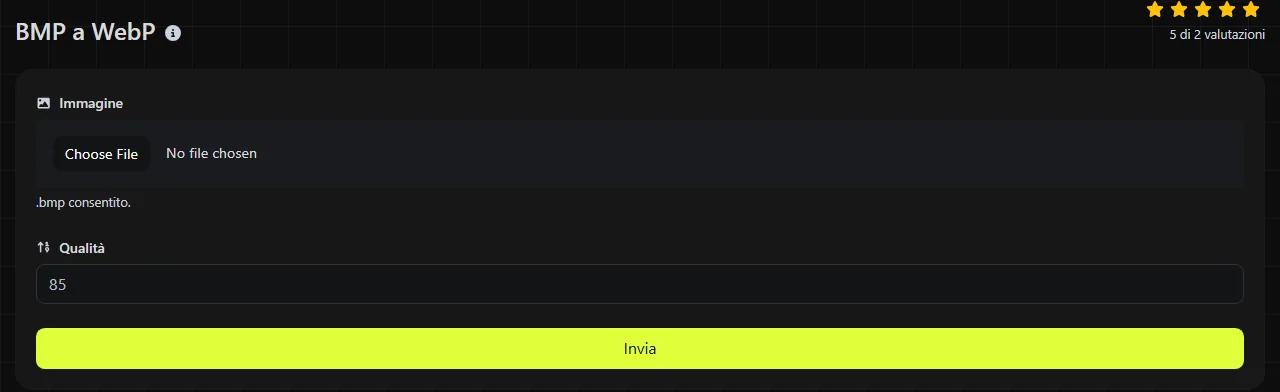
Puoi convertire un BMP in WebP direttamente nel browser. Il file viene elaborato interamente sul tuo dispositivo e l'immagine originale non viene mai caricata su un server. È particolarmente utile se contiene materiale grafico riservato, schermate interne o informazioni sui clienti.
Conserva il BMP originale finché non hai controllato l'immagine convertita nel browser, nel sistema di gestione dei contenuti o nell'applicazione in cui verrà utilizzata. L'estensione WebP viene normalmente scritta come .webp.
Cosa cambia quando si converte un BMP in WebP?
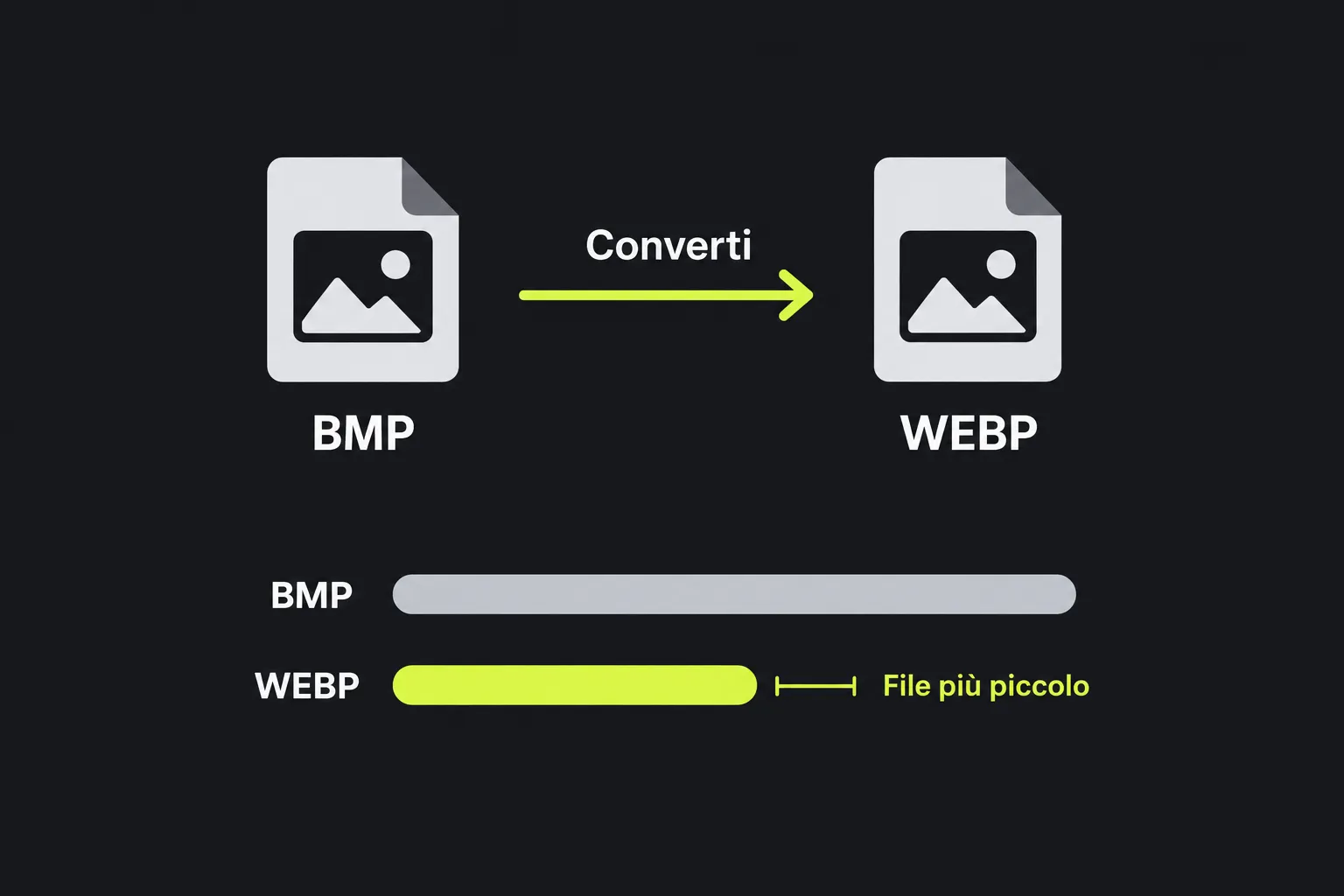
I dati dell'immagine vengono ricodificati usando la compressione WebP al posto della normale memorizzazione bitmap del formato BMP. In genere, le dimensioni del file si riducono notevolmente, anche se il risultato esatto dipende dal BMP, dalle sue dimensioni, dal livello di dettaglio dei colori e dalle impostazioni di codifica WebP.
| Proprietà | BMP | WebP |
|---|---|---|
| Compressione | Di solito non compresso, anche se alcune varianti BMP usano la codifica run-length | Supporta la compressione con e senza perdita |
| Trasparenza | Alcune varianti possono contenere un canale alfa, ma il supporto non è uniforme tra le applicazioni | Supporta la trasparenza alfa |
| Animazione | Non prevede un'animazione standard a più fotogrammi | Il formato supporta le animazioni |
| Dimensioni tipiche del file | Spesso elevate, perché i dati dei pixel possono essere memorizzati con poca o nessuna compressione | Di solito inferiori per la stessa immagine visibile |
| Uso nei browser | Non è un formato pratico per l'uso generico delle immagini sul web | È supportato dai principali browser attuali |
| Compatibilità desktop | È un formato consolidato e ampiamente riconosciuto dai software di elaborazione delle immagini | Può richiedere un'applicazione più recente o un componente aggiornato del sistema operativo |
Un singolo BMP contiene un'immagine statica, quindi la conversione non può creare un'animazione. Il formato WebP supporta le immagini animate, ma per ottenere un'animazione servono più fotogrammi e informazioni sulla loro durata provenienti da un'altra fonte.
Dopo la conversione, controlla anche la trasparenza. WebP può rappresentare pixel trasparenti e parzialmente trasparenti, ma la loro conservazione dipende dai dati alfa del BMP originale e da come il convertitore interpreta quella specifica variante BMP.
Quando conviene convertire un BMP in WebP?
La conversione è utile quando devi mostrare un BMP su un sito web oppure distribuirlo riducendo lo spazio di archiviazione e la larghezza di banda necessari. I file BMP vengono spesso generati da vecchi programmi Windows, sistemi di acquisizione dello schermo, scanner o applicazioni specialistiche, ma le loro dimensioni li rendono poco pratici come risorse web.
- Converti gli elementi grafici di un'interfaccia prima di aggiungerli a un sito o a un'applicazione web.
- Sostituisci nella documentazione i pesanti file BMP da scaricare con immagini più leggere e leggibili dai browser.
- Prepara per una knowledge base online le schermate esportate da software meno recenti.
- Riduci lo spazio occupato da una raccolta di immagini bitmap mantenendo un formato compatibile con il web.
La conversione è meno indicata quando un altro sistema richiede espressamente il formato BMP, per esempio un'applicazione datata, un dispositivo integrato o una procedura di importazione con specifiche di file rigide. In questi flussi di lavoro conserva il BMP, senza dare per scontato che WebP venga accettato.
Convertire un'immagine di scarsa qualità o già compressa in WebP senza perdita non recupera i dettagli mancanti. La codifica lossless conserva i pixel che riceve, ma non può ricostruire texture, bordi netti o informazioni cromatiche già eliminate da una precedente conversione con perdita.
Quanto sarà grande il file dopo la conversione?
In genere, il file WebP sarà più piccolo del BMP, ma non esiste una percentuale di riduzione fissa. Un BMP a 24 bit non compresso memorizza tre byte per pixel, oltre alle intestazioni e al riempimento delle righe. Un'immagine da 1.920 × 1.080 contiene quindi circa 6 MB di dati grezzi dei pixel, senza considerare questi elementi strutturali.
WebP comprime colori ripetuti, motivi e altre informazioni dell'immagine, invece di memorizzare ogni pixel nella stessa forma diretta. Diagrammi con colori uniformi e schermate possono comprimersi in modo diverso rispetto a fotografie, scansioni granulose o immagini che contengono rumore. Se il BMP usa già la compressione run-length, la riduzione potrebbe essere meno evidente rispetto a quella ottenuta da un BMP non compresso.
Anche la modalità di codifica WebP, con o senza perdita, influisce sulle dimensioni. La codifica con perdita produce generalmente un file più piccolo eliminando parte delle informazioni dell'immagine. WebP senza perdita conserva i valori dei pixel decodificati, ma può generare un file più grande rispetto alla versione con perdita.
Come si controlla l'immagine convertita?
Apri il WebP nella destinazione in cui verrà utilizzato e confrontalo con il BMP, prima alle dimensioni normali e poi con un ingrandimento maggiore. Controlla con particolare attenzione testo, linee sottili, sfumature e bordi trasparenti, perché in queste aree è più facile individuare eventuali problemi di conversione.
- Verifica che il WebP convertito contenga l'intera immagine BMP e mantenga lo stesso orientamento.
- Cerca aloni o bordi colorati intorno agli oggetti trasparenti.
- Controlla che i caratteri piccoli non risultino sfocati o presentino artefatti di compressione a blocchi.
- Prova il WebP convertito nel browser, nel sistema per creare siti o nel sistema di gestione dei contenuti di destinazione.
- Confronta le dimensioni del BMP e del WebP convertito, invece di dare per scontato che il WebP sia più piccolo.
Se la destinazione non accetta WebP, BMP in JPG può essere adatto per fotografie e altre immagini opache. BMP in ICO è invece la scelta pertinente quando il file originale è destinato a un'icona Windows o a un flusso di lavoro per favicon.
Domande frequenti
Posso creare un file WebP rinominando .bmp in .webp?
No. Cambiare l'estensione di un file BMP in .webp non modifica la codifica dell'immagine, quindi il software continuerà a trovare dati BMP al suo interno. I pixel devono essere decodificati dal formato BMP e poi codificati nuovamente come WebP.
WebP conserva il profilo colore e i metadati dell'immagine?
WebP può contenere alcuni metadati, comprese le informazioni EXIF, XMP e del profilo ICC, ma il livello di supporto varia a seconda del convertitore.
Perché un programma meno recente non apre il file WebP?
L'applicazione potrebbe essere precedente all'introduzione del supporto per WebP oppure basarsi su un vecchio componente di decodifica delle immagini. Prova ad aprire il file con un browser o un editor di immagini aggiornato. Se il sistema destinatario non può essere aggiornato, usa un formato che supporta espressamente.
Si può convertire un BMP monocromatico o con colori indicizzati?
La semplice conversione in WebP non conserva la struttura di memorizzazione originale del BMP. Un'immagine sorgente a un bit o basata su una tavolozza può essere rappresentata diversamente dopo la codifica, anche se all'apparenza rimane identica. Non usare quindi il WebP come sostituto quando la profondità di bit esatta o gli indici della tavolozza fanno parte di un requisito tecnico.
Devo eliminare il BMP dopo averlo convertito?
Conserva il BMP se è il file sorgente originale, se serve a un software meno recente o se potresti doverlo convertire di nuovo in futuro. Usa il WebP come copia da distribuire e conserva separatamente l'originale finché non hai verificato compatibilità, trasparenza e qualità visiva.
Strumenti simili
Converti facilmente i file immagine BMP in formato GIF con il nostro strumento di conversione da BMP a GIF per creare immagini animate.
Converti facilmente i file immagine BMP in formato PNG con il nostro strumento di conversione da BMP a PNG per immagini di alta qualità.
Converti facilmente i file immagine BMP in formato JPG con il nostro strumento di conversione da BMP a JPG per un utilizzo versatile delle immagini.
Strumenti popolari
Crea la tua firma personalizzata e scaricala facilmente con il nostro strumento generatore di firme per e-firme personalizzate.
Calcola la dimensione di qualsiasi testo in Byte (B), Kilobyte (KB) o Megabyte (MB) utilizzando il nostro strumento calcolatore di dimensioni del testo.
Utilizza lo strumento di ricerca inversa IP per trovare il dominio o l'host associato a qualsiasi indirizzo IP in modo rapido e semplice.
Utilizza il nostro strumento di ping per controllare rapidamente ed efficacemente lo stato e il tempo di risposta di qualsiasi sito web, server o porta.
Lo strumento di ricerca IP di Digily Link fornisce informazioni dettagliate su qualsiasi indirizzo IP. Utilizza questo servizio online gratuito per ottenere dati IP completi.
Genera subito il tuo link WhatsApp gratuito con il nostro generatore di link WhatsApp. Aggiungi un messaggio personalizzato e avvia chat con un clic, senza accesso né programmazione.