BMP към WebP
Лесно конвертирайте BMP изображения във формат WebP с нашия инструмент за конвертиране от BMP в WebP за ефективно компресиране на изображения.
BMP към WebP е безплатен инструмент, който преобразува растерни изображения във формат WebP, за да получиш по-малки файлове, подходящи за използване в уеб.
Как да преобразувам BMP файл в WebP?
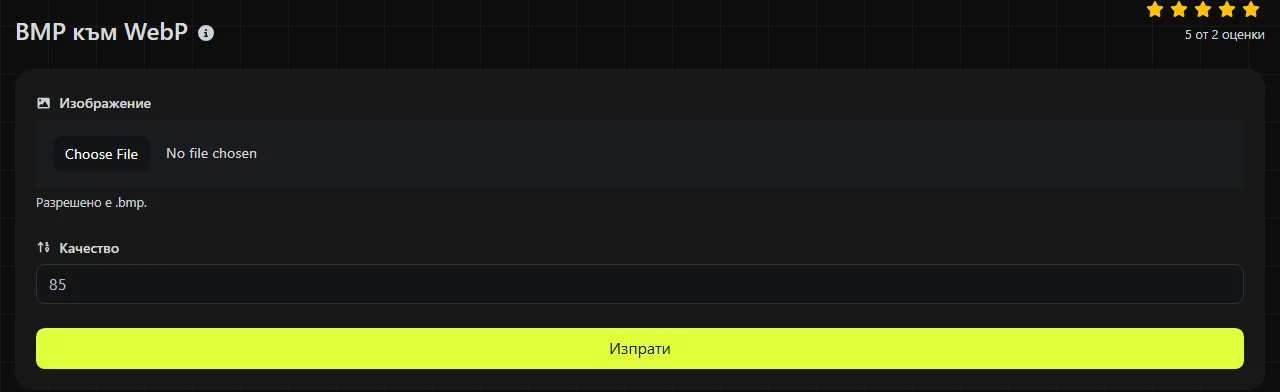
Можеш да преобразуваш BMP в WebP директно в браузъра си. Файлът се обработва изцяло локално и никога не се качва на сървър, което е полезно, ако съдържа поверителни графични материали, вътрешни екранни снимки или клиентска информация.
Запази оригиналния BMP, докато не провериш преобразуваното изображение в браузъра, системата за управление на съдържание или приложението, където ще го използваш. Разширението за WebP обикновено се изписва като .webp.
Какво се променя при преобразуване от BMP в WebP?
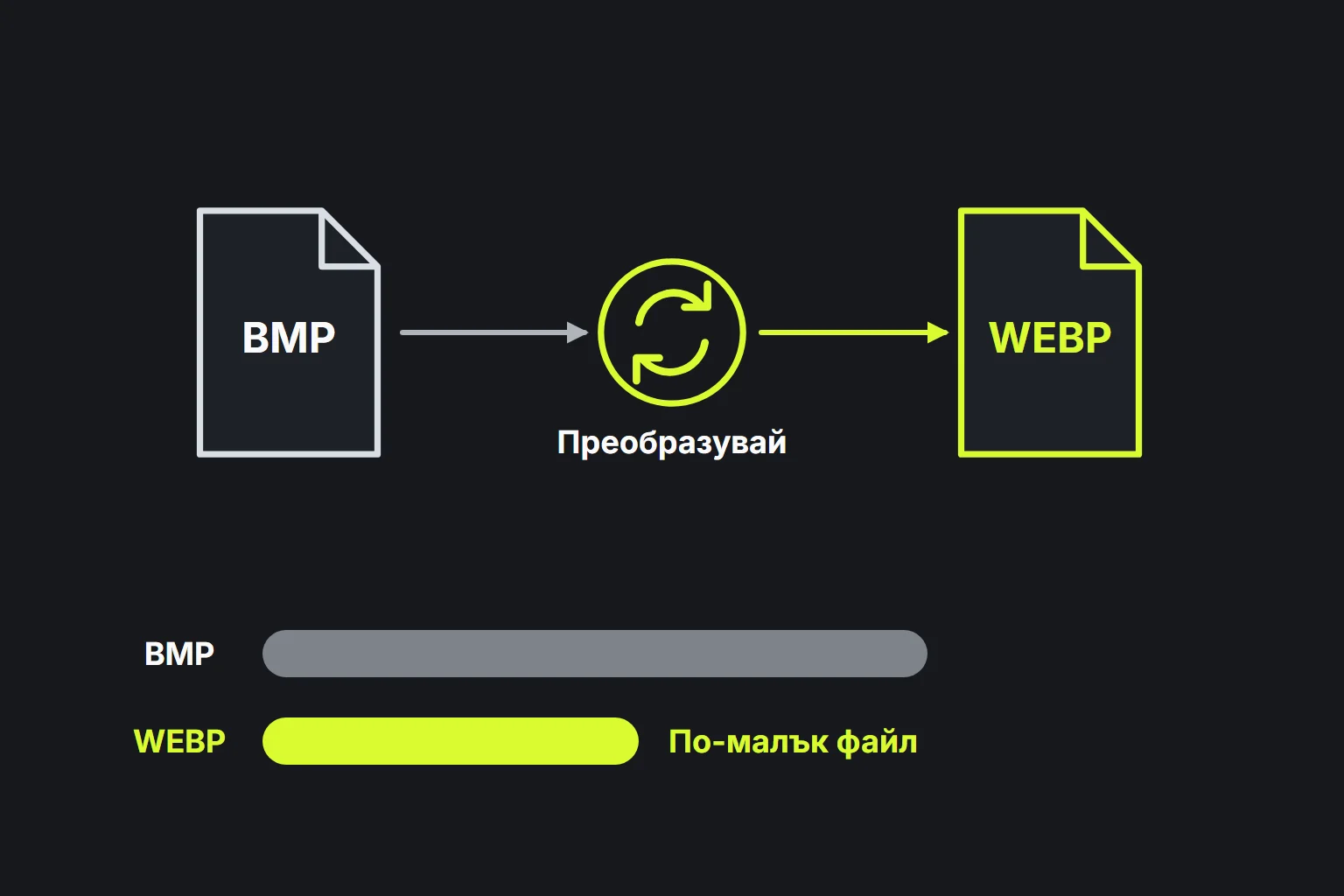
Данните на изображението се кодират отново с компресията на WebP вместо с обичайния за BMP начин на съхранение на растерни данни. Това обикновено намалява значително размера на файла, но точният резултат зависи от самия BMP, размерите и цветовата детайлност на изображението, както и от настройките за кодиране на WebP.
| Характеристика | BMP | WebP |
|---|---|---|
| Компресия | Обикновено без компресия, макар че някои разновидности на BMP използват кодиране на поредици | Поддържа компресия със и без загуба на качество |
| Прозрачност | Някои разновидности могат да съдържат алфа канал, но поддръжката се различава между приложенията | Поддържа алфа прозрачност |
| Анимация | Не предлага стандартна анимация с няколко кадъра | Форматът поддържа анимация |
| Типичен размер на файла | Често е голям, защото данните за пикселите може да се съхраняват с минимална компресия или без такава | Обикновено е по-малък за същото видимо изображение |
| Използване в браузър | Не е практичен универсален формат за изображения в уеб | Поддържа се от съвременните широко използвани браузъри |
| Съвместимост с настолни системи | Утвърден отдавна формат, който се разпознава от много програми за изображения | Може да изисква по-ново приложение или компонент на операционната система |
Един BMP файл съдържа едно статично изображение, затова преобразуването му не може да създаде анимация. Форматът WebP поддържа анимирани изображения, но за анимация са необходими няколко кадъра и информация за времетраенето им от друг източник.
След преобразуването трябва да провериш и прозрачността. WebP може да представя прозрачни и частично прозрачни пиксели, но запазването им зависи от алфа данните в изходния BMP и от начина, по който конверторът интерпретира съответната разновидност на BMP.
Кога има смисъл да преобразувам BMP в WebP?
Преобразуването е подходящо, когато BMP трябва да се показва в уебсайт или да се предоставя с по-малки изисквания за място и мрежов трафик. BMP файловете често се създават от по-стар софтуер за Windows, системи за заснемане на екрана, скенери или специализирани приложения, но големият им размер ги прави неудобни за използване в уеб.
- Преобразувай графичните елементи на интерфейса, преди да ги добавиш към уебсайт или уеб приложение.
- Замени големите BMP файлове за изтегляне в документация с по-малки изображения, които се отварят в браузър.
- Подготви екранни снимки, експортирани от остарял софтуер, за онлайн база от знания.
- Намали използваното място за съхранение на колекция от растерни изображения, като запазиш формат, съвместим с уеб.
Преобразуването е по-малко подходящо, когато друга система изрично изисква BMP, например по-старо приложение, вградено устройство или процес за импортиране с фиксирана спецификация на файла. В такъв работен процес запази BMP, вместо да приемаш, че WebP ще бъде поддържан.
Преобразуването на изображение с ниско качество или на вече компресирано изображение в WebP без загуба няма да възстанови липсващите детайли. Кодирането без загуба запазва подадените пиксели, но не може да възстанови текстура, резки контури или цветова информация, премахнати при предишно преобразуване със загуба.
Какъв размер на файла да очаквам след преобразуването?
Обикновено WebP файлът ще бъде по-малък от BMP, но няма фиксирано съотношение на намаляване. Некомпресиран 24-битов BMP съхранява по три байта за всеки пиксел, плюс заглавни данни и допълване на редовете. Следователно изображение с размери 1 920 × 1 080 съдържа приблизително 6 MB необработени пикселни данни, без да се отчитат тези структурни елементи.
WebP компресира повтарящи се цветове, шарки и друга информация за изображението, вместо да съхранява всеки пиксел по един и същ директен начин. Схемите с равни цветни полета и екранните снимки може да се компресират различно от фотографиите, зърнестите сканирани изображения или кадрите с шум. При BMP, който вече използва кодиране на поредици, намаляването може да е по-малко осезаемо, отколкото при некомпресиран BMP.
Размерът зависи и от това дали WebP се кодира със или без загуба. Кодирането със загуба обикновено създава по-малък файл, като премахва част от информацията в изображението. WebP без загуба запазва декодираните стойности на пикселите, но може да бъде по-голям от вариант със загуба.
Как да проверя преобразуваното изображение?
Отвори WebP там, където ще го използваш, и го сравни с BMP при нормален размер и при по-голямо увеличение. Обърни специално внимание на текста, тънките линии, преливките и прозрачните ръбове, защото при тях проблемите от преобразуването се забелязват по-лесно.
- Провери дали преобразуваният WebP съдържа цялото BMP изображение и дали ориентацията е същата.
- Потърси ореоли или цветни контури около прозрачните обекти.
- Провери дребния текст за размазване или блокови следи от компресия.
- Тествай преобразувания WebP в целевия браузър, конструктор на сайтове или система за управление на съдържание.
- Сравни размерите на BMP файла и преобразувания WebP, вместо да приемаш, че WebP непременно е по-малък.
Ако целевата система не приема WebP, BMP към JPG може да е подходящ за фотографии и други непрозрачни изображения. BMP към ICO е правилният избор, когато изходният файл е предназначен за икона на Windows или за работен процес с favicon.
Често задавани въпроси
Мога ли да получа WebP, като сменя разширението от .bmp на .webp?
Не. Смяната на разширението на BMP файла с .webp не променя начина, по който е кодирано изображението, затова софтуерът пак ще открие BMP данни във файла. Пикселите трябва да бъдат декодирани от BMP и след това кодирани отново като WebP.
Ще се запазят ли цветовият профил и метаданните на изображението?
WebP може да съдържа някои метаданни, включително информация от EXIF, XMP и ICC профили, но поддръжката им се различава между конверторите.
Защо по-стара програма отказва да отвори WebP файла?
Възможно е приложението да е създадено преди въвеждането на поддръжка за WebP или да разчита на по-стар компонент за декодиране на изображения. Опитай да отвориш файла в съвременен браузър или редактор на изображения. Ако приемащата система не може да бъде актуализирана, използвай формат, който тя изрично поддържа.
Може ли да се преобразува монохромен BMP или BMP с индексирани цветове?
Самото преобразуване в WebP не запазва оригиналната структура за съхранение на BMP. Еднобитов изходен файл или файл, базиран на палитра, може да бъде представен по различен начин след кодирането, дори ако изглежда по същия начин. Затова не използвай WebP като заместител, когато точната битова дълбочина или индексите в палитрата са част от техническо изискване.
Да изтрия ли BMP файла след преобразуването?
Запази BMP, ако е оригиналният източник, необходим е на по-стар софтуер или може да се наложи да го преобразуваш отново. Използвай WebP като копие за публикуване, а изходния файл съхранявай отделно, докато не провериш съвместимостта, прозрачността и визуалното качество.
Подобни инструменти
Лесно конвертирайте BMP файлове с изображения в GIF формат с нашия инструмент за конвертиране от BMP в GIF за създаване на анимирани изображения.
Лесно конвертирайте BMP изображения във формат PNG с нашия инструмент за конвертиране от BMP в PNG за висококачествени изображения.
Лесно конвертирайте BMP файлове с изображения в JPG формат с нашия инструмент за конвертиране от BMP в JPG за универсална употреба на изображения.
Популярни инструменти
Създайте свой собствен подпис и го изтеглете лесно с нашия инструмент за генериране на подписи за персонализирани електронни подписи.
Изчислете размера на всеки текст в байтове (B), килобайти (KB) или мегабайти (MB) с помощта на нашия инструмент за изчисляване на размера на текста.
Използвайте инструмента за обратна IP проверка, за да намерите домейна или хоста, свързан с всеки IP адрес бързо и лесно.
Използвайте нашия инструмент за пинг, за да проверите състоянието и времето за отговор на всеки уебсайт, сървър или порт бързо и ефективно.
Инструментът за търсене на IP на Digily Link предоставя подробна информация за всеки IP адрес. Използвайте тази безплатна онлайн услуга, за да получите изчерпателни данни за IP.
Генерирайте своя безплатен WhatsApp линк мигновено с нашия генератор на WhatsApp линкове. Добавете персонализирано съобщение и започнете чатове с едно кликване. Без нужда от вход или програмиране.