BMP para WebP
O BMP para WebP é uma ferramenta gratuita que converte arquivos de imagem bitmap para o formato WebP, gerando imagens menores e mais adequadas para a web.
Como converter um arquivo BMP para WebP?
Você pode converter um BMP para WebP diretamente no navegador. O arquivo é processado por completo no seu dispositivo, sem que a imagem original seja enviada a um servidor. Isso é útil quando ela contém trabalhos confidenciais, capturas de tela internas ou informações de clientes.
Mantenha o BMP original até verificar a imagem convertida no navegador, sistema de gerenciamento de conteúdo ou aplicativo em que ela será usada. A extensão do formato WebP normalmente é escrita como .webp.
O que muda ao converter BMP para WebP?
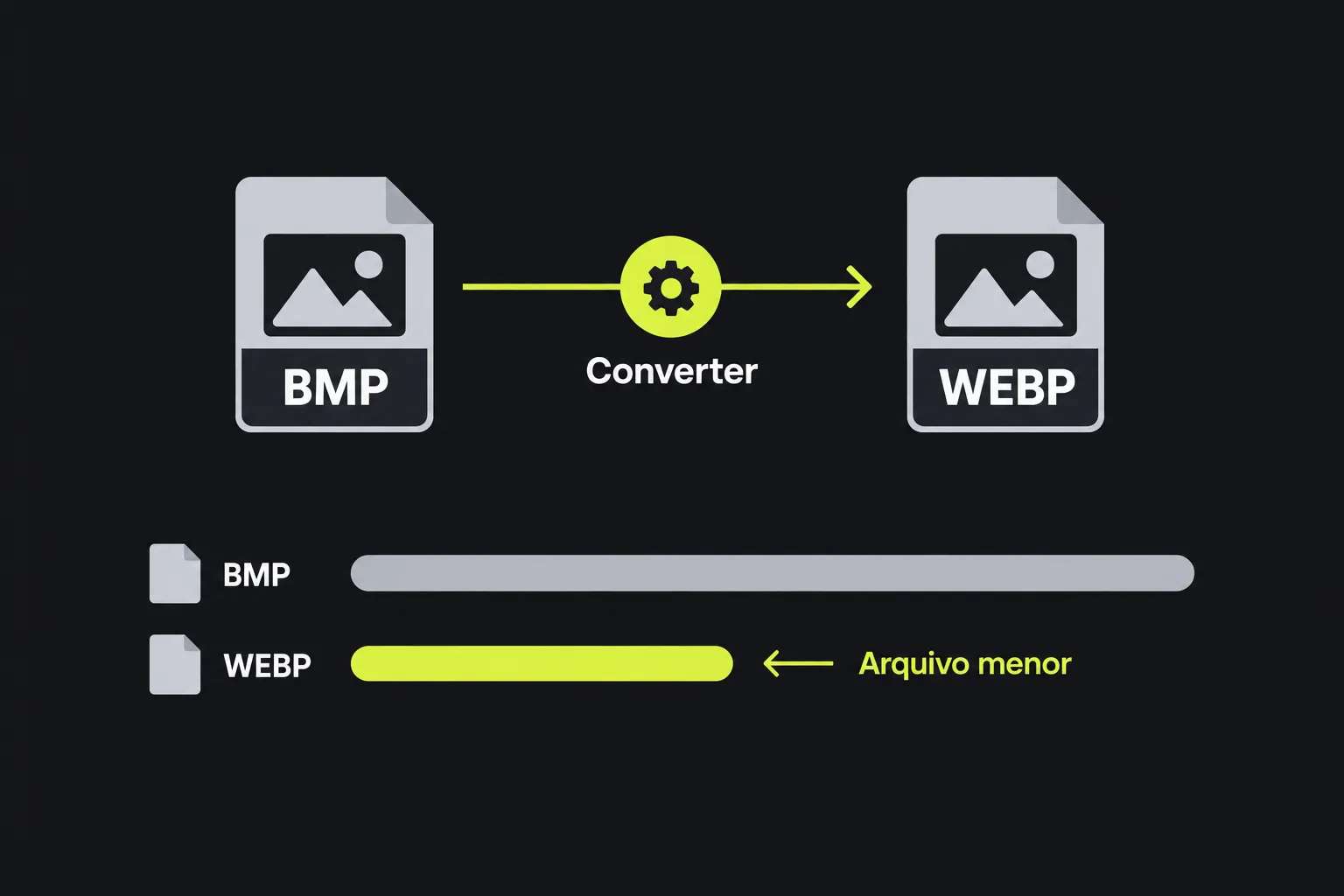
Os dados da imagem são recodificados com a compactação WebP, em vez do armazenamento bitmap normalmente usado pelo BMP. Em geral, isso reduz bastante o tamanho do arquivo, embora o resultado exato dependa do BMP, de suas dimensões, do nível de detalhes das cores e das configurações de codificação do WebP.
| Propriedade | BMP | WebP |
|---|---|---|
| Compactação | Geralmente não usa compactação, embora algumas variantes de BMP utilizem codificação por comprimento de sequência | Oferece compactação com e sem perdas |
| Transparência | Algumas variantes podem conter um canal alfa, mas a compatibilidade varia entre os aplicativos | Oferece transparência alfa |
| Animação | Não oferece animação padrão com vários quadros | O formato oferece suporte a animações |
| Tamanho típico do arquivo | Costuma ser grande porque os dados dos pixels podem ser armazenados com pouca ou nenhuma compactação | Geralmente é menor para a mesma imagem visível |
| Uso em navegadores | Não é um formato prático de uso geral para imagens na web | É compatível com os principais navegadores atuais |
| Compatibilidade com computadores | É um formato consolidado e amplamente reconhecido por programas de imagem | Pode exigir um aplicativo ou componente mais recente do sistema operacional |
Um único BMP contém apenas uma imagem estática, portanto, a conversão não pode criar uma animação. O formato WebP aceita imagens animadas, mas a animação exige vários quadros e informações de tempo provenientes de outra fonte.
Também é importante verificar a transparência após a conversão. O WebP pode representar pixels transparentes e parcialmente transparentes, mas a preservação deles depende dos dados alfa do BMP original e de como o conversor interpreta essa variante do formato.
Quando vale a pena converter BMP para WebP?
A conversão faz sentido quando um BMP precisa ser exibido em um site ou distribuído com menor consumo de armazenamento e largura de banda. Arquivos BMP costumam ser gerados por programas antigos do Windows, sistemas de captura de tela, scanners ou aplicativos especializados, mas seu tamanho dificulta o uso na web.
- Converta elementos gráficos de interface antes de adicioná-los a um site ou aplicativo web.
- Substitua downloads grandes de BMP em documentos por imagens menores que possam ser abertas no navegador.
- Prepare capturas de tela exportadas por programas antigos para uma base de conhecimento online.
- Reduza o espaço ocupado por uma coleção de imagens bitmap sem abrir mão de um formato compatível com a web.
A conversão é menos indicada quando outro sistema exige especificamente o formato BMP, como um aplicativo antigo, dispositivo embarcado ou processo de importação com uma especificação de arquivo fixa. Nesse fluxo de trabalho, mantenha o BMP em vez de presumir que o WebP será aceito.
Converter uma imagem de baixa qualidade ou já compactada para WebP sem perdas não recupera detalhes ausentes. A codificação sem perdas preserva os pixels que recebe, mas não consegue reconstruir texturas, bordas nítidas ou informações de cor removidas por uma conversão anterior com perdas.
Qual será o tamanho do arquivo após a conversão?
Normalmente, o arquivo WebP será menor que o BMP, mas não existe uma proporção fixa de redução. Um BMP de 24 bits sem compactação armazena três bytes por pixel, além de cabeçalhos e preenchimento das linhas. Portanto, uma imagem de 1,920 × 1,080 contém aproximadamente 6 MB de dados brutos de pixels, antes de considerar esses detalhes estruturais.
O WebP compacta cores repetidas, padrões e outras informações da imagem, em vez de armazenar cada pixel da mesma forma direta. Diagramas com áreas de cor uniforme e capturas de tela podem ser compactados de maneira diferente de fotografias, digitalizações granuladas ou imagens com ruído. Um BMP que já use compactação por comprimento de sequência pode apresentar uma redução menos expressiva do que um BMP sem compactação.
Os modos de codificação com e sem perdas do WebP também afetam o tamanho. A codificação com perdas costuma gerar um arquivo menor ao descartar parte das informações da imagem. O WebP sem perdas mantém os valores decodificados dos pixels, mas pode ser maior do que uma versão com perdas.
Como verificar a imagem convertida?
Abra o WebP no destino em que ele será usado e compare-o com o BMP no tamanho normal e com uma ampliação maior. Observe principalmente textos, linhas finas, gradientes e bordas transparentes, pois essas áreas facilitam a identificação de problemas na conversão.
- Confirme se o WebP convertido contém a imagem BMP inteira e mantém a mesma orientação.
- Procure halos ou contornos coloridos ao redor de objetos transparentes.
- Verifique se letras pequenas apresentam desfoque ou marcas de compactação em blocos.
- Teste o WebP convertido no navegador, criador de sites ou sistema de gerenciamento de conteúdo de destino.
- Compare os tamanhos do BMP e do WebP convertido, em vez de apenas presumir que o WebP é menor.
Se o destino não aceitar WebP, o BMP para JPG pode ser mais adequado para fotografias e outras imagens sem transparência. Já o BMP para ICO é a opção indicada quando a imagem original será usada em um fluxo de criação de ícones do Windows ou favicons.
Perguntas frequentes
Posso criar um arquivo WebP só trocando .bmp por .webp?
Não. Alterar a extensão de um arquivo BMP para .webp não muda a codificação da imagem, portanto, os programas ainda encontrarão dados BMP dentro do arquivo. É necessário decodificar os pixels do BMP e codificá-los novamente como WebP.
O WebP preserva o perfil de cores e os metadados da imagem?
O WebP pode armazenar alguns metadados, incluindo informações EXIF, XMP e de perfil ICC, mas a compatibilidade varia entre os conversores.
Por que um programa antigo não abre o arquivo WebP?
O aplicativo pode ser anterior à compatibilidade com WebP ou depender de um componente antigo de decodificação de imagens. Tente abrir o arquivo em um navegador ou editor de imagens atual. Se não for possível atualizar o sistema que receberá o arquivo, use um formato que ele aceite explicitamente.
Dá para converter um BMP monocromático ou com cores indexadas?
A conversão para WebP não preserva, por si só, a estrutura original de armazenamento do BMP. Uma imagem de origem de um bit ou baseada em paleta pode ser representada de outra forma após a codificação, mesmo que mantenha a mesma aparência. Portanto, não use o WebP como substituto quando a profundidade de bits exata ou os índices da paleta fizerem parte de um requisito técnico.
Devo apagar o BMP depois da conversão?
Mantenha o BMP se ele for o arquivo original, se for necessário para programas antigos ou se puder ser convertido novamente no futuro. Use o WebP como cópia para distribuição e guarde o arquivo de origem separadamente até verificar a compatibilidade, a transparência e a qualidade visual.
Ferramentas semelhantes
Converta facilmente arquivos de imagem BMP para GIF com nossa ferramenta de conversão de BMP para GIF para criar imagens animadas.
Converta facilmente arquivos de imagem BMP para PNG com nossa ferramenta de conversão de BMP para PNG para obter imagens de alta qualidade.
Converta facilmente arquivos de imagem BMP para JPG com nossa ferramenta de conversão de BMP para JPG para usar as imagens com mais versatilidade.
Ferramentas populares
Gere facilmente sua própria assinatura personalizada e faça o download com facilidade.
Obtenha o tamanho de um texto em Bytes (B), Kilobytes (KB) ou Megabytes (MB).
Use a ferramenta de consulta reversa de IP para encontrar de forma rápida e fácil o domínio ou host associado a qualquer endereço IP.
Use nossa ferramenta de ping para verificar de forma rápida e eficiente o status e o tempo de resposta de qualquer site, servidor ou porta.
A ferramenta de consulta de IP do Digily Link fornece informações detalhadas sobre qualquer endereço IP. Use este serviço online gratuito para obter dados completos de IP.
Gere instantaneamente seu link gratuito do WhatsApp com nosso gerador de links. Adicione uma mensagem personalizada e inicie conversas com um clique, sem login nem programação.