BMP към PNG
Лесно конвертирайте BMP изображения във формат PNG с нашия инструмент за конвертиране от BMP в PNG за висококачествени изображения.
BMP към PNG е безплатен инструмент, който преобразува файлове с растерни изображения BMP в компресирани PNG файлове изцяло в браузъра.
Как да преобразувам BMP файл в PNG?
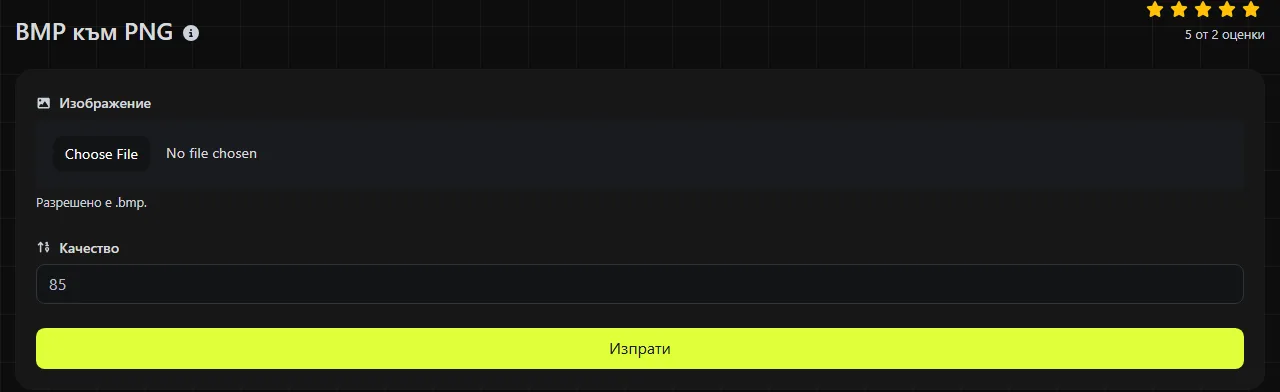
Добави BMP изображението, изчакай браузърът да го обработи и запази получения PNG файл. Изображението никога не се качва на сървър, тъй като цялото преобразуване се извършва в браузъра.
- Избери BMP файла, който искаш да преобразуваш.
- Изчакай браузърът да декодира растерното изображение и да кодира пикселите като PNG.
- Запази PNG файла и го отвори, за да провериш цветовете, размерите и прозрачността.
При обработването на BMP в PNG през браузъра изходният BMP остава на устройството ти. Това може да е важно за сканирани изображения, вътрешни диаграми и други растерни файлове, които не бива да се изпращат към външен сървър за преобразуване.
Какво се променя при преобразуване от BMP в PNG?
Данните за пикселите се съхраняват чрез компресията без загуби на PNG, вместо в обикновено некомпресираната растерна структура на BMP. Променя се файловият формат, без да се добавят детайли или да се увеличава разделителната способност на изображението.
| Характеристика | BMP | PNG |
|---|---|---|
| Компресия | Често без компресия, макар че някои варианти на BMP използват кодиране на поредици | DEFLATE компресия без загуби |
| Прозрачност | Традиционните BMP файлове обикновено нямат надеждна прозрачност. Поддръжката на алфа канал зависи от версията на BMP и използвания софтуер | Поддържа пълна алфа прозрачност и частично прозрачни пиксели |
| Анимация | Без анимация | Настоящият стандарт PNG поддържа анимация чрез APNG. PNG файлът може да бъде и статичен |
| Типичен размер | Голям, защото стойностите на пикселите обикновено се съхраняват директно | Обикновено е по-малък от еквивалентен некомпресиран BMP, особено при графики с едноцветни области |
| Поддръжка в интернет | Разпознава се от някои браузъри и приложения, но не е подходящ като универсален формат за изображения в интернет | Широко се поддържа от браузъри, системи за управление на съдържание и настолен софтуер |
Преобразуването на BMP не прави фона автоматично прозрачен. Ако BMP съдържа бели фонови пиксели, те ще останат бели, освен ако не бъдат премахнати с графичен редактор. BMP с един кадър също не може да осигури кадри за анимиран PNG.
Кога има смисъл да преобразувам BMP в PNG?
Преобразуването е подходящо, когато ти трябва по-малко изображение без загуба на качество, което да работи надеждно в уебсайтове и на разпространени платформи. PNG е особено подходящ за екранни снимки, елементи от интерфейси, диаграми, пикселна графика и изображения с текст.
- Ресурси за уебсайтове: преобразувай стар BMP файл, преди да го добавиш в WordPress, сайт с документация или HTML страница.
- Екранни снимки от софтуер: използвай PNG, за да запазиш текста и резките ръбове ясни, без артефакти от JPEG.
- Логотипи и диаграми: PNG компресира ефективно повтарящи се цветове и големи едноцветни области.
- Споделяне: PNG се преглежда по-лесно в браузъри, услуги за съобщения и интерфейси за облачно съхранение.
Например network-layout.bmp, който съдържа полета, надписи и свързващи линии, е подходящ за преобразуване в network-layout.png. PNG съхранява същия тип растерно изображение, но обикновено заема по-малко място.
Преобразуването е по-малко полезно, когато размерът на снимка трябва да бъде сведен до минимум. BMP към JPG може да създаде по-малък файл, но JPG използва компресия със загуби и може да внесе артефакти. Ако BMP първоначално е създаден от JPG с ниско качество, преобразуването му в PNG без загуби няма да възстанови детайлите, които JPEG компресията вече е премахнала.
Колко голям ще бъде преобразуваният PNG файл?
PNG обикновено е по-малък от некомпресиран BMP, но няма фиксиран коефициент на намаляване. Размерът на файла зависи от размерите на изображението, дълбочината на цвета и доколко предвидими са стойностите на съседните пиксели.
24-битов BMP с размери 1 920 × 1 080 се нуждае от около 5,93 MiB за необработените данни за пикселите, към които се добавят заглавните му данни и евентуалното допълване на редовете. PNG на проста диаграма може да е значително по-малък, докато снимка или сканирано изображение с много шум може да остане сравнително голямо, защото пикселите му се компресират по-трудно. PNG може да бъде и по-голям от JPG на същата снимка, тъй като PNG не премахва информация от изображението.
Проблемни файлове и практически ограничения
BMP има няколко исторически варианта, включително файлове с индексирани цветове, битови полета и кодиране на поредици. Повредено заглавие, непълни данни или необичайно кодиране могат да попречат на софтуера да декодира изображението дори когато името на файла завършва на .bmp.
При много големи растерни изображения устройството трябва да разполага с достатъчно памет, за да може браузърът да съхрани декодираните пиксели и да създаде PNG файла. Затова декодирането на голям BMP и кодирането на получения PNG може да се забави или да бъде неуспешно на телефон или таблет с ограничена памет. Празни и повредени BMP файлове не могат да бъдат декодирани до валидни PNG изображения.
Интервалите, цифрите, препинателните знаци и буквите с диакритични знаци или от нелатински азбуки в името на файла не променят пикселите на растерното изображение. Ако обаче друго приложение отказва да отвори създадения PNG, запази го с по-кратко и просто име, за да избегнеш ограничения за дължината или знаците в имената на файлове.
Често задавани въпроси
Ще запази ли PNG файлът първоначалната дата на BMP файла?
Не разчитай датата на изходния BMP във файловата система да се запази в изтегления PNG. Изтегленият PNG е новосъздаден файл и обикновено получава нов час на създаване или промяна от браузъра и операционната система. Ако датата е част от архивен запис, съхрани я отделно.
Защо преобразуваното изображение все още е с бял фон?
Бялата област вероятно е записана в BMP като обикновени бели пиксели. PNG поддържа прозрачност, но при преобразуването не може надеждно да се определи кой цвят трябва да бъде премахнат, особено ако същият цвят се среща и на други места в изображението. Използвай графичен редактор, за да избереш или маскираш фона.
Преобразуването в PNG подобрява ли качеството при печат?
Не. Преобразуването не добавя пиксели, не изостря размазани детайли и не увеличава разделителната способност на изходното изображение. Провери размерите в пиксели спрямо желания размер за печат, преди да изпратиш PNG файла към принтер.
Защо файлът се отхвърля, въпреки че името му завършва на .bmp?
Само разширението не доказва, че съдържанието е валидно растерно изображение. Файлът може да е преименуван от друг формат, да е повреден при прехвърляне или да е създаден с вариант на BMP, който декодерът не може да прочете. Опитай да го отвориш в приложението, с което е създаден, и експортирай нов BMP или PNG файл.
Преобразуването прави ли BMP файл от ненадежден източник безопасен?
Преобразуването на BMP от ненадежден източник в PNG не бива да се смята за проверка за зловреден софтуер. Поддържай браузъра и операционната система актуални и сканирай BMP файловете от неизвестни източници, преди да позволиш на браузъра да ги декодира. След като запазиш PNG файла, отвори го в приложението, в което ще се използва, и провери дали изображението е пълно и цветовете му са правилни.
Подобни инструменти
Лесно конвертирайте BMP файлове с изображения в GIF формат с нашия инструмент за конвертиране от BMP в GIF за създаване на анимирани изображения.
Лесно конвертирайте BMP изображения във формат WebP с нашия инструмент за конвертиране от BMP в WebP за ефективно компресиране на изображения.
Лесно конвертирайте BMP файлове с изображения в JPG формат с нашия инструмент за конвертиране от BMP в JPG за универсална употреба на изображения.
Популярни инструменти
Създайте свой собствен подпис и го изтеглете лесно с нашия инструмент за генериране на подписи за персонализирани електронни подписи.
Изчислете размера на всеки текст в байтове (B), килобайти (KB) или мегабайти (MB) с помощта на нашия инструмент за изчисляване на размера на текста.
Използвайте инструмента за обратна IP проверка, за да намерите домейна или хоста, свързан с всеки IP адрес бързо и лесно.
Използвайте нашия инструмент за пинг, за да проверите състоянието и времето за отговор на всеки уебсайт, сървър или порт бързо и ефективно.
Инструментът за търсене на IP на Digily Link предоставя подробна информация за всеки IP адрес. Използвайте тази безплатна онлайн услуга, за да получите изчерпателни данни за IP.
Генерирайте своя безплатен WhatsApp линк мигновено с нашия генератор на WhatsApp линкове. Добавете персонализирано съобщение и започнете чатове с едно кликване. Без нужда от вход или програмиране.