BMP'den PNG'ye
BMP görüntü dosyalarını kolayca PNG'ye dönüştürün.
BMP'den PNG'ye, bitmap görüntü dosyalarını tamamen tarayıcınızda işleyerek sıkıştırılmış PNG dosyalarına dönüştüren ücretsiz bir araçtır.
BMP dosyasını PNG'ye nasıl dönüştürebilirim?
BMP görüntüsünü ekleyin, tarayıcının dosyayı işlemesini bekleyin ve ardından oluşturulan PNG'yi kaydedin. Dönüştürme işleminin tamamı tarayıcınızda gerçekleştiği için görüntü hiçbir zaman bir sunucuya yüklenmez.
- Dönüştürmek istediğiniz BMP dosyasını seçin.
- Tarayıcı bitmap verilerini çözüp pikselleri PNG biçiminde kodlarken bekleyin.
- PNG'yi kaydedin ve renklerini, boyutlarını ve şeffaflığını kontrol etmek için açın.
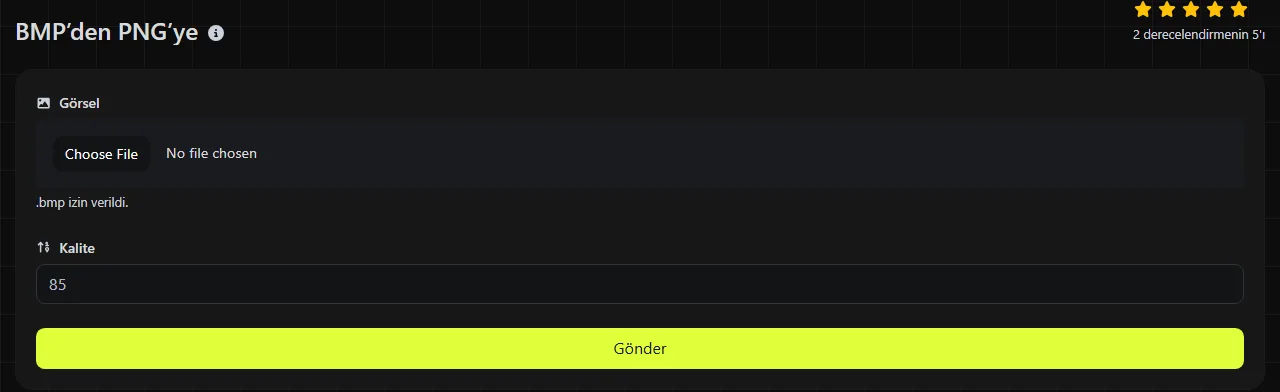
BMP'den PNG'ye dönüştürme tarayıcıda yapıldığından kaynak BMP dosyası cihazınızda kalır. Üçüncü taraf bir dönüştürme sunucusuna gönderilmemesi gereken BMP taramaları, şirket içi şemalar ve diğer bitmap dosyaları için bu önemli olabilir.
BMP, PNG'ye dönüştürüldüğünde neler değişir?
Piksel verileri, BMP'nin genellikle sıkıştırılmamış bitmap yapısı yerine PNG'nin kayıpsız sıkıştırmasıyla saklanır. Bu işlem görüntüye ayrıntı eklemez veya çözünürlüğü artırmaz, yalnızca dosya biçimini değiştirir.
| Özellik | BMP | PNG |
|---|---|---|
| Sıkıştırma | Genellikle sıkıştırılmaz, ancak bazı BMP türleri çalışma uzunluğu kodlaması kullanır | Kayıpsız DEFLATE sıkıştırması |
| Şeffaflık | Geleneksel BMP dosyalarında genellikle güvenilir şeffaflık desteği yoktur; alfa kanalı desteği BMP sürümüne ve yazılıma göre değişir | Tam alfa şeffaflığını ve kısmen şeffaf pikselleri destekler |
| Animasyon | Animasyon yoktur | Güncel PNG standardı APNG üzerinden animasyonu destekler; PNG dosyası hareketsiz de olabilir |
| Tipik boyut | Piksel değerleri çoğunlukla doğrudan saklandığı için büyüktür | Özellikle tek renkli alanları bulunan grafiklerde, eş değer sıkıştırılmamış bir BMP'den genellikle daha küçüktür |
| Web desteği | Bazı tarayıcılar ve uygulamalar tarafından tanınır, ancak genel amaçlı bir web görüntü biçimi olarak uygun değildir | Tarayıcılar, içerik yönetim sistemleri ve masaüstü yazılımları tarafından yaygın biçimde desteklenir |
BMP'yi dönüştürmek arka planı otomatik olarak şeffaf yapmaz. BMP'de beyaz arka plan pikselleri varsa bir görüntü düzenleyici bunları kaldırmadığı sürece beyaz kalırlar. Tek kareli bir BMP, animasyonlu PNG için gerekli kareleri de sağlayamaz.
BMP'yi PNG'ye dönüştürmek ne zaman iyi bir fikirdir?
Web sitelerinde ve yaygın platformlarda sorunsuz çalışan, daha küçük ve kayıpsız bir görüntüye ihtiyacınız varsa dönüştürmek mantıklıdır. PNG özellikle ekran görüntüleri, arayüz öğeleri, şemalar, piksel çizimler ve metin içeren görüntüler için uygundur.
- Web sitesi dosyaları: eski bir BMP'yi WordPress'e, bir dokümantasyon sitesine veya HTML sayfasına eklemeden önce dönüştürün.
- Yazılım ekran görüntüleri: metinleri ve keskin kenarları JPEG bozulmaları olmadan korumak için PNG kullanın.
- Logolar ve şemalar: PNG, tekrarlanan renkleri ve geniş düz alanları verimli biçimde sıkıştırır.
- Paylaşım: PNG dosyalarını tarayıcılarda, mesajlaşma hizmetlerinde ve bulut depolama arayüzlerinde önizlemek daha kolaydır.
Örneğin kutular, etiketler ve bağlantı çizgileri içeren network-layout.bmp, network-layout.png biçimine dönüştürmek için uygundur. PNG aynı tür raster görüntüyü saklar, ancak genellikle daha az yer kaplar.
Bir fotoğrafın dosya boyutunu mümkün olduğunca küçültmeniz gerekiyorsa bu dönüştürme daha az kullanışlıdır. BMP'den JPG'ye daha küçük bir dosya oluşturabilir, ancak JPG kayıplı sıkıştırma kullanır ve görüntüde bozulmalara yol açabilir. Başlangıçta düşük kaliteli bir JPG'den oluşturulmuş BMP'yi kayıpsız PNG'ye dönüştürmek, JPEG sıkıştırması sırasında zaten atılmış ayrıntıları geri getirmez.
Dönüştürülen PNG ne kadar büyük olur?
PNG genellikle sıkıştırılmamış BMP'den daha küçük olur, ancak sabit bir küçülme oranı yoktur. Dosya boyutu görüntünün boyutlarına, renk derinliğine ve komşu piksellerin ne kadar öngörülebilir olduğuna bağlıdır.
1,920 × 1,080 çözünürlüğündeki 24 bit BMP, ham piksel verileri için yaklaşık 5.93 MiB alanın yanı sıra üstbilgileri ve varsa satır dolgusunu da gerektirir. Basit bir grafiğin PNG sürümü çok daha küçük olabilir. Fotoğraf veya parazitli bir tarama ise piksellerinin sıkıştırılması daha zor olduğundan oldukça büyük bir PNG oluşturabilir. PNG görüntü bilgisini atmadığı için aynı fotoğrafın JPG sürümünden daha büyük de olabilir.
Sorunlu dosyalar ve pratik sınırlar
BMP'nin dizinlenmiş renk, bit alanı ve çalışma uzunluğu kodlamalı dosyalar dahil olmak üzere geçmişten gelen çeşitli türleri vardır. Dosya adı .bmp ile bitse bile hatalı bir üstbilgi, eksik veri veya alışılmadık bir kodlama, yazılımın görüntüyü çözmesini engelleyebilir.
Çok büyük bitmap dosyalarında tarayıcının çözülmüş pikselleri bellekte tutabilmesi ve PNG'yi oluşturabilmesi için cihazda yeterli bellek bulunmalıdır. Bu nedenle büyük bir BMP'yi çözmek ve oluşan PNG'yi kodlamak, belleği kısıtlı bir telefon veya tablette yavaşlayabilir ya da başarısız olabilir. Boş veya bozuk BMP dosyaları geçerli PNG görüntülerine dönüştürülemez.
Dosya adındaki boşluklar, sayılar, noktalama işaretleri, aksanlı veya Latin alfabesi dışındaki karakterler bitmap piksellerini değiştirmez. Ancak başka bir uygulama oluşturulan PNG'yi kabul etmiyorsa dosya adı uzunluğu veya karakter kısıtlamalarını aşmak için dosyayı daha kısa ve sade bir adla kaydedin.
Sık sorulan sorular
PNG, BMP dosyasının orijinal tarihini korur mu?
Kaynak BMP'nin dosya sistemi tarihinin indirilen PNG'de korunacağına güvenmeyin. İndirilen PNG yeni oluşturulmuş bir dosyadır ve normalde tarayıcı ile işletim sistemi tarafından yeni bir oluşturma veya değiştirilme zamanı atanır. Tarih bir arşiv kaydının parçasıysa bu bilgiyi ayrıca saklayın.
Dönüştürdüğüm görüntünün arka planı neden hâlâ beyaz?
Beyaz alan muhtemelen BMP'de sıradan beyaz pikseller olarak saklanmıştır. PNG şeffaflığı destekler, ancak özellikle aynı renk görüntünün başka yerlerinde de kullanılıyorsa dönüştürme işlemi hangi rengin kaldırılması gerektiğine güvenilir biçimde karar veremez. Arka planı seçmek veya maskelemek için bir görüntü düzenleyici kullanın.
PNG'ye dönüştürmek baskı kalitesini artırır mı?
Hayır. Dönüştürme işlemi piksel eklemez, bulanık ayrıntıları keskinleştirmez veya kaynak çözünürlüğünü artırmaz. PNG'yi yazıcıya göndermeden önce piksel boyutlarının hedeflenen baskı ölçülerine uygun olup olmadığını kontrol edin.
Dosya adı .bmp ile bittiği hâlde neden reddediliyor?
Dosya uzantısı tek başına içeriğin geçerli bir bitmap olduğunu kanıtlamaz. Dosya başka bir biçimden yeniden adlandırılmış, aktarım sırasında zarar görmüş veya çözücünün okuyamadığı bir BMP türüyle oluşturulmuş olabilir. Dosyayı oluşturulduğu uygulamada açmayı ve yeni bir BMP ya da PNG olarak dışa aktarmayı deneyin.
Dönüştürmek, güvenilmeyen bir BMP'yi güvenli hâle getirir mi?
Güvenilmeyen bir BMP'yi PNG'ye dönüştürmek kötü amaçlı yazılım taraması olarak görülmemelidir. Tarayıcınızı ve işletim sisteminizi güncel tutun. Kaynağı bilinmeyen BMP dosyalarını tarayıcıda çözmeden önce tarayın. PNG'yi kaydettikten sonra kullanılacağı uygulamada açın, görüntünün eksiksiz göründüğünü ve renklerinin doğru olduğunu kontrol edin.
Benzer araçlar
Popüler araçlar
Bir metnin boyutunu Bayt (B), Kilobayt (KB) veya Megabayt (MB) cinsinden alın.
Bir IP alın ve onunla ilişkili alan adını/ana bilgisayarı aramaya çalışın.
Ping aracımızla herhangi bir web sitesinin, sunucunun veya portun durumunu ve yanıt süresini hızlı ve verimli biçimde kontrol edin.
Digily Link'in IP sorgulama aracı, herhangi bir IP adresi hakkında ayrıntılı bilgi sağlar. Kapsamlı IP verileri almak için bu ücretsiz çevrimiçi hizmeti kullanın.
WhatsApp Bağlantı Oluşturucumuzla ücretsiz WhatsApp bağlantınızı anında oluşturun. Özel bir mesaj ekleyin ve giriş yapmadan veya kod yazmadan tek tıklamayla sohbet başlatın.