Convertidor de BMP a ICO
Convierte fácilmente archivos de imagen BMP al formato ICO con nuestra herramienta de BMP a ICO para crear favicons.
El Convertidor de BMP a ICO es una herramienta gratuita que convierte una imagen BMP en un archivo ICO para usarlo como icono de Windows o favicon de un sitio web.
¿Cómo convierto un archivo BMP a ICO?
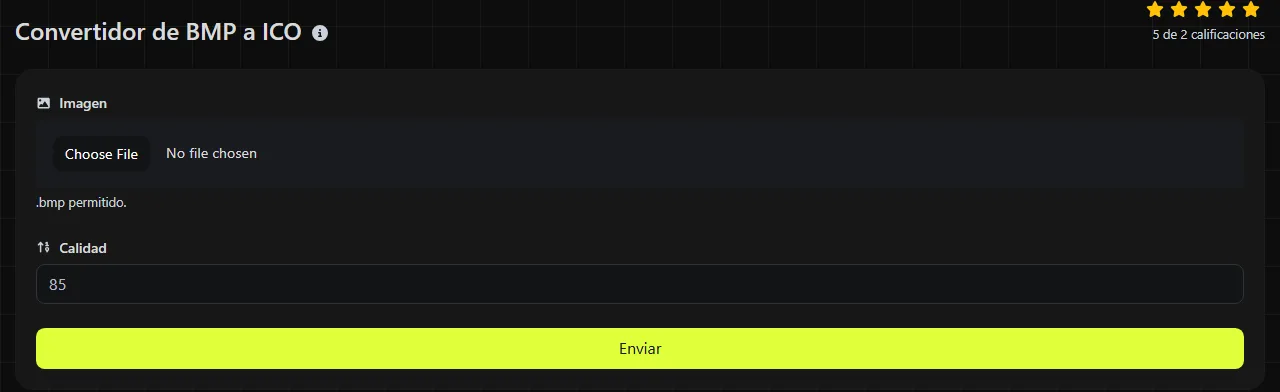
Elige la imagen BMP, inicia la conversión y guarda el archivo ICO resultante en tu dispositivo. La conversión de BMP a ICO se realiza íntegramente en tu navegador y el archivo BMP nunca se sube a un servidor.
- Selecciona el archivo BMP que quieras convertir.
- Inicia la conversión de BMP a ICO.
- Guarda el archivo ICO generado y comprueba cómo se ve en la aplicación o el navegador donde vayas a utilizarlo.
Si vas a crear un favicon, parte de una imagen cuadrada. Según cómo se procese y muestre después, el software de iconos puede estirar, recortar o añadir márgenes a una imagen rectangular. Las formas sencillas y los bordes bien definidos suelen distinguirse mejor en iconos pequeños que las fotografías o las ilustraciones detalladas.
¿Qué cambia al convertir BMP a ICO?
La imagen se incorpora al formato de icono ICO, diseñado para contener imágenes de iconos y capaz de admitir varias resoluciones y profundidades de color en un mismo archivo. Un BMP suele contener una sola imagen de mapa de bits, normalmente almacenada sin compresión, aunque algunas variantes de BMP utilizan codificación por longitud de ejecución.
- Transparencia: ICO admite áreas transparentes, útiles alrededor de logotipos o símbolos que no sean rectangulares. La transparencia en BMP depende de la versión del formato y de la compatibilidad de la aplicación. Al convertir un BMP opaco, el fondo no se detecta ni se elimina automáticamente.
- Animación: Los archivos BMP e ICO estándar no incluyen animación. Windows utiliza otros formatos, como ANI, para punteros y cursores animados.
- Compresión: Los archivos BMP suelen estar sin comprimir. Un archivo ICO es un contenedor cuyas imágenes pueden utilizar datos de imagen con formato DIB o datos PNG. La codificación interna exacta depende del conversor.
- Uso en navegadores: ICO cuenta desde hace tiempo con compatibilidad como formato de favicon. BMP no es una opción práctica para un favicon porque su compatibilidad y tratamiento son menos uniformes, y sus datos sin comprimir pueden ocupar espacio innecesario.
- Uso en plataformas: ICO está estrechamente ligado a los iconos de aplicaciones, accesos directos y carpetas de Windows. Otros sistemas operativos pueden mostrar archivos ICO, aunque suelen utilizar sus propios formatos de icono preferidos.
Por ejemplo, un BMP de 32 × 32 píxeles con el símbolo sencillo de una aplicación puede convertirse en un ICO adecuado para un espacio de icono. El resultado tendrá la estructura de un archivo ICO, no la de un BMP independiente. La conversión por sí sola no garantiza que el archivo incluya tamaños adicionales, como 16 × 16 o 48 × 48 píxeles.
¿Cuándo conviene convertir BMP a ICO?
La conversión resulta útil cuando necesitas emplear un mapa de bits existente en un programa que requiere un archivo ICO. Algunos casos habituales son una aplicación de escritorio de Windows, el icono de un acceso directo, el favicon de un sitio web antiguo o un proyecto de desarrollo cuyo proceso de compilación necesite un recurso .ico.
Es una opción menos adecuada si el BMP es una fotografía o contiene detalles muy finos. Los iconos pequeños tienen muy poco espacio, por lo que el texto fino y las imágenes complejas pueden perder claridad. Editar y simplificar el original antes de convertirlo suele producir un resultado más útil.
Convertir a ICO tampoco mejora la imagen original. Si el BMP se creó a partir de un JPEG de baja calidad, guardarlo en una representación de icono sin pérdida no recuperará los detalles eliminados por la compresión con pérdida anterior. Los bloques, halos o desenfoques seguirán formando parte de los píxeles.
¿Qué tamaño tendrá el archivo?
El archivo ICO suele ser más pequeño que un BMP sin comprimir si sus datos de imagen utilizan compresión PNG, pero no existe una reducción de tamaño fija. Las dimensiones, la profundidad de color, la transparencia, la codificación interna y el número de tamaños de icono almacenados influyen en el resultado.
Un solo icono pequeño puede ocupar muy poco, mientras que un ICO multirresolución con imágenes de 16 × 16, 32 × 32, 48 × 48 y 256 × 256 puede ser más grande porque almacena varias representaciones. Aun así, puede funcionar mejor en Windows, ya que el sistema puede elegir la imagen adecuada en lugar de escalar un único mapa de bits para cada contexto.
Si tu principal preocupación es el tamaño del archivo y la imagen se va a utilizar en una página web, no en un espacio reservado para iconos, ICO quizá no sea el formato más apropiado. El Convertidor de BMP a WebP es más adecuado para imágenes web de uso general, mientras que el Convertidor de BMP a PNG sirve para imágenes sin pérdida que necesitan una transparencia fiable.
Comprobaciones para favicons e iconos de Windows
Comprueba el resultado real a tamaños pequeños, no te limites a evaluarlo en una vista previa ampliada. Los defectos de un icono a menudo solo se aprecian al colocarlo en una pestaña del navegador, un acceso directo de Windows o la barra de título de una aplicación.
- Utiliza una imagen cuadrada y mantén el símbolo principal alejado de los píxeles del borde exterior.
- Evita las letras pequeñas, los trazos muy finos y los detalles con poco contraste.
- Comprueba antes de la conversión si el fondo debe ser transparente.
- Conserva el BMP original por si necesitas editar el diseño o crear otro tamaño de icono.
- No cambies el nombre de image.bmp a image.ico. Cambiar la extensión de BMP a ICO no modifica la estructura del archivo.
Los navegadores también pueden almacenar los favicons en caché. Si un ICO actualizado sigue apareciendo igual, borra los datos correspondientes del sitio, abre una ventana de navegación privada o cambia temporalmente el nombre del archivo del favicon en el marcado de la página.
Preguntas frecuentes
¿Un mismo archivo ICO puede incluir varios tamaños de icono?
Sí. El formato ICO puede contener varias imágenes con distintas dimensiones y profundidades de color. Sin embargo, no des por hecho que todos los conversores crean archivos multirresolución. Si necesitas varios tamaños, revisa el resultado con un editor de iconos.
¿Puedo hacer transparente el fondo blanco de un BMP?
No basta con cambiar el formato. Debes marcar o editar expresamente los píxeles blancos para que sean transparentes. De lo contrario, seguirán siendo blancos en el ICO. Para conseguir bordes limpios, edita el original en una aplicación de imagen que admita un canal alfa antes de crear el icono.
¿Por qué mi ICO se ve borroso en Windows?
Es posible que Windows esté escalando la imagen del icono porque el ICO no contiene el tamaño necesario para esa vista concreta. Crear imágenes independientes y ajustadas cuidadosamente para las dimensiones de icono habituales suele ofrecer resultados más nítidos que depender del escalado automático.
¿ICO admite imágenes de 256 × 256?
Sí. Los archivos ICO modernos pueden incluir una imagen de 256 × 256, normalmente almacenada internamente como datos PNG. El software antiguo puede preferir entradas DIB más pequeñas, por lo que suele ser necesario un ICO con varios tamaños cuando importa la compatibilidad con aplicaciones heredadas.
¿Un ICO contiene un archivo BMP completo?
No cuando utiliza una entrada DIB. Los datos de imagen con formato DIB se parecen a los datos de imagen de un BMP, pero omiten la cabecera del archivo BMP independiente y se almacenan dentro del contenedor ICO. Como alternativa, ICO puede almacenar datos PNG.
¿Cambiar la extensión del archivo crea un ICO válido?
No. BMP e ICO tienen cabeceras y estructuras internas diferentes, aunque ICO pueda contener datos de imagen con formato DIB. Es necesario realizar una conversión real para que el software pueda reconocer y utilizar el archivo de forma fiable.
Herramientas similares
Convierte archivos de imagen BMP a GIF de manera rápida y sencilla para tus necesidades de animación y gráficos.
Convierte archivos de imagen BMP a PNG de manera rápida y eficiente para una mayor flexibilidad en el uso de imágenes.
Convierte archivos de imagen BMP a JPG de manera rápida y eficiente para una mayor compatibilidad con diferentes plataformas.
Herramientas populares
Crea y descarga tu propia firma personalizada de manera rápida y sencilla con nuestro generador de firmas.
Calcula el tamaño de cualquier texto en Bytes, Kilobytes o Megabytes de manera precisa y rápida.
Realiza búsquedas inversas de IP para encontrar dominios o anfitriones asociados a cualquier dirección IP.
Realiza pruebas de ping para verificar la conectividad y tiempo de respuesta de sitios web, servidores o puertos.
La herramienta de consulta de IP de Digily Link ofrece información detallada sobre cualquier dirección IP. Utiliza este servicio online gratuito para obtener datos completos de la IP.
Genera al instante tu enlace gratuito de WhatsApp con nuestro generador de enlaces de WhatsApp. Añade un mensaje personalizado e inicia chats con un clic, sin iniciar sesión ni programar.