BMP naar ICO
Converteer eenvoudig BMP-afbeeldingsbestanden naar ICO-formaat met onze BMP naar ICO-convertertool voor het maken van favicons.
BMP naar ICO is een gratis tool waarmee je een BMP-afbeelding omzet in een ICO-bestand voor gebruik als Windows-pictogram of favicon.
Hoe zet ik een BMP-bestand om naar ICO?
Kies de BMP-afbeelding, start de conversie en sla het resulterende ICO-bestand op je apparaat op. De omzetting van BMP naar ICO vindt volledig in je browser plaats. Het BMP-bestand wordt nooit naar een server geüpload.
- Selecteer het BMP-bestand dat je wilt omzetten.
- Start de conversie van BMP naar ICO.
- Sla het gegenereerde ICO-bestand op en controleer het in de toepassing of browser waarin je het wilt gebruiken.
Begin voor een favicon met een vierkante afbeelding. Pictogramsoftware kan een rechthoekige bron uitrekken, bijsnijden of van extra ruimte voorzien, afhankelijk van hoe de afbeelding later wordt verwerkt en weergegeven. Eenvoudige vormen en duidelijke randen zijn op kleine pictogramformaten meestal beter herkenbaar dan foto's of gedetailleerde illustraties.
Wat verandert er als ik BMP omzet naar ICO?
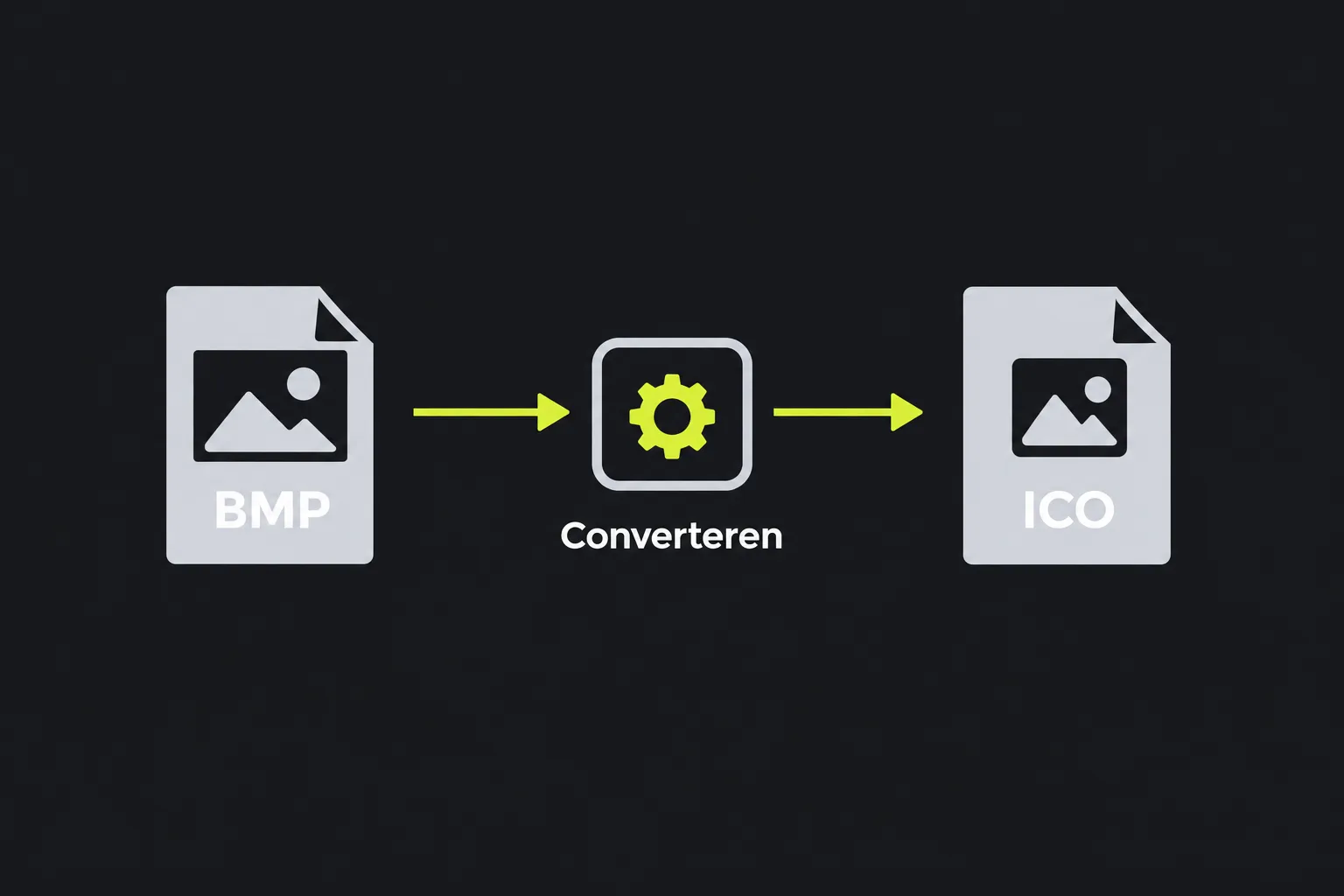
De afbeelding wordt ondergebracht in de ICO-indeling, die speciaal voor pictogrammen is ontwikkeld en meerdere resoluties en kleurdiepten in één bestand kan bevatten. Een BMP bestaat meestal uit één bitmapafbeelding en wordt vaak ongecomprimeerd opgeslagen, al gebruiken sommige BMP-varianten run-lengthcodering.
- Transparantie: ICO ondersteunt transparante gebieden. Die zijn handig rond een logo of symbool dat niet rechthoekig is. De ondersteuning voor transparantie in BMP verschilt per BMP-versie en toepassing. Bij het omzetten van een niet-transparante BMP wordt de achtergrond niet automatisch herkend en verwijderd.
- Animatie: Standaard BMP- en ICO-bestanden zijn niet geanimeerd. Windows gebruikt voor geanimeerde aanwijzers en cursors andere formaten, zoals ANI.
- Compressie: BMP-bestanden zijn vaak ongecomprimeerd. Een ICO-bestand is een container waarvan de afbeeldingen uit beeldgegevens in DIB-indeling of PNG-gegevens kunnen bestaan. De precieze interne codering hangt af van de converter.
- Gebruik in browsers: ICO wordt al lange tijd ondersteund als faviconformaat. BMP is geen verstandige keuze voor een favicon, omdat de ondersteuning en verwerking minder consistent zijn en ongecomprimeerde gegevens onnodig veel ruimte kunnen innemen.
- Gebruik op platforms: ICO wordt vooral geassocieerd met pictogrammen voor Windows-toepassingen, snelkoppelingen en mappen. Andere besturingssystemen kunnen ICO-bestanden soms weergeven, maar gebruiken vaak hun eigen voorkeursformaten voor pictogrammen.
Een BMP van 32 × 32 pixels met een eenvoudig toepassingssymbool kan bijvoorbeeld worden omgezet in een ICO voor een pictogramvak. Het uitvoerbestand heeft dan een ICO-bestandsstructuur in plaats van de structuur van een zelfstandig BMP-bestand. Alleen converteren garandeert niet dat het bestand ook extra formaten bevat, zoals 16 × 16 of 48 × 48 pixels.
Wanneer is omzetten van BMP naar ICO zinvol?
Conversie is zinvol als je een bestaande bitmap wilt gebruiken met software die een ICO-bestand verwacht. Veelvoorkomende toepassingen zijn een Windows-desktopprogramma, een snelkoppelingspictogram, de favicon van een oudere website of een ontwikkelproject waarvan het buildproces een .ico-bestand vereist.
ICO is minder geschikt als de BMP een foto is of veel fijne details bevat. Kleine pictogrammen bieden weinig ruimte, waardoor dunne tekst en ingewikkelde afbeeldingen onduidelijk kunnen worden. Door de bron vóór de conversie te bewerken en te vereenvoudigen, krijg je meestal een beter bruikbaar resultaat.
Omzetten naar ICO verbetert de oorspronkelijke afbeelding bovendien niet. Als de BMP van een JPEG van lage kwaliteit is gemaakt, kan opslag in een verliesvrije pictogramindeling geen details herstellen die door eerdere compressie met kwaliteitsverlies zijn verwijderd. Blokvorming, randartefacten en onscherpte blijven onderdeel van de pixels.
Welke bestandsgrootte kan ik verwachten?
Het ICO-bestand is vaak kleiner dan een ongecomprimeerde BMP als de beeldgegevens PNG-compressie gebruiken, maar er is geen vaste afname in bestandsgrootte. De afmetingen, kleurdiepte, transparantie, interne codering en het aantal opgeslagen pictogramformaten beïnvloeden allemaal het resultaat.
Eén klein pictogram kan weinig ruimte innemen. Een ICO met meerdere resoluties, waaronder afbeeldingen van 16 × 16, 32 × 32, 48 × 48 en 256 × 256 pixels, kan juist groter zijn doordat meerdere weergaven worden opgeslagen. Toch kan zo'n bestand beter werken in Windows, omdat het systeem een geschikte afbeelding kan kiezen in plaats van voor elke situatie dezelfde bitmap te schalen.
Als de bestandsgrootte het belangrijkst is en je de afbeelding voor een webpagina gebruikt in plaats van als pictogram, is ICO mogelijk niet het juiste doelformaat. BMP naar WebP is geschikter voor algemene webafbeeldingen, terwijl BMP naar PNG past bij verliesvrije afbeeldingen die betrouwbare transparantie nodig hebben.
Een favicon of Windows-pictogram controleren
Controleer het daadwerkelijke resultaat op kleine formaten en beoordeel het niet alleen in een vergrote voorvertoning. Problemen met pictogrammen worden vaak pas zichtbaar wanneer het bestand in een browsertabblad, Windows-snelkoppeling of titelbalk van een toepassing staat.
- Gebruik een vierkante bron en houd het belangrijkste symbool uit de buurt van de buitenste pixels.
- Vermijd kleine letters, haarfijne lijnen en details met weinig contrast.
- Controleer vóór de conversie of de achtergrond transparant moet zijn.
- Bewaar de oorspronkelijke BMP voor het geval je de afbeelding wilt bewerken of een ander pictogramformaat wilt maken.
- Hernoem image.bmp niet naar image.ico. Als je de extensie van een BMP verandert in ICO, verandert de bestandsstructuur niet.
Browsers kunnen favicons ook in de cache bewaren. Als een bijgewerkt ICO-bestand ongewijzigd lijkt, wis dan de relevante websitegegevens, gebruik een privévenster of wijzig tijdelijk de bestandsnaam van de favicon in de paginamark-up.
Veelgestelde vragen
Kan één ICO-bestand meerdere pictogramformaten bevatten?
Ja. De ICO-indeling kan meerdere afbeeldingen met verschillende afmetingen en kleurdiepten bevatten. Ga er echter niet van uit dat elke converter een bestand met meerdere resoluties maakt. Controleer het resultaat daarom met een pictogrameditor als je verschillende formaten nodig hebt.
Kan ik een witte BMP-achtergrond transparant maken?
Niet door alleen het bestandsformaat te veranderen. Je moet de witte pixels bewust als transparant markeren of bewerken, anders blijven ze wit in het ICO-bestand. Bewerk de bron voor strakke randen eerst in een afbeeldingsprogramma dat een alfakanaal ondersteunt en maak daarna het pictogram.
Waarom ziet mijn ICO er onscherp uit in Windows?
Windows schaalt mogelijk een pictogramafbeelding omdat het ICO-bestand niet het formaat bevat dat voor die specifieke weergave nodig is. Afzonderlijke, zorgvuldig aangepaste afbeeldingen voor gangbare pictogramafmetingen leveren doorgaans een scherper resultaat op dan automatisch schalen.
Ondersteunt ICO afbeeldingen van 256 × 256 pixels?
Ja. Moderne ICO-bestanden kunnen een afbeelding van 256 × 256 pixels bevatten, die intern meestal als PNG-gegevens wordt opgeslagen. Oudere software geeft mogelijk de voorkeur aan kleinere DIB-items. Daarom is vaak een ICO met meerdere formaten nodig als compatibiliteit met oudere toepassingen belangrijk is.
Bevat een ICO een volledig BMP-bestand?
Niet als het een DIB-item gebruikt. Beeldgegevens in DIB-indeling lijken op de beeldgegevens in een BMP, maar bevatten niet de bestandsheader van een zelfstandig BMP-bestand en worden binnen de ICO-container opgeslagen. Een ICO kan in plaats daarvan ook PNG-gegevens bevatten.
Kan ik een geldig ICO-bestand maken door alleen de extensie te wijzigen?
Nee. BMP en ICO hebben verschillende headers en interne structuren, ook al kan een ICO beeldgegevens in DIB-indeling bevatten. Een echte conversie is nodig voordat software het bestand betrouwbaar kan herkennen en gebruiken.
Vergelijkbare tools
Converteer eenvoudig BMP-afbeeldingsbestanden naar GIF-indeling met onze BMP naar GIF-convertertool voor het maken van geanimeerde afbeeldingen.
Converteer eenvoudig BMP-afbeeldingsbestanden naar PNG-indeling met onze BMP naar PNG-convertertool voor afbeeldingen van hoge kwaliteit.
Converteer eenvoudig BMP-afbeeldingsbestanden naar JPG-indeling met onze BMP naar JPG-convertertool voor veelzijdig gebruik van afbeeldingen.
Populaire tools
Maak je eigen aangepaste handtekening en download deze eenvoudig met onze handtekeninggenerator voor gepersonaliseerde e-handtekeningen.
Bereken de grootte van elke tekst in Bytes (B), Kilobytes (KB) of Megabytes (MB) met behulp van onze tekstgrootte-calculator.
Gebruik de reverse IP lookup tool om snel en eenvoudig het domein of de host te vinden die aan een IP-adres is gekoppeld.
Gebruik onze ping-tool om de status en responstijd van elke website, server of poort snel en efficiënt te controleren.
De IP-opzoektool van Digily Link biedt gedetailleerde informatie over elk IP-adres. Gebruik deze gratis online service om uitgebreide IP-gegevens te verkrijgen.
Genereer direct je gratis WhatsApp-link met onze WhatsApp Link Generator. Voeg een aangepast bericht toe en start chats met één klik. Geen login of codering vereist.