BMP zu JPG
Konvertieren Sie BMP-Bilddateien mit unserem BMP-zu-JPG-Konverter-Tool einfach in das JPG-Format für vielseitige Bildnutzung.
BMP zu JPG ist ein kostenloses Tool, das BMP-Bilddateien in weit verbreitete JPEG-Dateien umwandelt, die in der Regel kleiner sind.
Wie wandle ich eine BMP-Datei in JPG um?
Wähle das BMP-Bild aus, lass es im Browser umwandeln und speichere anschließend die erzeugte JPG-Datei.
- Wähle die BMP-Datei aus, die du umwandeln möchtest.
- Warte, während das Bild in deinem Browser verarbeitet wird.
- Speichere die JPG-Datei und öffne sie, um ihr Aussehen zu prüfen, bevor du das Original löschst.
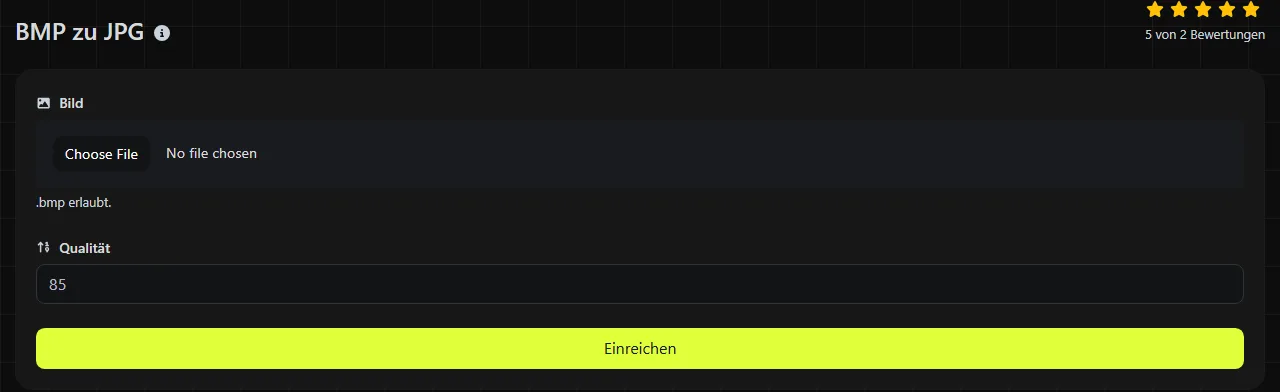
Die gesamte Verarbeitung findet in deinem Browser statt. Deine BMP-Datei wird niemals auf einen Server hochgeladen. Das ist hilfreich, wenn das Bild vertrauliche Grafiken, interne Screenshots oder persönliche Informationen enthält.
Was ändert sich bei der Umwandlung von BMP in JPG?
Das Bild wechselt von einem Bitmap-Format, das Pixel häufig unkomprimiert speichert, zur verlustbehafteten Komprimierung von JPEG. Dadurch wird die Datei meist deutlich kleiner.
- Komprimierung: Viele BMP-Dateien enthalten unkomprimierte Pixeldaten, das Format erlaubt allerdings auch einige komprimierte Varianten. JPG verwirft einen Teil der Bildinformationen, um die Dateigröße zu reduzieren.
- Transparenz: Einige BMP-Varianten können einen Alphakanal enthalten, die Unterstützung unterscheidet sich jedoch je nach Anwendung. JPG kann keine Transparenz speichern. Transparente Pixel müssen bei der Umwandlung daher undurchsichtig werden. Prüfe ihre Farbe im fertigen Bild.
- Animation: Gewöhnliche BMP- und JPG-Dateien bestehen jeweils aus einem einzelnen Standbild. Keines der beiden Formate eignet sich für animierte Bildfolgen.
- Browserunterstützung: JPG funktioniert zuverlässig in gängigen Browsern und wird häufig für Fotos auf Websites verwendet. Die Darstellung von BMP ist in Web-Publishing-Systemen und auf anderen Plattformen weniger zuverlässig.
- Bildqualität: Die JPG-Komprimierung kann scharfe Kanten weicher erscheinen lassen und blockartige Strukturen oder Halo-Artefakte erzeugen, insbesondere bei Text, Diagrammen und einfarbigen Flächen.
Eine umgewandelte JPG-Datei enthält eine gerenderte Fassung des Bildes und nicht mehr die ursprüngliche Pixeldarstellung der BMP-Datei. Wenn du sie später wieder in BMP umwandelst, lassen sich die durch die JPEG-Komprimierung entfernten Details nicht wiederherstellen.
Wie viel kleiner wird die JPG-Datei?
Die JPG-Datei ist normalerweise wesentlich kleiner als eine unkomprimierte BMP-Datei. Ihre genaue Größe lässt sich jedoch nicht allein anhand der BMP-Dateigröße vorhersagen.
Eine unkomprimierte BMP-Datei mit 1,920 × 1,080 Pixeln und 24 Bit pro Pixel benötigt beispielsweise etwa 5.93 MiB für die Pixeldaten. Hinzu kommt ein kleiner Speicherbedarf für Header und mögliche Auffüllbytes in den Bildzeilen. Eine JPG-Datei derselben Szene kann je nach Bilddetails und den Komprimierungseinstellungen des Encoders einige Hundert Kilobyte oder mehrere Megabyte groß sein.
Fotos lassen sich oft effizient komprimieren, weil sich benachbarte Pixel meist nur allmählich unterscheiden. Screenshots mit kleinem Text, Strichzeichnungen und harten Farbübergängen benötigen unter Umständen mehr Daten, damit keine sichtbaren Artefakte entstehen. Bei einer BMP-Datei, die bereits komprimiert ist, kann die Größenersparnis außerdem geringer ausfallen, als die Dateiendung vermuten lässt.
Wann ist die Umwandlung von BMP in JPG sinnvoll?
Die Umwandlung ist sinnvoll, wenn du ein kleineres Standbild mit breiter Kompatibilität benötigst und weder Transparenz noch eine exakt unveränderte Pixeldarstellung wichtig sind.
Typische Anwendungsfälle sind alte Windows-Bitmap-Fotos, die du auf einer Website veröffentlichen möchtest, gescannte Bilder als E-Mail-Anhang oder Grafiken für einen Dienst, der JPG akzeptiert, BMP jedoch ablehnt. JPG ist zudem ein praktisches Ausgabeformat für Fotos, wenn ein moderater Qualitätsverlust durch die Komprimierung vertretbar ist.
Für Logos, Oberflächengrafiken, Diagramme, Screenshots mit feinem Text oder Bilder, die einen transparenten Hintergrund benötigen, ist JPG meist ungeeignet. BMP zu PNG ist die bessere Wahl, wenn eine verlustfreie Speicherung und Transparenz wichtig sind. Für eine Windows-Verknüpfung oder ein Website-Favicon liefert BMP zu ICO das von vielen Systemen erwartete Format.
Die Umwandlung eines Bildes mit schlechter Qualität oder einer bereits komprimierten Datei in JPG verbessert das Bild nicht. Eine verlustfreie Quelldatei verhindert weitere Qualitätseinbußen vor der Umwandlung, kann aber keine bereits fehlenden Details wiederherstellen.
Was ist bei problematischen BMP-Dateien zu prüfen?
Ein gültiger Dateiname darf Leerzeichen, Zahlen, Satzzeichen oder Buchstaben mit Akzenten enthalten, ohne dass sich dadurch die Bilddaten ändern. Der Dateiinhalt ist wichtiger als der Name. Wenn du picture.bmp lediglich in picture.jpg umbenennst, wird die Codierung nicht umgewandelt.
- Eine beschädigte oder unvollständige BMP-Datei lässt sich möglicherweise nicht decodieren, obwohl ihre Dateiendung korrekt ist.
- Ungewöhnlich alte BMP-Varianten können Farbtabellen, Farbtiefen oder Komprimierungsverfahren verwenden, die von manchen Bilddecodern nicht einheitlich unterstützt werden.
- Eine sehr große unkomprimierte Bitmap kann beim Decodieren erheblich mehr Browserspeicher benötigen, als ihre Dateigröße auf dem Datenträger vermuten lässt.
- Bilder mit Alphakanal müssen visuell geprüft werden, da JPG keine transparenten Pixel darstellen kann.
- Feine Schrift und Linien mit einer Breite von einem Pixel solltest du bei 100 Prozent Zoom auf Komprimierungsartefakte prüfen.
Bewahre die ursprüngliche BMP-Datei auf, bis sich die JPG-Datei in der Anwendung oder dem Veröffentlichungssystem, in dem du sie verwenden möchtest, korrekt öffnen lässt.
Häufig gestellte Fragen
Kann ich aus der umgewandelten JPG-Datei ein Favicon erstellen?
Einige Browser können eine JPG-Datei als Website-Symbol verwenden. Sie unterstützt jedoch keine Transparenz und ist nicht das übliche Format für Desktop-Verknüpfungen. ICO oder PNG ist im Allgemeinen die bessere Wahl, insbesondere wenn mehrere Symbolgrößen benötigt werden.
Bleiben die Metadaten des Bildes erhalten?
Verlass dich nicht darauf, dass BMP-Metadaten, Informationen zu Farbprofilen oder anwendungsspezifische Felder in die JPG-Datei übernommen werden. Der Umgang mit Metadaten hängt vom Encoder ab. Prüfe daher die erzeugte Datei, wenn Farbmanagement oder eingebettete Informationen für deinen Arbeitsablauf wichtig sind.
Warum sehen einfarbige Flächen in JPG etwas anders aus?
JPEG wandelt und komprimiert Farbinformationen normalerweise auf eine Weise, die vor allem für Fotos ausgelegt ist. Bei einfarbigen Flächen und farbigem Text können deshalb leichte Farbverschiebungen, Ringing-Artefakte oder unscharfe Ränder entstehen, selbst wenn die BMP-Quelldatei präzise dargestellt wurde.
Beweist die Dateiendung .bmp, dass die Datei wirklich eine Bitmap ist?
Nein. Dateiendungen lassen sich ändern, ohne die zugrunde liegenden Daten anzupassen. Eine falsch benannte Datei kann tatsächlich PNG, JPEG oder ein anderes Format enthalten. Wenn sich ein Bild nicht öffnen lässt, prüfe es mit einem seriösen Bildbearbeitungsprogramm, statt es immer wieder umzubenennen.
Abschließende Prüfungen
Öffne die gespeicherte JPG-Datei und prüfe die Bereiche, die in der BMP-Quelldatei transparent waren, sowie Text und scharfe Kanten. Vergewissere dich außerdem, dass die Datei auf der vorgesehenen Website oder Plattform funktioniert. Bewahre die BMP-Datei auf, wenn sie das einzige verlustfreie Original ist, besonders falls du später eine weitere Version exportieren möchtest.
Ähnliche Werkzeuge
Konvertieren Sie BMP-Bilddateien ganz einfach in das PNG-Format mit unserem BMP-zu-PNG-Konverter-Tool für hochwertige Bilder.
Konvertieren Sie BMP-Bilddateien mühelos in das WebP-Format mit unserem BMP-zu-WebP-Konverter-Tool für effiziente Bildkomprimierung.
Konvertieren Sie BMP-Bilddateien mühelos in das GIF-Format mit unserem BMP-zu-GIF-Konverter-Tool zur Erstellung von animierten Bildern.
Beliebte Werkzeuge
Erstellen Sie Ihre eigene benutzerdefinierte Signatur und laden Sie sie einfach mit unserem Signaturgenerator-Tool für personalisierte E-Signaturen herunter.
Berechnen Sie die Größe eines beliebigen Textes in Bytes (B), Kilobytes (KB) oder Megabytes (MB) mit unserem Textgrößenrechner.
Verwenden Sie das Reverse-IP-Lookup-Tool, um die Domain oder den Host zu finden, der mit einer IP-Adresse verknüpft ist, schnell und einfach.
Verwenden Sie unser Ping-Tool, um den Status und die Antwortzeit einer beliebigen Website, eines Servers oder Ports schnell und effizient zu überprüfen.
Das IP-Lookup-Tool von Digily Link bietet detaillierte Informationen zu jeder IP-Adresse. Nutzen Sie diesen kostenlosen Online-Dienst, um umfassende IP-Daten zu erhalten.
Erstellen Sie mit unserem WhatsApp-Link-Generator sofort Ihren kostenlosen WhatsApp-Link. Fügen Sie eine benutzerdefinierte Nachricht hinzu und starten Sie Chats mit einem Klick, ganz ohne Anmeldung oder Programmierung.